YouTube-Video einfügen – PowerPoint-Tutorial
In diesem PowerPoint-Tutorial zeige ich dir Schritt für Schritt, wie du ein YouTube-Video in eine PowerPoint-Präsentation einbinden kannst.
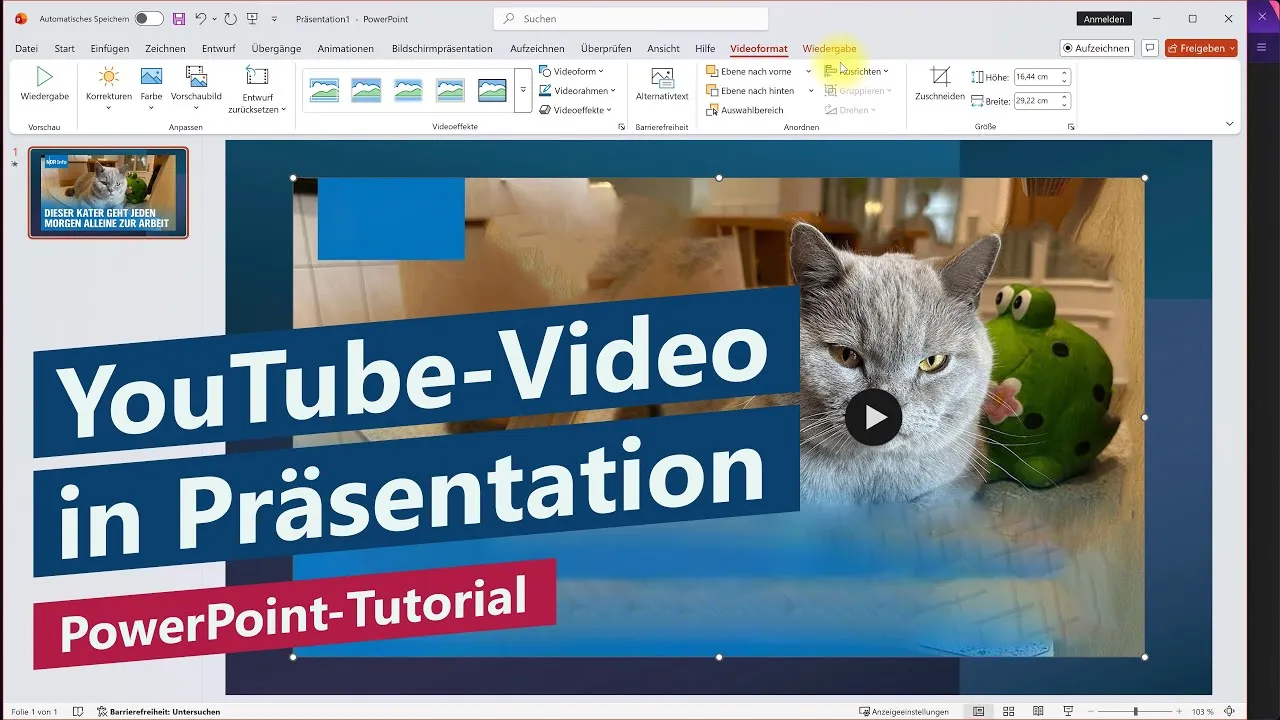
Du lernst, wie du ein YouTube-Video korrekt einfügst, wie du den Startzeitpunkt auf eine bestimmte Minute oder Sekunde festlegst und wie du ein besser aufgelöstes Thumbnail für das Video verwendest. So kannst du Videos professionell in deine Präsentationen integrieren und gezielt nur die relevanten Video-Abschnitte zeigen.
Hier der Link zum Thumbnail in bester Qualität: img.youtube.com/vi/ID/maxresdefault.jpg
Die 11-stellige ID von deinem YouTube-Video gegen den Text „ID“ in der URL tauschen.
Typische Fragen, die mein Video klärt:
- Wie kann ich ein YouTube-Video in PowerPoint einfügen?
- Wo finde ich die Funktion „Onlinevideo einfügen“ in PowerPoint?
- Kann ich ein YouTube-Video ab einer bestimmten Minute oder Sekunde starten lassen?
- Wie ändere oder verbessere ich das Vorschaubild (Thumbnail) eines YouTube-Videos in PowerPoint?
- Funktionieren eingebettete YouTube-Videos auch im Präsentationsmodus?
- Brauche ich eine Internetverbindung für YouTube-Videos in PowerPoint?
0:00 Intro
0:10 YouTube-Video einfügen
0:35 Startzeitpunkt festlegen
1:15 Wiedergabe testen
1:35 Thumbnail-Qualität verbessern
2:15 Vorschaubild tauschen
2:50 Outro
Ich verwende in diesem Tutorial Microsoft 365 PowerPoint, aber auch mit anderen PowerPoint-Versionen (z. B. PowerPoint 2007, PowerPoint 2010, PowerPoint 2013, PowerPoint 2016, PowerPoint 2019 oder PowerPoint 2021) kannst du YouTube-Videos in Präsentationen einbetten. Das geht auch mit Microsoft Office für den Mac oder natürlich auch mit alternativen Open-Source-Lösungen wie OpenOffice oder LibreOffice. Bei der PowerPoint App oder PowerPoint Online (Browser-Version) ist die Funktionalität jedoch eingeschränkt.
In diesem Video über YouTube Video in PowerPoint spreche ich Deutsch. I speak german in this tutorial.
* Dies ist ein Affiliate-Link, der mit dem Partnerprogramm von Amazon zusammenhängt. Sobald du darauf geklickt hast, wird bei dir am Rechner für 24 Stunden ein Cookie gespeichert. Wenn du in diesem Zeitraum etwas bei Amazon kaufst, dann bekomme ich dafür eine kleine Provision (zwischen einem und zehn Prozent des Warenkorb-Wertes). Auf dich oder deinen Einkauf hat dies keine Auswirkungen. Vielen Dank für deine Unterstützung! 😊YouTube-Video in PowerPoint einfügen und ab bestimmter Stelle starten
In PowerPoint kann ein YouTube-Video schnell und einfach in eine Präsentation eingefügt werden. Zusätzlich ist es möglich, das Video ab einer bestimmten Stelle starten zu lassen. Dafür wird das Video online eingebunden und mit einem passenden Startzeitpunkt versehen.
YouTube-Video über PowerPoint einfügen
Um ein YouTube-Video einzufügen, wird im Menüband Einfügen → Video → Online Videos ausgewählt. Anschließend wird die URL des gewünschten Videos benötigt.
Die Video-URL kann direkt aus der Adresszeile des Browsers kopiert werden. Dazu wird die URL markiert und mit Strg+C kopiert oder über einen Rechtsklick die Kopierfunktion verwendet.
YouTube-Video ab einer bestimmten Minute starten lassen
Wenn das Video nicht am Anfang, sondern ab einer bestimmten Stelle starten soll, wird zunächst der Abspielkopf im YouTube-Video auf die gewünschte Sekunde gesetzt. Anschließend wird das Video pausiert.
Über Teilen kann die Option Starten bei aktiviert werden. YouTube erstellt dann eine URL mit einem Zeitstempel. Dieser Timestamp gibt an, wie viele Sekunden nach dem Start des Videos die Wiedergabe beginnen soll.
Diese URL wird anschließend in PowerPoint eingefügt. Nach dem Klick auf Einfügen befindet sich das YouTube-Video in der Präsentation.
Wiedergabe des eingefügten Videos testen
Das eingefügte Video kann direkt in PowerPoint getestet werden. Beim Klick auf Play wird der YouTube-Player geladen und das Video startet an der zuvor festgelegten Stelle.
Vorschaubild eines YouTube-Videos in PowerPoint verbessern
Das automatisch verwendete Vorschaubild kann in PowerPoint manchmal eine geringere Qualität haben. Für eine bessere Darstellung kann ein höher aufgelöstes Thumbnail verwendet werden.
Dafür wird zunächst die YouTube-ID des Videos kopiert. Diese befindet sich in der Video-URL und besteht aus einer Kombination aus Zahlen und Buchstaben.
Mit dieser ID kann eine besser aufgelöste Version des Vorschaubildes erstellt werden. Dieses Bild kann anschließend gespeichert und in PowerPoint als neues Vorschaubild verwendet werden.
Vorschaubild des Videos in PowerPoint austauschen
Um das Vorschaubild zu ersetzen, wird das Video ausgewählt. Im Menüband unter den Videoformat-Einstellungen steht die Funktion Vorschaubild → Bild aus Datei zur Verfügung.
Nach dem Einfügen des gespeicherten Bildes wird die Qualität des Vorschaubildes verbessert und das Video sieht in der Präsentation professioneller aus.
Internetverbindung für YouTube-Videos in PowerPoint
Bei einer Präsentation muss eine Internetverbindung vorhanden sein. Ohne Internet kann das Video nicht von den YouTube-Servern geladen werden.
Zusätzlich können über das Menüband bei Wiedergabe weitere Einstellungen für das Video vorgenommen werden.
Wie fügt man ein YouTube-Video in PowerPoint ein?
Das Video wird über Einfügen → Video → Online Videos eingefügt. Anschließend wird die URL des YouTube-Videos eingefügt und bestätigt.
Kann ein YouTube-Video in PowerPoint ab einer bestimmten Stelle starten?
Ja. Dazu wird der Abspielkopf im YouTube-Video auf die gewünschte Stelle gesetzt, das Video pausiert und über Teilen die Option Starten bei aktiviert.
Warum startet das YouTube-Video in PowerPoint an der gewünschten Stelle?
Die URL enthält einen Timestamp. Dieser gibt an, wie viele Sekunden nach dem Start des Videos die Wiedergabe beginnen soll.
Wie kann man die Qualität des YouTube-Vorschaubildes in PowerPoint verbessern?
Die YouTube-ID des Videos kann verwendet werden, um eine besser aufgelöste Version des Vorschaubildes zu erhalten. Dieses Bild kann anschließend über Vorschaubild → Bild aus Datei eingefügt werden.
Benötigt ein YouTube-Video in PowerPoint eine Internetverbindung?
Ja. Während der Präsentation muss eine Internetverbindung vorhanden sein, damit das Video von den YouTube-Servern geladen werden kann.
Hi Leute und herzlich willkommen zu einem neuen kurzen PowerPoint Tutorial.
Heute zeige ich euch, wie ihr ein YouTube-Video in eure Präsentation einfügen könnt und dieses auch ab einer bestimmten Minute starten lassen könnt.
Das geht ganz schnell und einfach. Wir gehen hier oben im Menüband auf Einfügen → Video → Online Videos.
Jetzt muss ich hier die URL zu einem Video von YouTube, SlideShare oder Vimeo hinzufügen. Ich gehe hier einmal auf YouTube und sehe oben in der Adresszeile meines Browsers direkt meine URL.
Die kann ich markieren und mit Strg+C kopieren oder über einen Rechtsklick die Kopierfunktion auswählen.
Wenn ich das Video aber ab einer bestimmten Sekunde starten möchte, muss ich hier meinen Abspielkopf auf die entsprechende Sekunde setzen. Dann pausiere ich mein Video, gehe unten auf Teilen und sehe hier die Checkbox Starten bei.
Die wähle ich aus und nehme die URL, die mir hier angezeigt wird. Hinten dran befindet sich ein Timestamp. 78 heißt einfach 78 Sekunden ab Start des Videos.
Diese URL kann ich kopieren. Dann gehe ich zurück zu meiner PowerPoint-Präsentation und füge mit Strg+V meine URL ein. Anschließend gehe ich auf Einfügen und schon habe ich mein YouTube-Video in meiner Präsentation.
Jetzt kann ich zum Beispiel noch ein anderes Design auswählen. Es gibt einige Vorschläge. Man kann das natürlich auch wieder schließen. Man sieht aber schon, das Video ist drin.
Wenn ich jetzt auf Play drücke, wird der YouTube-Player geladen und man sieht, dass genau die Sekunde gestartet wird, die ich vorher ausgewählt habe.
Was man aber sieht: Dieses Vorschaubild beziehungsweise Thumbnail ist noch ziemlich pixelig. PowerPoint verwendet hier eine herunterreduzierte Version des Vorschaubildes.
Es gibt aber auch eine besser aufgelöste Version. Dazu gehe ich zurück zu meinem Video und kopiere mir die YouTube-ID. Das ist diese Zahlen- und Buchstabenkombination.
Diese ID kann ich kopieren. Dann gehe ich zu dem Link, den ihr auch unten in der Videobeschreibung findet, und füge hier bei der ID meine YouTube-ID ein.
Danach habe ich die bestaufgelöste Version meines Thumbnails. Hier kann ich wieder einen Rechtsklick machen und die Grafik auf meinem Rechner speichern.
Dann gehe ich zurück zu PowerPoint, wähle mein Video an und sehe hier oben im Menüband mein Videoformat.
Hier gibt es den Punkt Vorschaubild → Bild aus Datei. Ich kann hier ein Bild von meinem Rechner auswählen und habe dann mein neues Vorschaubild.
Ich füge es ein und sehe direkt, dass sich die Qualität verbessert hat. Ich habe jetzt ein schönes Vorschaubild für mein eingefügtes Video in der Präsentation.
Wichtig ist: Wenn man präsentiert, muss auf jeden Fall eine Internetverbindung vorhanden sein. Wenn keine vorhanden ist, wird das Video von den YouTube-Servern nicht richtig geladen.
Ansonsten kann ich, wenn ich das Video anwähle, oben im Menüband noch weitere Einstellungen vornehmen, zum Beispiel bei Wiedergabe.
So hat man jetzt erstmal das YouTube-Video in der Präsentation drin und ich hoffe, ich konnte euch damit etwas beibringen. Bis dann. Ciao.