Unterstrich in Link entfernen – PowerPoint-Tutorial
In diesem kurzen PowerPoint-Tutorial zeige ich 3 Wege, wie man bei einem verlinkten Text den Unterstrich entfernen kann.
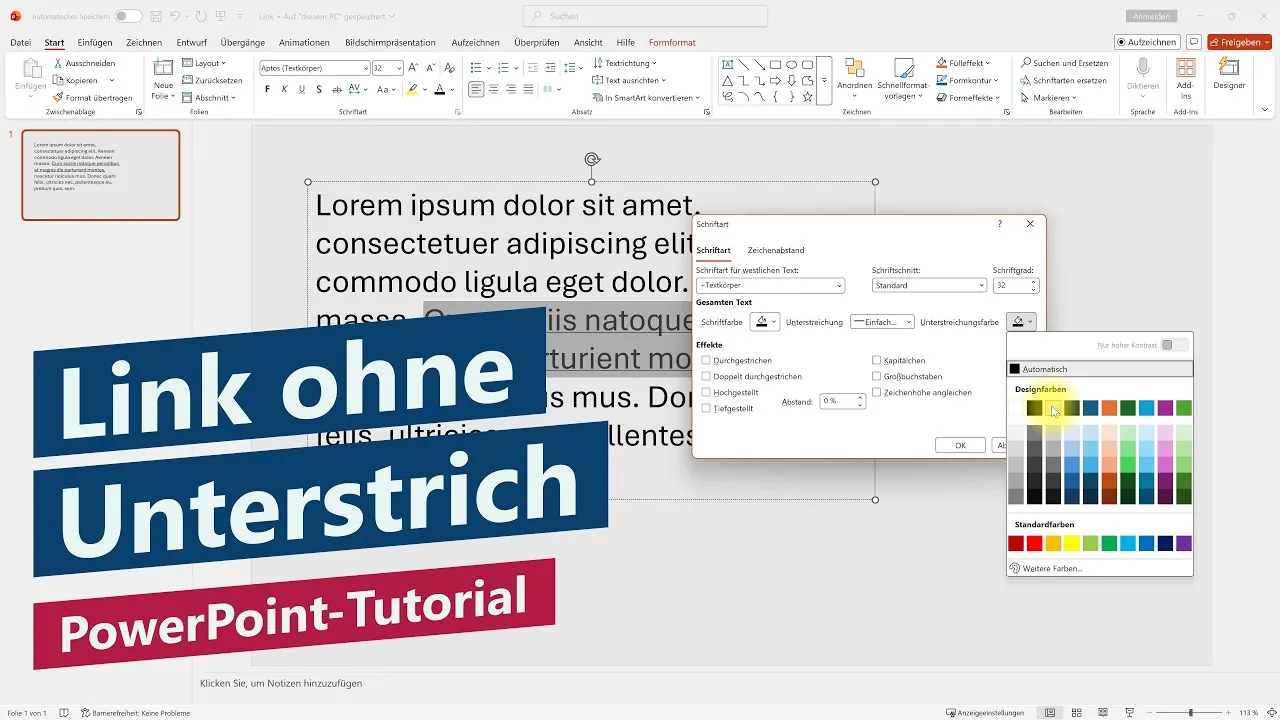
Bei PowerPoint ist es so, dass erstmal jeder Text unterstrichen wird, sobald man diesen verlinkt. Man kann die Unterstreichung jedoch nicht einfach entfernen, sondern nur „Dirty Tricks“ anwenden.
Im einfachsten Fall färbst man den Strich so wie die Hintergrundfarbe ein. Oder man verlinkt gleich den ganzen Textkasten. Oder man könnte auch unsichtbare Links über den Text drüber legen. Diese 3 möglichen Fixes zeige ich in meinem Tutorial.
0:00 Intro
0:15 Strich geht nicht weg
0:40 Strichfarbe ändern
1:30 Textkasten verlinken
2:20 Versteckter Link-Kasten
3:05 Outro
Ich verwende in diesem Tutorial Microsoft 365 PowerPoint, aber auch mit anderen PowerPoint-Versionen (z. B. PowerPoint 2007, PowerPoint 2010, PowerPoint 2013, PowerPoint 2016, PowerPoint 2019 oder PowerPoint 2021) kannst du Hyperlinks verstecken. Das geht auch mit Microsoft Office für den Mac oder natürlich auch mit alternativen Open-Source-Lösungen wie OpenOffice oder LibreOffice. Bei der PowerPoint App oder PowerPoint Online (Browser-Version) ist die Funktionalität jedoch eingeschränkt.
In diesem Tutorial über Links in PowerPoint spreche ich Deutsch. I speak german in this Video.
* Dies ist ein Affiliate-Link, der mit dem Partnerprogramm von Amazon zusammenhängt. Sobald du darauf geklickt hast, wird bei dir am Rechner für 24 Stunden ein Cookie gespeichert. Wenn du in diesem Zeitraum etwas bei Amazon kaufst, dann bekomme ich dafür eine kleine Provision (zwischen einem und zehn Prozent des Warenkorb-Wertes). Auf dich oder deinen Einkauf hat dies keine Auswirkungen. Vielen Dank für deine Unterstützung! 😊Unsichtbaren Link in PowerPoint erstellen – diese Möglichkeiten gibt es
In PowerPoint lässt sich ein Link innerhalb eines Textes nicht vollständig unsichtbar machen. Insbesondere die Unterstreichung eines Textlinks kann nicht entfernt werden. Es gibt jedoch einige Workarounds, mit denen sich ein unsichtbarer oder nahezu unsichtbarer Link erstellen lässt.
Warum lässt sich die Unterstreichung nicht entfernen?
Wird einem Text ein Link zugewiesen, kann zwar die Schriftfarbe geändert werden, die Unterstreichung bleibt jedoch erhalten. Selbst wenn unter den Einstellungen für die Unterstreichung bereits „Ohne“ ausgewählt ist, wird die Unterstreichung weiterhin angezeigt. Dadurch lässt sich ein vollständig unsichtbarer Textlink nicht direkt erstellen.
Workaround 1: Unterstreichungsfarbe an den Hintergrund anpassen
Eine Möglichkeit besteht darin, die Farbe der Unterstreichung an die Hintergrundfarbe anzupassen. Dadurch wird die Unterstreichung nahezu unsichtbar.
Allerdings gibt es dabei einen Nachteil: Bei Buchstaben mit Unterlängen, beispielsweise „g“, „p“ oder „q“, verläuft die Unterstreichung vor dem Buchstaben. Dadurch bleibt der Trick an diesen Stellen sichtbar.
Dieser Workaround ist die einzige Möglichkeit, einen Link innerhalb eines Textes weitgehend zu verstecken.
Workaround 2: Den gesamten Textkasten verlinken
Alternativ kann statt eines einzelnen Wortes der komplette Textkasten verlinkt werden. Dazu wird der Textkasten ausgewählt und anschließend über Rechtsklick → Link der gewünschte Link eingefügt.
Der Vorteil: Weder die Farbe noch eine Unterstreichung ändern sich. Der Nachteil ist jedoch, dass der gesamte Textkasten verlinkt wird und nicht nur der gewünschte Text.
Workaround 3: Unsichtbare Form über den Text legen
Eine weitere Möglichkeit besteht darin, eine unsichtbare Form über den gewünschten Bereich zu legen.
- Einfügen → Formen auswählen.
- Ein Rechteck über den gewünschten Text ziehen.
- Mit Rechtsklick → Form formatieren die Optionen Keine Füllung und Keine Linie auswählen.
- Per Rechtsklick → Link den gewünschten Link hinzufügen.
Dadurch bleibt die Form unsichtbar und nur der überdeckte Bereich enthält den Link. Allerdings kann dabei ebenfalls mehr Text verlinkt werden als eigentlich gewünscht.
Fazit
PowerPoint bietet keine Möglichkeit, einen Textlink vollständig unsichtbar zu machen. Als Alternativen können die Unterstreichungsfarbe angepasst, der gesamte Textkasten verlinkt oder eine unsichtbare Form mit einem Link versehen werden. Alle drei Varianten sind Workarounds und haben jeweils ihre Einschränkungen.
Kann man die Unterstreichung eines Textlinks in PowerPoint entfernen?
Nein. Die Unterstreichung bleibt auch dann sichtbar, wenn unter den Einstellungen bereits „Ohne“ ausgewählt ist.
Wie kann ein Textlink nahezu unsichtbar gemacht werden?
Die Unterstreichungsfarbe kann an die Hintergrundfarbe angepasst werden. Dadurch wird die Unterstreichung nahezu unsichtbar.
Wie kann ein kompletter Textkasten verlinkt werden?
Dazu wird der Textkasten ausgewählt und über Rechtsklick → Link der gewünschte Link eingefügt. Dabei wird jedoch der gesamte Textkasten verlinkt.
Wie erstellt man einen unsichtbaren Link mit einer Form?
Über Einfügen → Formen wird ein Rechteck eingefügt. Anschließend werden unter Rechtsklick → Form formatieren die Optionen Keine Füllung und Keine Linie ausgewählt. Danach wird über Rechtsklick → Link der Link hinzugefügt.
Welche Einschränkung haben die gezeigten Lösungen?
Alle drei Möglichkeiten sind Workarounds. PowerPoint bietet keine Möglichkeit, einen Textlink vollständig unsichtbar zu machen.
Hi Leute und herzlich willkommen zu einem neuen kurzen PowerPoint-Tutorial. Heute zeige ich euch, wie ihr einen unsichtbaren Link erstellen könnt. Der Hintergrund ist folgender: Einen Textlink kann man in PowerPoint nicht vollständig unsichtbar machen, weil sich die Unterstreichung nicht entfernen lässt.
Ich zeige das einmal. Wenn ich diesen Text auswähle und einen Link setze, wähle ich einfach meine aktuelle Folie aus. Die Schriftfarbe kann ich problemlos ändern, beispielsweise auf Schwarz. Jetzt möchte ich natürlich auch die Unterstreichung entfernen, damit der Link unsichtbar wird. Das funktioniert allerdings nicht. Selbst wenn ich die Unterstreichung ausschalte oder im erweiterten Menü bereits „Ohne“ eingestellt ist, bleibt sie trotzdem sichtbar.
Es gibt aber einen Workaround. Ich kann die Farbe der Unterstreichung auf dieselbe Farbe wie den Hintergrund setzen. Dadurch wirkt der Link nahezu unsichtbar. Das einzige Problem dabei ist, dass bei Buchstaben mit Unterlängen, beispielsweise „q“ oder „p“, die Unterstreichung vor den Buchstaben verläuft und dadurch noch sichtbar bleibt. Eine andere Möglichkeit, einen Link innerhalb eines Textes zu verstecken, gibt es jedoch nicht.
Die zweite Möglichkeit besteht darin, den gesamten Textkasten zu verlinken. Dazu wähle ich den Textkasten aus, mache einen Rechtsklick → Link und wähle den gewünschten Link aus. Dabei ändern sich weder die Schriftfarbe noch die Unterstreichung. Allerdings ist dann der komplette Textkasten verlinkt und nicht nur der gewünschte Text.
Eine dritte Möglichkeit ist, einen unsichtbaren Textkasten beziehungsweise eine unsichtbare Form über den gewünschten Bereich zu legen. Dazu gehe ich auf Einfügen → Formen, wähle ein Rechteck aus und ziehe es über den entsprechenden Text. Anschließend öffne ich über Rechtsklick → Form formatieren die Einstellungen und wähle bei der Füllung Keine Füllung sowie bei der Linie Keine Linie. Dadurch wird das Rechteck unsichtbar. Danach füge ich über Rechtsklick → Link den gewünschten Link hinzu.
Der Vorteil ist, dass der darüberliegende Bereich verlinkt wird, während anderer Text außerhalb des Rechtecks unverändert bleibt. Allerdings kann auch hier mehr Text verlinkt werden als eigentlich gewünscht. Deshalb ist auch diese Variante nur ein kleiner Workaround, denn PowerPoint bietet keine Möglichkeit, einen Textlink vollständig und sauber unsichtbar zu machen.
Ich hoffe, ich konnte euch mit diesen drei Möglichkeiten zeigen, wie man einen versteckten beziehungsweise unsichtbaren Link in PowerPoint erstellen kann. Bis dann. Tschüss.