Animationen per Trigger abspielen – PowerPoint-Tutorial
In diesem kurzen PowerPoint-Tutorial zeige ich, wie man Animationen erst dann abspielen lassen kann, wenn man einen Trigger betätigt.
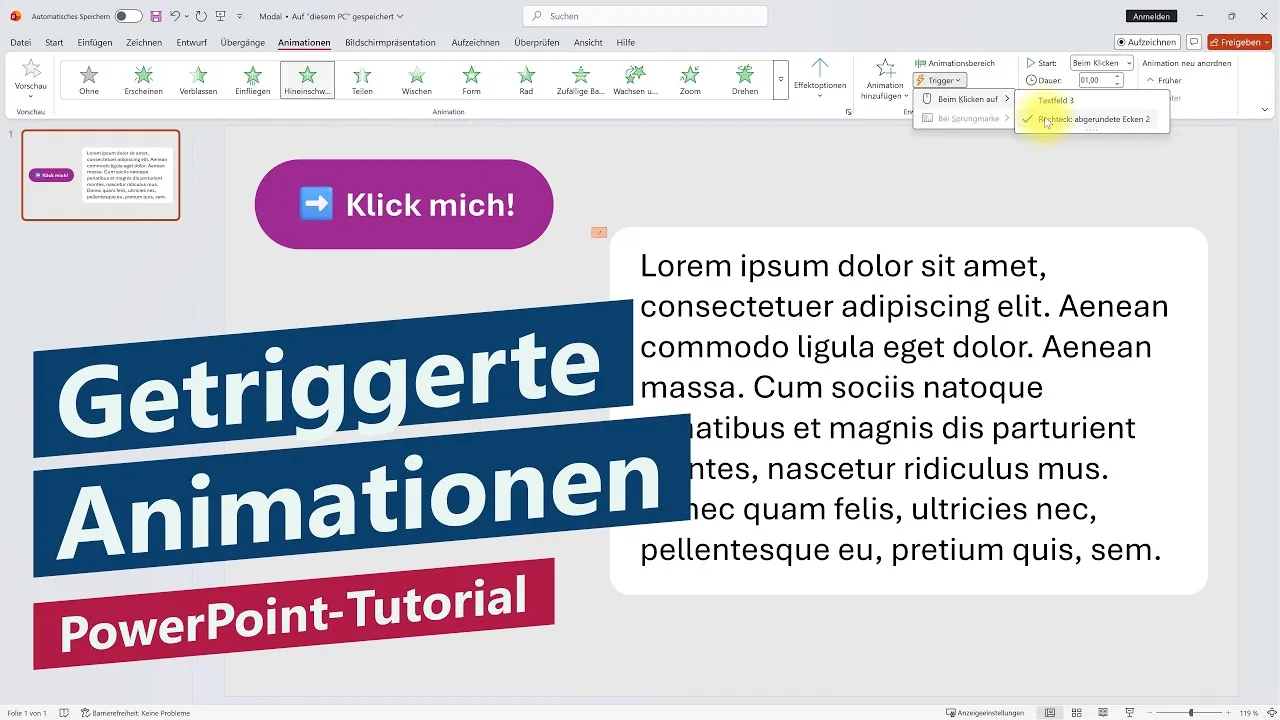
In meinem Fall will ich eine Textbox erst dann anzeigen lassen, wenn ich auf einen Button draufklicke. Dazu stelle ich für meinen Textkasten die gewünschte Animation ein und gehe im Menü auf den Trigger. Dort wähle ich das Element aus, was später geklickt wird – in meinem Fall eine klassische Schaltfläche (Button).
Je nachdem wie komplex die Folie ist, wo die Animationen ablaufen soll, kann es bei der Elemente-Übersicht etwas konfus werden. Deshalb zeige ich noch als kleinen Zusatztipp, wie man seine Objekte auch umbenennen kann, damit man diese wiederum leichter identifizieren kann.
Ich verwende in diesem Tutorial Microsoft 365 PowerPoint, aber auch mit anderen PowerPoint-Versionen (z. B. PowerPoint 2007, PowerPoint 2010, PowerPoint 2013, PowerPoint 2016, PowerPoint 2019 oder PowerPoint 2021) kannst du Hyperlinks verstecken. Das geht auch mit Microsoft Office für den Mac oder natürlich auch mit alternativen Open-Source-Lösungen wie OpenOffice oder LibreOffice. Bei der PowerPoint App oder PowerPoint Online (Browser-Version) ist die Funktionalität jedoch eingeschränkt.
In diesem Tutorial über Animationen mit Trigger in PowerPoint spreche ich Deutsch. I speak german in this Video.
* Dies ist ein Affiliate-Link, der mit dem Partnerprogramm von Amazon zusammenhängt. Sobald du darauf geklickt hast, wird bei dir am Rechner für 24 Stunden ein Cookie gespeichert. Wenn du in diesem Zeitraum etwas bei Amazon kaufst, dann bekomme ich dafür eine kleine Provision (zwischen einem und zehn Prozent des Warenkorb-Wertes). Auf dich oder deinen Einkauf hat dies keine Auswirkungen. Vielen Dank für deine Unterstützung! 😊Getriggerte Animation in PowerPoint erstellen
Mit einer getriggerten Animation in PowerPoint lässt sich festlegen, dass ein Objekt erst nach einem Klick auf ein bestimmtes Element erscheint. In diesem Beispiel wird eine Textbox zunächst ausgeblendet und erst durch einen Klick auf einen Button eingeblendet.
Animation für die Textbox auswählen
Zunächst wird die gewünschte Textbox markiert. Anschließend öffnest du den Reiter Animationen und wählst die gewünschte Eingangsanimation aus. Dafür kann beispielsweise Einblenden (Fade In) oder Hineinschweben verwendet werden.
Trigger für die Animation festlegen
Nachdem die Animation ausgewählt wurde, wird über Animationen → Erweiterte Animation → Trigger → Beim Klicken auf festgelegt, welches Element die Animation auslösen soll.
Nun wird der gewünschte Button ausgewählt. Im Beispiel trägt dieser den automatisch vergebenen Namen „Rechteck abgerundete Ecken 2“. Nach der Auswahl erscheint in der Animation ein Blitzsymbol. Dieses zeigt an, dass der Trigger aktiv ist.
Animation testen
Beim Start der Präsentation ist die Textbox zunächst nicht sichtbar. Erst wenn auf den festgelegten Button geklickt wird, erscheint die Textbox mit der ausgewählten Animation.
Elemente im Auswahlbereich umbenennen
Bei der Auswahl eines Triggers werden alle Objekte der Folie mit ihren Standardnamen angezeigt. Damit die richtigen Elemente leichter gefunden werden, können sie umbenannt werden.
Öffne dazu Start → Anordnen → Auswahlbereich. Dort werden alle Elemente der Folie aufgelistet. Mit einem Doppelklick auf den jeweiligen Namen kann dieser geändert werden, beispielsweise in „Button“. Dadurch ist später sofort erkennbar, welches Element als Trigger verwendet werden soll.
Fazit
Mit Triggern lassen sich Animationen in PowerPoint gezielt durch einen Klick auf ein bestimmtes Objekt auslösen. Durch das Umbenennen der Elemente im Auswahlbereich wird die Arbeit mit Triggern zusätzlich übersichtlicher.
Wie erstellt man eine getriggerte Animation in PowerPoint?
Zuerst wird das gewünschte Objekt markiert und eine Eingangsanimation ausgewählt. Anschließend wird über Animationen → Erweiterte Animation → Trigger → Beim Klicken auf das Element ausgewählt, das die Animation auslösen soll.
Woran erkennt man, dass ein Trigger aktiv ist?
Nach dem Zuweisen des Triggers erscheint ein Blitzsymbol an der Animation. Dieses zeigt an, dass der Trigger aktiviert wurde.
Was passiert beim Ausführen der Präsentation?
Die Textbox ist zunächst nicht sichtbar. Erst nach einem Klick auf den festgelegten Button wird sie mit der ausgewählten Animation eingeblendet.
Wie können Elemente leichter als Trigger ausgewählt werden?
Über Start → Anordnen → Auswahlbereich können alle Elemente der Folie angezeigt und per Doppelklick umbenannt werden. Dadurch lassen sie sich später leichter auswählen.
Hi Leute und herzlich willkommen zu einem neuen kurzen PowerPoint-Tutorial. Heute zeige ich euch, wie ihr eine getriggerte Animation in PowerPoint erstellen könnt. In meinem Fall möchte ich erreichen, dass diese Textbox zunächst ausgeblendet ist und erst erscheint, wenn ich auf diesen Button klicke.
Dazu markiere ich zunächst die Textbox, gehe auf Animationen und wähle die gewünschte Animation aus. Das kann beispielsweise Einblenden (Fade In) oder auch Hineinschweben sein – je nachdem, welche Animation verwendet werden soll.
Anschließend gehe ich auf Animationen → Erweiterte Animation → Trigger → Beim Klicken auf und wähle den Button aus. In meinem Fall heißt dieser „Rechteck abgerundete Ecken 2“. Danach erscheint ein Blitzsymbol. Das bedeutet, dass der Trigger aktiv ist.
Starte ich nun die Präsentation, ist das Textfeld zunächst nicht sichtbar. Der Button kann angeklickt werden und sobald ich darauf klicke, erscheint die Textbox mit der ausgewählten Animation.
Zum Schluss noch ein kleiner Zusatztipp: Unter Trigger → Beim Klicken auf werden alle Elemente der Folie aufgelistet. Diese haben häufig automatisch vergebene Namen, sodass man oft nicht erkennt, welches Element welches ist.
Deshalb kann man über Start → Anordnen → Auswahlbereich alle Elemente anzeigen lassen. Dort genügt ein Doppelklick auf den jeweiligen Namen, um ihn umzubenennen, beispielsweise in „Button“. So ist später sofort erkennbar, welches Element ausgewählt werden muss.
Das war's von meiner Seite aus. Ich hoffe, ich konnte euch damit weiterhelfen. Bis dann. Tschüss.