Bildschirm aufnehmen: Monitor & Audio ohne Zusatz-Software aufzeichnen – PowerPoint-Tutorial
In diesem PowerPoint-Tutorial zeige ich dir Schritt für Schritt, wie du mit PowerPoint ganz einfach deinen Bildschirm aufnehmen kannst – ohne zusätzliche Software. Ideal für Tutorials, Schulungen, Präsentationen, Online-Kurse oder Erklärvideos.
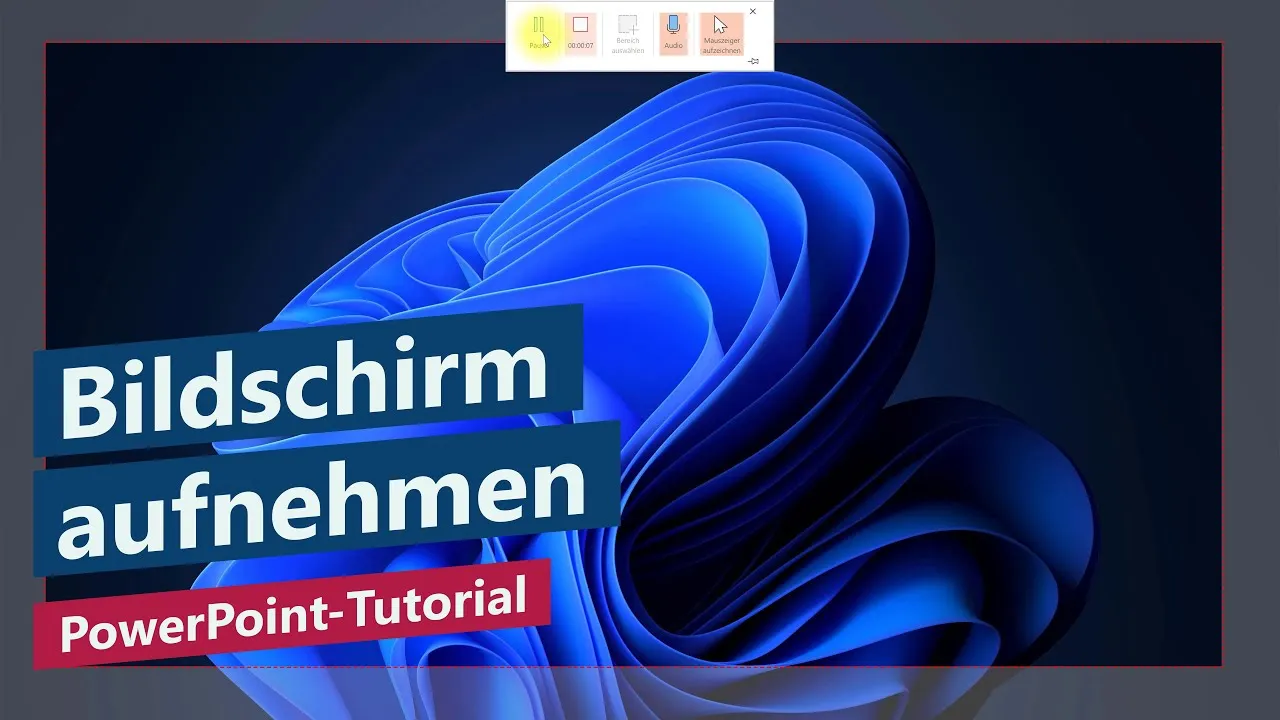
Die Bildschirmaufnahme-Funktion in PowerPoint ist perfekt, wenn du schnell Videos erstellen möchtest, ohne extra Screen-Recording-Programme zu installieren.
Du kannst paar Einstellungen vornehmen, den Ausschnitt festlegen und dann die Aufnahme starten. Das Recording kannst du stoppen, unter anderem mit dem Shortcut Windows-Taste + Umschalttaste + Q und dann das Video direkt in deine Präsentation einfügen. Alternativ kannst du das Video auch als MP4-Datei bei dir am Computer abspeichern.
0:00 Intro
0:15 Bildschirmaufzeichnung öffnen
0:35 Bildschirmaufnahme starten
0:50 Screenrecording einfügen
1:05 Video speichern
1:20 Outro
Dieses Tutorial richtet sich an Anfänger und Einsteiger, die PowerPoint effizienter nutzen und eigene Bildschirmvideos erstellen möchten.
Ich verwende in diesem Tutorial Microsoft 365 PowerPoint, aber auch mit anderen PowerPoint-Versionen (z. B. PowerPoint 2007, PowerPoint 2010, PowerPoint 2013, PowerPoint 2016, PowerPoint 2019 oder PowerPoint 2021) kannst ein Screenrecording vornehmen. Das geht auch mit Microsoft Office für den Mac oder natürlich auch mit alternativen Open-Source-Lösungen wie OpenOffice oder LibreOffice. Bei der PowerPoint App oder PowerPoint Online (Browser-Version) ist die Funktionalität jedoch eingeschränkt.
In diesem Video in PowerPoint spreche ich Deutsch. I speak german in this tutorial.
* Dies ist ein Affiliate-Link, der mit dem Partnerprogramm von Amazon zusammenhängt. Sobald du darauf geklickt hast, wird bei dir am Rechner für 24 Stunden ein Cookie gespeichert. Wenn du in diesem Zeitraum etwas bei Amazon kaufst, dann bekomme ich dafür eine kleine Provision (zwischen einem und zehn Prozent des Warenkorb-Wertes). Auf dich oder deinen Einkauf hat dies keine Auswirkungen. Vielen Dank für deine Unterstützung! 😊Hi Leute und herzlich willkommen zu einem neuen kurzen PowerPoint-Tutorial. Heute zeige ich euch, wie ihr eine Bildschirmaufzeichnung direkt in PowerPoint erstellen, in eure Präsentation einfügen und anschließend auch als Video speichern könnt.
Zuerst öffne ich dafür ganz normal meine Präsentation. Danach gehe ich oben im Menü auf „Einfügen“ und dort im Bereich „Medien“ auf „Bildschirmaufzeichnung“.
Sobald ich das anklicke, wird PowerPoint minimiert und oben erscheint ein kleines Steuerungsmenü für die Aufnahme. Dort kann ich auswählen, ob ich den ganzen Bildschirm oder nur einen bestimmten Bereich aufnehmen möchte – je nachdem, was ich zeigen will.
Anschließend starte ich die Aufnahme. Es erscheint ein Countdown und danach beginnt die Bildschirmaufnahme. Während der Aufnahme kann ich jederzeit an den oberen Bildschirmrand fahren, um das Menü einzublenden. Dort kann ich die Aufnahme pausieren oder beenden. Alternativ gibt es auch einen Shortcut: Windows-Taste + Umschalt + Q, um die Aufnahme zu stoppen.
Nach dem Beenden der Aufnahme kehre ich zurück zu PowerPoint und sehe direkt das Ergebnis in meiner Präsentation. Dabei werden sowohl der Ton als auch der Mauszeiger und alle Aktionen mit aufgezeichnet.
Dieses Video kann ich jetzt direkt in die Präsentation einfügen oder weiterbearbeiten. Wenn ich möchte, kann ich auch einen Rechtsklick auf die Aufnahme machen und „Medien speichern unter“ auswählen.
Dann wähle ich einfach einen Speicherort aus, vergebe einen Dateinamen und speichere das Ganze ab. Dadurch erhalte ich eine fertige Videodatei.
So kann man PowerPoint praktisch als Bildschirmaufnahme-Tool verwenden.
Das war’s von meiner Seite aus. Ich hoffe, ich konnte euch damit weiterhelfen. Bis dann, tschüss!