Bildergalerie erstellen – Fotoalbum-Funktion mit automatischer Diashow – PowerPoint-Tutorial
In diesem Tutorial zeige ich dir Schritt für Schritt, wie du in Microsoft PowerPoint ganz einfach eine professionelle Bildergalerie erstellst – perfekt für Präsentationen, Events, Portfolios, Urlaubsfotos oder Business-Slideshows.
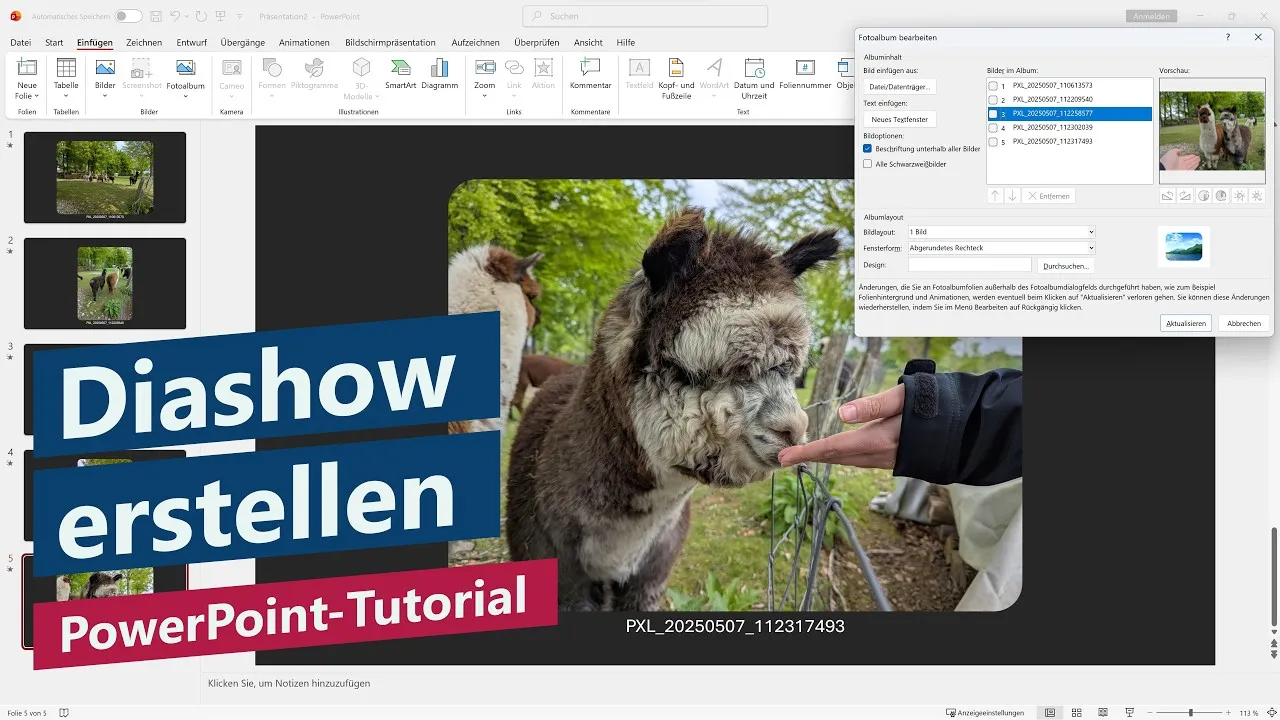
Du lernst, wie du mehrere Bilder automatisch einfügst, das Fotoalbum-Feature optimal nutzt und deine Präsentation so einstellst, dass die Folien automatisch durchlaufen. So erstellst du schnell eine beeindruckende Diashow – ganz ohne zusätzliche Tools.
Typische Fragen, die mein Video klärt:
- Wie kann ich eine Bildergalerie in PowerPoint erstellen?
- Wo finde ich die Fotoalbum-Funktion in PowerPoint?
- Wie füge ich mehrere Bilder gleichzeitig in PowerPoint ein?
- Wie lasse ich Folien automatisch weiterlaufen?
- Wie stelle ich die Anzeigedauer pro Folie ein?
- Wie kann ich Übergänge und Effekte für eine Diashow nutzen?
- Kann ich eine automatische Slideshow ohne manuelles Klicken starten?
- Wie kann ich ein Fotoalbum mit PowerPoint erstellen?
Zeitstempel:
0:00 Intro
0:20 Fotoalbum einfügen
1:10 Folien bearbeiten
2:05 Layout anpassen
3:15 Design formatieren
3:50 Übergang einstellen
4:25 Präsentation starten
5:05 Outro
Ich verwende in diesem Tutorial Microsoft 365 PowerPoint, aber auch mit anderen PowerPoint-Versionen (z. B. PowerPoint 2007, PowerPoint 2010, PowerPoint 2013, PowerPoint 2016, PowerPoint 2019 oder PowerPoint 2021) kannst du Organigramme problemlos erstellen. Das geht auch mit Microsoft Office für den Mac oder natürlich auch mit alternativen Open-Source-Lösungen wie OpenOffice oder LibreOffice. Bei der PowerPoint App oder PowerPoint Online (Browser-Version) ist die Funktionalität jedoch eingeschränkt.
In diesem Tutorial über ein Fotoalbum in PowerPoint spreche ich Deutsch. I speak german in this Video.
* Dies ist ein Affiliate-Link, der mit dem Partnerprogramm von Amazon zusammenhängt. Sobald du darauf geklickt hast, wird bei dir am Rechner für 24 Stunden ein Cookie gespeichert. Wenn du in diesem Zeitraum etwas bei Amazon kaufst, dann bekomme ich dafür eine kleine Provision (zwischen einem und zehn Prozent des Warenkorb-Wertes). Auf dich oder deinen Einkauf hat dies keine Auswirkungen. Vielen Dank für deine Unterstützung! 😊Fotoalbum in PowerPoint erstellen: Bildergalerie automatisch ablaufen lassen
In PowerPoint kann eine Bildergalerie beziehungsweise ein Fotoalbum mit einer eigenen Funktion erstellt werden. Damit lassen sich mehrere Bilder hinzufügen, bearbeiten und automatisch als Präsentation ablaufen lassen.
Fotoalbum in PowerPoint einfügen
Um ein Fotoalbum zu erstellen, wird im Menü Einfügen → Fotoalbum ausgewählt. Anschließend können Bilder vom Datenträger hinzugefügt werden.
Dazu wird zum Ordner mit den gewünschten Bildern navigiert. Die Bilder können markiert und über Einfügen übernommen werden. Danach erscheint eine Liste mit allen ausgewählten Bildern.
Bilder im Fotoalbum bearbeiten und sortieren
Die Sortierung der Bilder erfolgt standardmäßig nach dem Dateinamen. Einzelne Bilder können ausgewählt und die Reihenfolge kann angepasst werden.
Zusätzlich lassen sich Bilder entfernen, drehen sowie Kontrast und Helligkeit verändern. Außerdem kann ein Textfenster zwischen zwei Bildern eingefügt werden. In der Regel wird diese Funktion jedoch nicht benötigt, wenn nur eine Bildergalerie abgespielt werden soll.
Über die Einstellungen kann auch festgelegt werden, dass alle Bilder schwarz-weiß dargestellt werden. Anschließend wird das Bildlayout bestimmt. Standardmäßig wird das Layout An Folie anpassen verwendet.
Fotoalbum-Folien bearbeiten und Bildformat anpassen
Nach dem Erstellen des Fotoalbums wird eine fertige Präsentation mit den Bildern erzeugt. Die erste Folie enthält zunächst einen Text, der geändert oder über einen Rechtsklick mit Folie löschen entfernt werden kann.
Die Bilder werden automatisch an die Größe der Folie angepasst. PowerPoint verwendet standardmäßig das Seitenverhältnis 16:9. Bilder mit einem passenden Seitenverhältnis werden optimal eingefügt. Bei anderen Formaten, beispielsweise 3:2, kann das Bild in der Höhe begrenzt sein.
Einzelne Bilder können manuell weiter bearbeitet und vergrößert werden. Diese Anpassung muss jedoch für jedes Bild einzeln vorgenommen werden, da PowerPoint dafür keine pauschale Einstellung bietet.
Layout des Fotoalbums ändern
Das Fotoalbum kann jederzeit über Einfügen → Fotoalbum und den entsprechenden Pfeil bearbeitet werden.
Dort kann beispielsweise eingestellt werden, ob ein oder zwei Bilder auf einer Folie angezeigt werden sollen. Zusätzlich kann eine Beschriftung unterhalb aller Bilder aktiviert werden. Diese Beschriftung verwendet den Dateinamen des jeweiligen Bildes.
Auch die Fensterform der Bilder kann angepasst werden. Neben einem Rechteck ist beispielsweise ein abgerundetes Rechteck möglich. Die Bildnamen können anschließend individuell geändert werden.
Hintergrundfarbe des Fotoalbums ändern
Die Hintergrundfarbe der Präsentation kann über den Folienmaster angepasst werden. Dazu wird Ansicht → Folienmaster geöffnet und anschließend können die Hintergrundformate geändert werden.
Über Hintergrund formatieren lässt sich eine individuelle Farbe auswählen. Nach dem Schließen der Masteransicht wird die Änderung auf die Folien übernommen.
Bildergalerie automatisch abspielen lassen
Damit das Fotoalbum automatisch abläuft, werden zunächst alle Folien mit Strg + A ausgewählt. Anschließend kann unter Übergänge ein Übergangseffekt wie Verblassen oder Schieben eingestellt werden.
Bei der Einstellung für die nächste Folie kann festgelegt werden, ob der Wechsel per Mausklick oder automatisch erfolgen soll. Beispielsweise kann nach 2 Sekunden automatisch das nächste Bild erscheinen.
Über die Bildschirmpräsentation kann die Bildergalerie gestartet werden. Zusätzlich lässt sich unter den Anzeigenoptionen einstellen, dass die Präsentation bis zum Drücken von Escape wiederholt wird. Dadurch läuft die Bildergalerie dauerhaft weiter und beginnt nach dem letzten Bild wieder von vorne.
Wie erstellt man ein Fotoalbum in PowerPoint?
Ein Fotoalbum wird über Einfügen → Fotoalbum erstellt. Anschließend können Bilder vom Datenträger ausgewählt und eingefügt werden.
Kann man Bilder im PowerPoint-Fotoalbum sortieren und bearbeiten?
Ja, einzelne Bilder können ausgewählt und sortiert werden. Außerdem können Bilder entfernt, gedreht sowie Kontrast und Helligkeit angepasst werden.
Wie kann eine PowerPoint-Bildergalerie automatisch ablaufen?
Alle Folien werden mit Strg + A ausgewählt. Danach kann unter Übergänge ein Effekt gewählt und bei der nächsten Folie eingestellt werden, dass nach einer bestimmten Zeit automatisch gewechselt wird.
Wie kann eine Bildergalerie in PowerPoint dauerhaft wiederholt werden?
Unter Bildschirmpräsentation → Bildschirm Präsentation einrichten → Anzeigenoptionen kann Wiederholen bis Escape gedrückt wird aktiviert werden. Dadurch läuft die Bildergalerie nach dem letzten Bild wieder von vorne.
Hi Leute und herzlich willkommen zu einem neuen PowerPoint-Tutorial. Heute zeige ich euch, wie ihr ein Fotoalbum, also eine Bildergalerie, in PowerPoint hinzufügen könnt und diese auch automatisch ablaufen lassen könnt.
Dafür gibt es in PowerPoint eine ganz eigene Funktion, die genau dafür da ist. Ich gehe im Menü auf „Einfügen“ und dann auf „Fotoalbum“. Hier wähle ich zuerst meine Bilder vom Datenträger aus. Ich muss dann entsprechend zu dem Ordner navigieren, in dem meine Bilder liegen, kann diese markieren und auf „Einfügen“ gehen.
Jetzt habe ich hier meine Liste an Bildern. Die Sortierung erfolgt einfach nach dem Dateinamen. Ich kann aber auch ein Bild anwählen und darüber die Sortierung noch anpassen. Genauso kann ich ein Bild entfernen oder auch drehen sowie Kontrast oder Helligkeit anpassen.
Was ich auch machen kann: ein Textfenster hinzufügen, also quasi zwischen zwei Bildern Text einfügen. Das braucht man in der Regel aber nicht. Man möchte eigentlich nur seine Bilder ablaufen lassen.
Ich kann auch allgemein sagen, dass die Bilder alle schwarz-weiß sein sollen. Braucht man in der Regel aber ebenfalls nicht.
Dann kann ich hier unten mein Bildlayout bestimmen. Standardmäßig ist „An Folie anpassen“ ausgewählt. Das zeige ich auch gleich mal, wie das aussieht. Es lädt kurz und dann habe ich hier mein fertiges Fotoalbum.
Als erste Folie habe ich hier zunächst einen Text. Den kann ich natürlich noch ändern oder, wenn ich ihn nicht brauche, einfach per Rechtsklick löschen.
Jetzt habe ich hier entsprechend meine Bilder. In meinem Fall ist es ein Mix aus Hoch- und Querformat. Man sieht aber schon, dass alles passend an die Größe meiner Folie angepasst wird. Standardmäßig hat PowerPoint ja das Seitenverhältnis 16:9. Das heißt: Wäre dieses Foto ebenfalls im Seitenverhältnis 16:9, würde es perfekt reinpassen. In meinem Fall mit 3:2 ist das Bild hier in der Höhe begrenzt.
Ich kann jetzt Folgendes machen: Ich kann das Bild anwählen und weiter bearbeiten, zum Beispiel größer ziehen. Das müsste ich dann allerdings für jedes Bild individuell machen. Da hat PowerPoint keine Funktion, mit der man das pauschal einstellen kann.
Jetzt zeige ich noch ein zweites Layout. Ich gehe hier oben wieder auf „Einfügen“, „Fotoalbum“, auf diesen Pfeil, und kann dann jederzeit mein Fotoalbum bearbeiten.
Hier habe ich wieder alles eingestellt wie bisher und könnte zum Beispiel sagen, ich möchte ein Bild oder zwei Bilder auf einer Folie haben. Dann sieht man hier entsprechend auch die Vorschau. Ich stelle wieder um auf „Ein Bild“.
Wenn ich das Bildlayout auf „Ein Bild“ gestellt habe, kann ich hier auch sagen: „Beschriftung unterhalb aller Bilder“. Denn ich habe hier so einen Rahmen und diese Beschriftung ist mein Dateiname, der unten drunter ausgegeben werden würde. Das kann ich auch gleich mal zeigen.
Meine Fensterform kann jetzt ein Rechteck sein, könnte aber auch zum Beispiel ein abgerundetes Rechteck sein. Das sieht man hier entsprechend ebenfalls. Ich zeige einfach mal, wie das aussieht.
Hier habe ich natürlich wieder meine erste Folie, die ich lösche. Jetzt habe ich hier meine Bilder mit den abgerundeten Ecken und darunter meinen Dateinamen, den ich nun aber auch noch anpassen kann und zum Beispiel einen individuellen Namen vergeben könnte.
Jetzt kann ich noch Folgendes machen: Ich kann die Hintergrundfarbe anpassen, falls sie mir nicht gefällt. Dafür gehe ich oben auf „Ansicht“, „Folienmaster“ und dann auf „Hintergrundformate“. Hier ist schon einiges voreingestellt. Ich könnte aber auch auf „Hintergrund formatieren“ gehen und eine ganz individuelle Farbe hinterlegen, zum Beispiel ein etwas helleres Grau.
Dann gehe ich oben auf „Masteransicht schließen“ und entsprechend wirkt sich das dann auch auf meine Folien aus.
Was ich nun machen kann: automatische Übergänge einstellen. Ich wähle mit Strg + A alle meine Folien aus, gehe dann auf „Übergänge“ und wähle hier zum Beispiel „Verblassen“ oder „Schieben“ aus. Das sind so zwei Klassiker.
Man kann hier beliebig einstellen, welchen Übergangseffekt man haben möchte, und dann bei „Nächste Folie“ sagen: entweder „Bei Mausklick“, wenn ich manuell durch meine Bildergalerie klicken möchte, oder ich kann auch sagen, dass nach beispielsweise zwei Sekunden automatisch das nächste Bild erscheinen soll.
Dann gehe ich auf „Bildschirmpräsentation“ und könnte jetzt starten. Was ich außerdem machen kann: Unter „Bildschirmpräsentation einrichten“ kann ich bei den Anzeigenoptionen auswählen: „Wiederholen, bis Esc gedrückt wird“.
Das bedeutet, meine Bildergalerie läuft endlos durch und wenn sie am Ende angekommen ist, fängt sie einfach wieder bei Bild 1 an. Das ist optimal, wenn man die Bilder eher im Hintergrund durchlaufen lassen möchte.
Jetzt starten wir aber wirklich mal unsere Bildergalerie. Hier sieht man: Die Bilder laufen entsprechend durch. Jedes Bild ist zwei Sekunden sichtbar. Das kann man kürzer oder länger einstellen.
Jetzt haben wir das letzte Bild erreicht und danach fängt meine Präsentation einfach wieder von vorne an.
Ja, so einfach geht’s. Das ist eigentlich alles, was man zur Bildergalerie beziehungsweise zum Fotoalbum in PowerPoint wissen muss. Ich hoffe, ich konnte euch damit etwas beibringen. Bis dann, tschüss!