YouTube Automatische Synchronisierung dauerhaft deaktivieren – Tutorial mit Browser-Add-on
In diesem kurzen Tutorial zeige ich, wie man die automatische Synchronisierung auf YouTube dauerhaft deaktiviert. Mit einem einfachen Browser-Addon kannst du zumindest am Desktop-Rechner verhindern, dass bei Videos die mit KI erstellte Audiospur verwendet wird und automatisch übersetzte Videotitel angezeigt werden.
Add-on für Chrome: chromewebstore.google.com/detail/youtube-no-translation/lmkeolibdeeglfglnncmfleojmakecjb
Add-on für Firefox: addons.mozilla.org/de/firefox/addon/youtube-no-translation/
Open Source Code: github.com/YouG-o/YouTube_No_Translation
Zuerst zeige ich noch, wie man für ein einzelnes Video über die Einstellungen den Audiotrack auf das Original umstellt. Aber das greift nicht dauerhaft, sondern nur temporär. Abhilfe schafft das Browser-Add-on. Dieses spielt ein Video nicht nur automatisch in der Original-Sprache ab und umgeht somit die Übersetzung mit KI, sondern zeigt auch Titel und Beschreibung im Original an.
0:00 Intro
0:10 Sprache im Video umstellen
0:40 Add-on installieren
1:10 KI-Übersetzung deaktivieren
1:40 Outro
In diesem Tutorial zur Deaktivierung von der automatischen Übersetzung in YouTube spreche ich Deutsch. I speak German in this Video.
Automatische Synchronisierung in YouTube deaktivieren
Die automatische Synchronisierung in YouTube lässt sich für einzelne Videos einfach über die Einstellungen anpassen. Unter Audio Track kann man dort das Original auswählen. Wer die Originalsprache dauerhaft für andere automatisch synchronisierte Videos verwenden und außerdem automatisch übersetzte Videotitel und Videobeschreibungen wieder im Original anzeigen möchte, kann dafür ein Browser-Add-on verwenden.
Sprache im YouTube-Video auf das Original umstellen
Bei einem einzelnen Video lässt sich die Sprache direkt über die Audioeinstellungen ändern. Dazu öffnet man die Einstellungen, wählt Audio Track und anschließend Original aus.
Wenn die Originalsprache aber auch bei anderen automatisch synchronisierten Videos verwendet werden soll, reicht diese Einstellung für ein einzelnes Video nicht aus. Dafür gibt es ein Browser-Add-on.
YouTube Translation als Browser-Add-on
Das Browser-Add-on YouTube Translation kann dafür sorgen, dass automatisch synchronisierte Videos wieder in der Originalsprache abgespielt werden. Außerdem können automatisch übersetzte Videotitel und Videobeschreibungen wieder im Original angezeigt werden.
Das Add-on funktioniert am Desktop-Rechner, beispielsweise mit Firefox oder Chrome. In der YouTube-App auf dem Smartphone funktioniert diese Lösung nicht.
YouTube Translation installieren
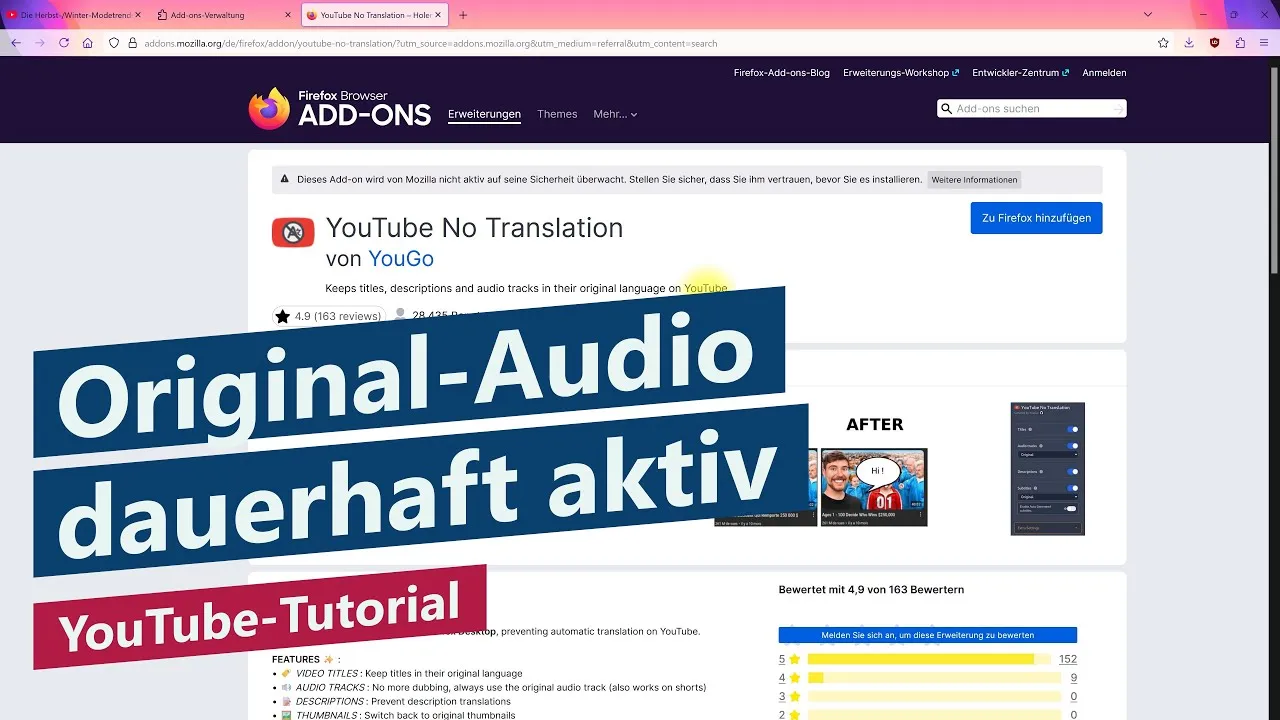
Am Beispiel von Firefox öffnet man die Erweiterungen und sucht nach dem Browser-Add-on YouTube Translation. Das Add-on wird von You go angeboten.
Das Add-on ist kostenlos und laut Beschreibung auf Datenschutz ausgelegt. Nach dem Hinzufügen zu Firefox kann es installiert werden. Anschließend öffnet sich direkt eine Einstellungsseite.
KI-Übersetzung in YouTube deaktivieren
In den Einstellungen von YouTube Translation kann man unter anderem festlegen, dass die Originalvideotitel und die Originalvideobeschreibung angezeigt werden. Besonders wichtig ist die Einstellung für den Audio Track: Dieser soll auf die Originalsprache eingestellt werden und nicht auf die KI-Übersetzung.
Zusätzlich lassen sich weitere Einstellungen vornehmen. Für die gewünschte Änderung muss anschließend nur noch der aktive YouTube-Tab neu geladen werden.
Originalsprache für automatisch synchronisierte Videos verwenden
Nach dem Neuladen des YouTube-Tabs wird die Einstellung übernommen. Ein zuvor auf Deutsch wiedergegebenes Video kann dadurch wieder in der Originalsprache angezeigt beziehungsweise abgespielt werden. Auch andere automatisch synchronisierte Videos werden anschließend wieder in der Originalsprache wiedergegeben.
Auf diese Weise lassen sich die automatische Synchronisierung sowie automatisch übersetzte Videotitel und Videobeschreibungen mit einem Browser-Add-on umgehen.
Wie kann man bei YouTube für ein einzelnes Video die Originalsprache auswählen?
Bei einem einzelnen Video öffnet man die Einstellungen, wählt Audio Track und anschließend Original aus.
Wie kann man die automatische Synchronisierung bei YouTube dauerhaft deaktivieren?
Dafür kann das Browser-Add-on YouTube Translation verwendet werden. In dessen Einstellungen lässt sich festlegen, dass der Audio Track auf die Originalsprache eingestellt wird und nicht auf die KI-Übersetzung. Anschließend muss der aktive YouTube-Tab neu geladen werden.
Kann YouTube Translation auch automatisch übersetzte Videotitel wieder im Original anzeigen?
Ja. In den Einstellungen des Add-ons kann man festlegen, dass die Originalvideotitel und die Originalvideobeschreibung angezeigt werden.
Für welche Geräte funktioniert das Browser-Add-on?
Das Browser-Add-on funktioniert am Desktop-Rechner, beispielsweise mit Firefox oder Chrome. In der YouTube-App auf dem Smartphone funktioniert es nicht.
Wie installiert man YouTube Translation in Firefox?
In Firefox öffnet man die Erweiterungen und sucht nach YouTube Translation. Anschließend kann man das Add-on zu Firefox hinzufügen und installieren. Danach öffnet sich direkt eine Einstellungsseite.
Hi Leute und herzlich willkommen zu einem neuen kurzen Video. Heute zeige ich euch, wie ihr die automatische Synchronisierung in YouTube deaktivieren könnt.
Für ein einzelnes Video geht es ganz einfach in den Einstellungen. Dort wählt ihr Audio Track und anschließend Original aus.
Aber ich möchte, dass YouTube das weiter übernimmt. Wenn ich jetzt auf irgendein anderes automatisch synchronisiertes Video gehe, soll auch dort die Originalsprache abgespielt werden. Und was ich ebenfalls möchte: Die Videotitel, die automatisch übersetzt sind, sollen direkt im Original angezeigt werden.
Das funktioniert ganz einfach mit einem Browser-Add-on. Wichtig: Das Browser-Add-on funktioniert am Desktop-Rechner, zum Beispiel für Firefox oder auch für Chrome, aber nicht in der YouTube-App am Smartphone.
Ich gehe jetzt in Firefox auf die Erweiterungen und suche hier nach dem Browser-Add-on YouTube Translation. Das finde ich direkt. Das ist das hier von You go. Den Link dazu packe ich euch unten auch in die Videobeschreibung.
Ganz wichtig: Der Code ist Open Source. Es ist kostenfrei und „Privacy Guaranteed“. Also insgesamt ein sehr gutes Add-on, das auch wirklich funktioniert.
Alles, was ich jetzt machen muss, ist, das Ganze hier einmal Zu Firefox hinzufügen und dann zu installieren. Danach komme ich direkt auf eine Einstellungsseite, auf der ich zum Beispiel einstellen kann, dass auch die Originalvideotitel und die Originalvideobeschreibung angezeigt werden.
Ganz wichtig ist natürlich hier mein Audio Track. Der soll auch original sein und nicht der mit der KI übersetzte. Ich kann noch ein paar andere Sachen einstellen.
Wichtig ist jetzt eigentlich nur noch, hier meinen aktiven YouTube-Tab neu zu laden. Hier sieht man oben, das Ganze ist aktuell noch auf Deutsch. Dann klicke ich hier einmal drauf, dadurch wird es neu geladen, und ich sehe schon: Es ist wieder auf Englisch eingestellt. Hier der Titel.
Auch andere automatisch synchronisierte Videos sind jetzt wieder in der Originalsprache.
Ja, so einfach geht es. Ich hoffe, ich konnte euch damit weiterhelfen. Bis dann. Tschö.