YouTube-Konto mit Google Search Console verknüpfen – Weitere Statistiken zur Performance der Videos
In diesem kurzen Tutorial zeige ich, wie man die Google Search Console mit seinem YouTube-Konto verknüpft.
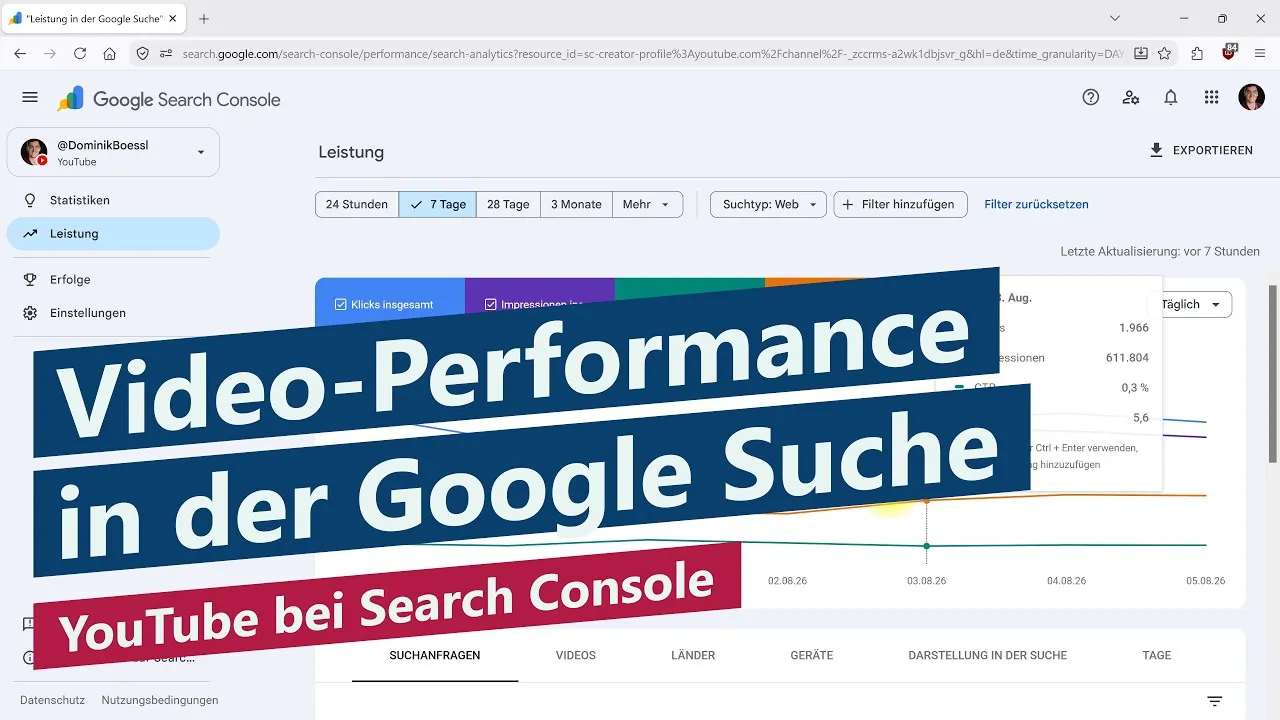
Die Funktion sollte für jeden Nutzer seit Ende Juli 2026 verfügbar sein. Wenn sie jedoch nicht angezeigt wird, dann einfach noch etwas warten.
Man muss nur search.google.com/search-console aufrufen und kann dann neben der Website auch 4 Social Media Accounts verknüpfen. Ich zeige dies am Beispiel von meinem YouTube Channel.
Nach dem Hinzufügen einfach noch paar Tage warten, bis die ersten Statistiken eingetroffen sind.
Danach kann man unter anderem ablesen, wie viele Personen aus Google heraus auf ein Video und welches Video angeklickt haben. Zudem interessante Kennzahlen wie Klickrate oder Positionierung sowie auch eingegebene Suchbegriffe, die für eine mögliche Keyword-Optimierung mit einbezogen werden können.
Dieses Video ist auf Deutsch. This short tutorial is in german.
Google Search Console mit einem YouTube-Kanal verbinden und die Performance analysieren
Die Google Search Console lässt sich mit einem YouTube-Kanal verbinden. Damit stehen Statistiken zur Verfügung, die zeigen, wie die eigenen YouTube-Videos in der Google-Suche performen. Die Verbindung ist mit dem Konto möglich, mit dem der YouTube-Kanal betrieben wird.
Was zeigt die Google Search Console für YouTube?
Die Search Console ist als Werkzeug für Websitebetreiber bekannt. Dort lässt sich beispielsweise sehen, für welche Positionen eine Website in der Google-Suche erscheint, wie viele Klicks erzielt werden und unter welchen Suchbegriffen die Website gefunden wird. Diese Informationen gibt es jetzt auch für den YouTube-Kanal.
YouTube-Kanal mit der Search Console verbinden
Für die Verbindung muss man mit dem Konto eingeloggt sein, mit dem auch der YouTube-Kanal betrieben wird. Dieses Konto wird bereits entsprechend ausgewählt. Anschließend kann die Auswahl bestätigt werden. Danach ist das Konto mit der Search Console verknüpft.
Nach der Einrichtung muss zunächst etwas gewartet werden, bis Daten verfügbar sind. Im gezeigten Beispiel wurde die Verbindung am 30. Juli eingerichtet. Am 6. August waren bereits Daten für ungefähr eine Woche verfügbar.
Leistungsdaten des YouTube-Kanals ansehen
Besonders interessant ist der Bereich Leistung. Dort lässt sich zunächst der betrachtete Zeitraum einstellen. Bei einer Auswahl von 28 Tagen reichen die verfügbaren Daten im gezeigten Beispiel nur für die letzte Woche zurück. Der Zeitraum lässt sich auch auf bis zu 24 Stunden reduzieren, sodass sogar der Tagesverlauf betrachtet werden kann.
Klicks, Impressionen und Klickrate analysieren
In der Leistungsübersicht können die Klicks und Impressionen angezeigt werden. Impressionen zeigen, wie viele Menschen das Thumbnail eines Videos in der Google-Suche gesehen haben. Die Klicks zeigen dagegen, wie viele tatsächlich darauf geklickt haben.
Aus diesen Werten ergibt sich die Klickrate (CTR). Auch ihre Entwicklung lässt sich in der Search Console anzeigen.
Positionierung der YouTube-Videos in der Google-Suche
Zusätzlich kann die Positionierung betrachtet werden. Dadurch lässt sich sehen, an welcher Stelle die eigenen Videos in der Google-Suche gelistet werden.
Suchanfragen und Keywords auswerten
Weiter unten gibt es Informationen zu den entsprechenden Suchanfragen. Auch dort können Klicks, Impressionen, die Klickrate und die Positionierung angezeigt werden.
Besonders interessant sind die Keywords sowie die dazugehörigen Klicks und Impressionen und natürlich die Positionierung in der Google-Suche. Insgesamt liefert die Google Search Console damit weitere Statistiken darüber, wie die eigenen YouTube-Videos in der Google-Suche performen.
Wie verbindet man die Google Search Console mit einem YouTube-Kanal?
Man muss mit dem Konto eingeloggt sein, mit dem auch der YouTube-Kanal betrieben wird. Das entsprechende Konto wird ausgewählt und anschließend bestätigt. Danach ist das Konto mit der Search Console verknüpft.
Wie lange dauert es, bis Daten für den YouTube-Kanal verfügbar sind?
Nach der Einrichtung muss zunächst etwas gewartet werden, bis Daten verfügbar sind. Im gezeigten Beispiel wurde die Verbindung am 30. Juli eingerichtet. Am 6. August waren bereits Statistiken für ungefähr eine Woche verfügbar.
Welche Daten kann man für YouTube in der Google Search Console sehen?
Im Bereich Leistung können unter anderem Klicks, Impressionen, die Klickrate (CTR) und die Positionierung in der Google-Suche angezeigt werden. Zusätzlich gibt es Informationen zu Suchanfragen.
Was bedeuten Impressionen und Klicks in der Google Search Console?
Impressionen zeigen, wie viele Menschen das Thumbnail eines Videos in der Google-Suche gesehen haben. Klicks zeigen, wie viele tatsächlich auf das Video geklickt haben. Aus diesen Werten ergibt sich die Klickrate (CTR).
Welche Informationen gibt es zu Suchanfragen und Keywords?
Bei den Suchanfragen können Klicks, Impressionen, die Klickrate und die Positionierung angezeigt werden. Besonders interessant sind die Keywords sowie Klicks, Impressionen und die Positionierung in der Google-Suche.
Hi Leute und herzlich willkommen zu einem neuen kurzen Tutorial. Heute zeige ich euch, wie ihr die Google Search Console mit eurem YouTube-Account verbindet. Dieses Feature ist ganz neu.
Man kennt die Search Console als Websitebetreiber aus der Vergangenheit schon. Hier habe ich einfach Statistiken darüber, wie meine Website in der Google-Suche performt, also zum Beispiel für welche Positionierung, wie viele Klicks und unter welchen Suchbegriffen ich gefunden werde und so weiter. Das gibt es jetzt eben auch für den YouTube-Kanal sowie, man sieht es hier, für weitere Social-Media-Accounts.
Man muss das wie folgt machen: Man ist mit dem Konto eingeloggt, mit dem man auch den YouTube-Kanal betreibt. Dann wird das hier schon ausgewählt. Ich bestätige das einmal und dann ist mein Konto mit der Search Console verknüpft.
Jetzt muss ich einfach ein bisschen warten.
Ich habe jetzt hier gewartet und wir haben eine Woche später. Hier sieht man Daten verfügbar ab 30. Juli. Da habe ich das Ganze eingerichtet. Jetzt haben wir den 6. August. Jetzt sind hier zum Beispiel für eine Woche schon Statistiken reingekommen.
Das Interessanteste ist hier eigentlich der Leistungstab. Hier kann ich erstmal einstellen, welchen Zeitraum ich betrachte. Wenn ich jetzt zum Beispiel 28 Tage auswähle, dann geht es hier nicht weiter zurück. Ich habe hier eben nur für die letzte Woche meine Statistiken. Man kann aber runtergehen bis auf 24 Stunden. Da sehe ich sogar den Tagesverlauf.
Dann kann ich mir einmal die Klicks anzeigen und die Impressionen. Impression heißt, so viele Leute haben quasi das Thumbnail von meinem Video in der Google-Suche gesehen. Aber nur die Klicks hier, das sind die, die wirklich draufgeklickt haben.
Daraus ergibt sich die Klickrate, die CTR. Die kann man sich auch anzeigen lassen und sehen, wie sie sich hier entsprechend entwickelt.
Und auch die Positionierung, also an welcher Stelle werde ich in der Google-Suche mit meinen Videos gelistet.
Hier unten gibt es dann noch entsprechende Suchanfragen. Da kann man sich hier auch wieder die Klicks, Impressionen, die Klickrate und die Positionierung anzeigen lassen.
Ansonsten gibt es noch ein paar weitere Informationen, aber das ist eigentlich alles, was es so gibt. Vor allem die Keywords sind natürlich interessant und hier Klicks und Impressionen sowie natürlich die Positionierung in der Google-Suche.
Hier habe ich einfach jetzt ein paar weitere Statistiken, wie die eigenen Videos in der Google-Suche performen. Ich hoffe, ich konnte euch damit etwas beibringen. Bis dann.