Videos rotieren & Ausrichtung drehen (Hochkant vs. Querformat) – Premiere-Pro-Tutorial
In diesem Premiere-Tutorial zeige ich, wie man Videos in Adobe Premiere Pro richtig drehen kann, wenn sie beispielsweise im falschen Format aufgenommen wurden (Hochformat statt Querformat oder umgekehrt).
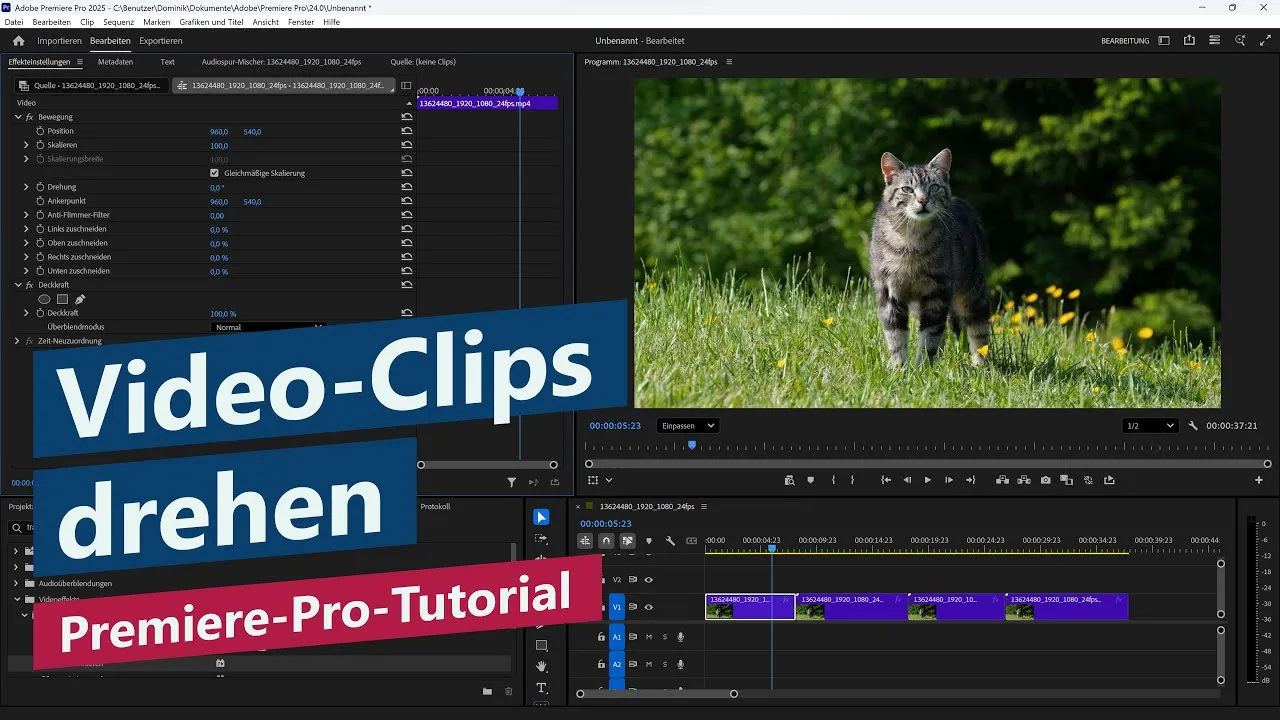
Dafür nutzen wir die Drehung in den Effekteinstellungen, um Clips sauber auszurichten, ohne Qualität zu verlieren. Ebenso zeige ich in diesem Tutorial, wie man direkt mehrere Clips drehen kann, wenn eine ganze Aufnahmeserie falsch ausgerichtet aufgenommen wurde.
Die Rotation von Videos ist besonders relevant für Smartphone-Aufnahmen, Social Media Content, YouTube Shorts, Reels oder TikTok, wenn das Format (Landscape vs. Portrait) nicht direkt passt.
0:00 Intro
0:10 Video rotieren
0:30 Mehrere Clips drehen
1:30 Outro
Ich verwende für das Tutorial Adobe Premiere Pro 2025, die Drehung von Video-Clips funktioniert aber auch mit älteren Versionen der Creative Cloud (CC).
Dieses Video ist auf Deutsch. I speak german in this tutorial.
* Dies ist ein Affiliate-Link, der mit dem Partnerprogramm von Amazon zusammenhängt. Sobald du darauf geklickt hast, wird bei dir am Rechner für 24 Stunden ein Cookie gespeichert. Wenn du in diesem Zeitraum etwas bei Amazon kaufst, dann bekomme ich dafür eine kleine Provision (zwischen einem und zehn Prozent des Warenkorb-Wertes). Auf dich oder deinen Einkauf hat dies keine Auswirkungen. Vielen Dank für deine Unterstützung! 😊Video in Adobe Premiere Pro drehen: Einzelne und mehrere Clips gleichzeitig rotieren
In Adobe Premiere Pro können Videos einfach gedreht werden. Dabei lässt sich nicht nur ein einzelner Clip rotieren, sondern auch eine große Anzahl von Videoclips gleichzeitig bearbeiten.
Einzelnes Video in Premiere Pro drehen
Um ein Video zu drehen, wird zuerst der gewünschte Clip ausgewählt. Anschließend werden die Effekteinstellungen geöffnet. Falls diese Ansicht nicht sichtbar ist, kann sie über Fenster → Effekteinstellungen aufgerufen werden.
Unter Bewegung gibt es den Punkt Drehung. Dort kann ein beliebiger Wert eingestellt werden. Mit einer Drehung von 90° kann beispielsweise ein Video vom Landscape- in den Portrait-Modus geändert werden.
Mehrere Videoclips gleichzeitig drehen
Wenn mehrere Videoclips gleichzeitig gedreht werden sollen, muss nicht jeder einzelne Clip separat angepasst werden. Dafür kann in Adobe Premiere Pro eine Einstellungsebene verwendet werden.
Dazu wird im Projekt-Bereich ein neues Objekt erstellt und die Einstellungsebene ausgewählt. Diese Einstellungsebene wird anschließend in der Timeline auf eine Ebene über den Videoclips gezogen und auf die Länge der Clips angepasst.
Drehung über eine Einstellungsebene anwenden
Nachdem die Einstellungsebene ausgewählt wurde, wird der Transformieren-Effekt gesucht und auf die Einstellungsebene gezogen. In den Effekteinstellungen befindet sich anschließend unter Transformieren der Punkt Drehung.
Dort kann beispielsweise wieder eine Drehung von 90° eingestellt werden. Dadurch werden nicht nur ein einzelner Clip, sondern alle darunterliegenden Videoclips entsprechend gedreht.
Videos in Premiere Pro schnell drehen
Mit der Drehung über die Effekteinstellungen oder mit einer Einstellungsebene können Videos in Adobe Premiere Pro einfach rotiert werden. Die Einstellungsebene eignet sich besonders, wenn mehrere Clips gleichzeitig bearbeitet werden sollen.
Wie kann man ein Video in Premiere Pro drehen?
Ein Video kann gedreht werden, indem der Clip ausgewählt und in den Effekteinstellungen unter Bewegung → Drehung ein Wert eingestellt wird. Mit 90° kann beispielsweise von Landscape zu Portrait gewechselt werden.
Wie kann man mehrere Videos gleichzeitig in Premiere Pro drehen?
Mehrere Clips können gleichzeitig über eine Einstellungsebene gedreht werden. Dazu wird unter Projekt → Neues Objekt → Einstellungsebene eine Einstellungsebene erstellt und über die Videoclips in der Timeline gelegt.
Welcher Effekt wird für das Drehen mehrerer Clips verwendet?
Für mehrere Videoclips wird der Transformieren-Effekt auf die Einstellungsebene angewendet. Anschließend kann unter Effekteinstellungen → Transformieren → Drehung der gewünschte Wert eingestellt werden.
Welche Drehung kann ein Video vom Landscape- in den Portrait-Modus bringen?
Eine Drehung von 90° kann ein Video vom Landscape- in den Portrait-Modus ändern.
Hi Leute und herzlich willkommen zu einem neuen kurzen Premiere-Tutorial. Heute zeige ich euch, wie ihr euer Video drehen könnt – und nicht nur ein einzelnes Video, sondern auch mehrere Clips gleichzeitig.
Im ersten Schritt wähle ich dafür meinen Videoclip aus. Anschließend gehe ich in die Effekteinstellungen. Falls ihr dieses Fenster nicht seht, findet ihr es auch unter „Fenster“ und dann „Effekteinstellungen“.
Dort gibt es im Bereich „Bewegung“ den Punkt „Drehung“. Hier kann ich einfach einen beliebigen Wert einstellen, zum Beispiel 90 Grad. Dadurch wird das Video vom Landscape- ins Portrait-Format gedreht. Das funktioniert grundsätzlich sehr gut für einzelne Clips.
Wenn ich jetzt aber mehrere Videoclips habe und diese ebenfalls drehen möchte, will ich das natürlich nicht bei jedem einzelnen Clip manuell einstellen. Dafür gibt es eine deutlich einfachere Lösung.
Zuerst gehe ich im Projektfenster auf „Neues Objekt“ und erstelle eine Einstellungsebene. Diese ziehe ich anschließend in meine Timeline und lege sie über alle Clips, die ich bearbeiten möchte. Dabei sollte sie genauso lang sein wie die darunterliegenden Clips.
Jetzt wähle ich die Einstellungsebene aus, gehe wieder in die Effekte und suche nach dem Effekt „Transformieren“. Diesen ziehe ich per Drag-and-drop auf die Einstellungsebene.
In den Effekteinstellungen der Einstellungsebene finde ich nun ebenfalls den Punkt „Drehung“. Hier stelle ich wieder zum Beispiel 90 Grad ein.
Und schon wird nicht nur ein einzelner Clip gedreht, sondern alle darunterliegenden Clips gleichzeitig.
So einfach könnt ihr in Premiere mehrere Videos auf einmal drehen. Ich hoffe, ich konnte euch damit weiterhelfen. Bis dann, tschüss!