Markierung erstellen und Fokus setzen mit rotem Rahmen – Premiere-Pro-Tutorial
In diesem Premiere-Tutorial zeige ich, wie man in Adobe Premiere Pro eine Kreis-Markierung erstellt, bestehend aus einer transparenten Fläche mit rotem Rahmen, um bestimmte Bildbereiche oder Elemente gezielt hervorzuheben.
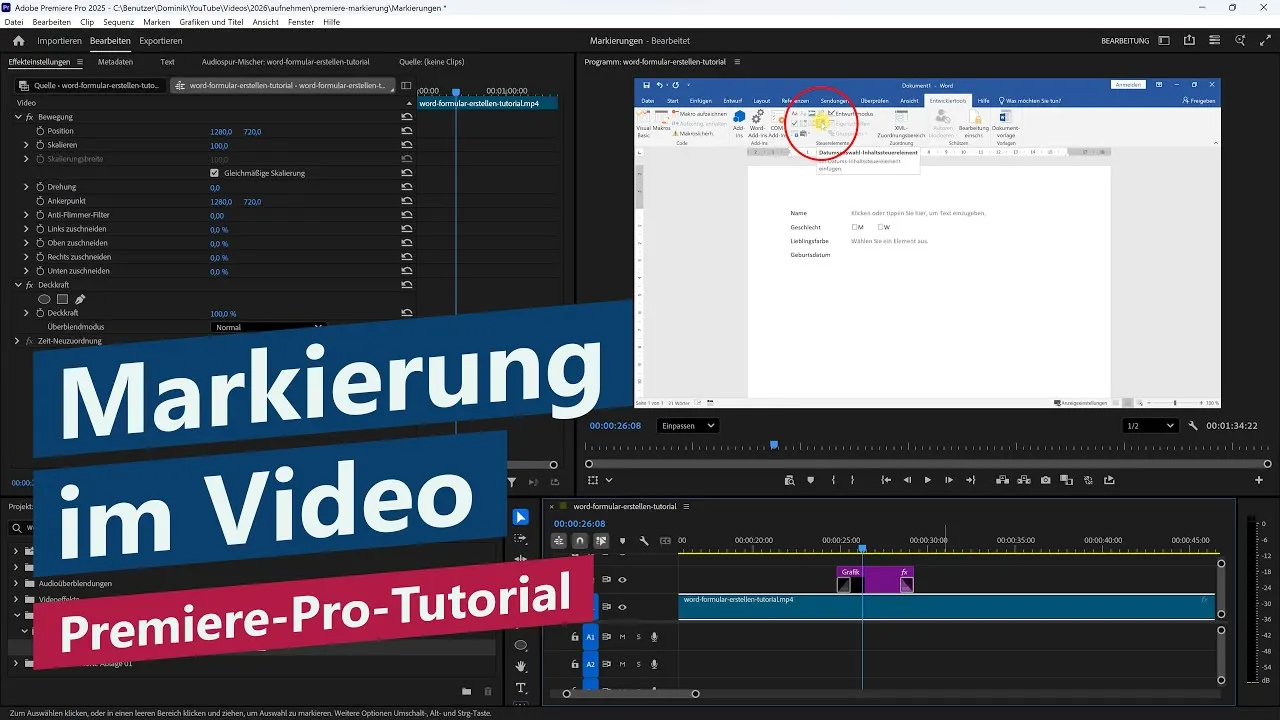
Wir nutzen dafür Formen und Effekte, positionieren den Kreis exakt im Bild und lassen ihn per Fade-In und Fade-Out (Weiche Blende) ein- und ausblenden. Ideal für Tutorials, Erklärvideos, Screen-Recordings oder Produktvideos, bei denen der Fokus auf ein bestimmtes Detail gelenkt werden soll.
0:00 Intro
0:20 Kreis-Form erstellen
0:50 Rahmen & Transparenz einstellen
1:10 Element positionieren
1:30 Länge und Fading anpassen
2:20 Outro
Ich verwende für das Tutorial Adobe Premiere Pro 2025, die Markierung mit Rahmen und Transparenz funktioniert aber auch mit älteren Versionen der Creative Cloud (CC).
Dieses Video ist auf Deutsch. I speak german in this tutorial.
* Dies ist ein Affiliate-Link, der mit dem Partnerprogramm von Amazon zusammenhängt. Sobald du darauf geklickt hast, wird bei dir am Rechner für 24 Stunden ein Cookie gespeichert. Wenn du in diesem Zeitraum etwas bei Amazon kaufst, dann bekomme ich dafür eine kleine Provision (zwischen einem und zehn Prozent des Warenkorb-Wertes). Auf dich oder deinen Einkauf hat dies keine Auswirkungen. Vielen Dank für deine Unterstützung! 😊Markierung mit Kreis in Adobe Premiere Pro ins Video einfügen
In Adobe Premiere Pro kann man ganz einfach eine Markierung in ein Video einfügen, um bestimmte Bereiche hervorzuheben. Besonders für Tutorials eignet sich beispielsweise ein Kreis mit transparenter Mitte und farbiger Umrandung, um auf einen bestimmten Bereich im Video aufmerksam zu machen.
Kreis-Form in Premiere Pro erstellen
Um eine solche Markierung zu erstellen, wird zuerst das Video in die Timeline eingefügt. Anschließend kann über das Formenwerkzeug eine neue Markierung erstellt werden.
Dafür kann das Rechteckwerkzeug verwendet werden. Hält man das Werkzeug länger gedrückt, erscheint auch das Ellipsenwerkzeug. Damit lässt sich in der Videovorschau ein Kreis erstellen.
Durch Gedrückthalten der Shift-Taste kann ein perfekter Kreis erzeugt werden.
Füllung entfernen und Kreisrahmen einstellen
Nach dem Erstellen des Kreises kann die Darstellung in den Effekteinstellungen angepasst werden. Falls diese noch nicht sichtbar sind, kann man sie über Fenster → Effekteinstellungen öffnen.
Bei der erstellten Form kann die Füllung deaktiviert werden. Anschließend lässt sich eine Kontur hinzufügen. Dort können die Farbe und die Dicke des Rahmens eingestellt werden, beispielsweise eine rote Kontur mit einer Stärke von 10 Pixeln.
Markierung im Video positionieren
Nachdem der Kreis gestaltet wurde, kann die Position angepasst werden. Über das Auswahlwerkzeug lässt sich die Markierung in der Videovorschau genau an der gewünschten Stelle platzieren.
Länge der Markierung und Übergänge anpassen
Die Dauer der Markierung kann direkt in der Timeline angepasst werden. Dadurch lässt sich festlegen, wie lange der Kreis im Video sichtbar sein soll.
Kreis-Markierung weich ein- und ausblenden
Damit die Markierung nicht plötzlich erscheint oder verschwindet, kann eine weiche Blende hinzugefügt werden. Dazu wird in den Effekten nach der weichen Blende gesucht.
Die weiche Blende kann per Drag-and-Drop auf den Anfang und das Ende der Markierung gezogen werden. Dadurch erscheint der Kreis sanft und wird anschließend ebenfalls sanft ausgeblendet.
Die Dauer des Ein- und Ausblendens kann über die Effekteinstellungen angepasst werden. Außerdem kann bei Bedarf ein anderer Effekt verwendet werden.
Kreis-Markierungen für Tutorials in Premiere Pro nutzen
Mit diesen einfachen Schritten lassen sich in Adobe Premiere Pro Markierungen mit Kreisen erstellen, um Bereiche im Video hervorzuheben und Inhalte verständlicher darzustellen.
Wie erstellt man eine Kreis-Markierung in Adobe Premiere Pro?
Eine Kreis-Markierung wird erstellt, indem man in Premiere Pro das Ellipsenwerkzeug auswählt und in der Videovorschau einen Kreis zieht. Mit gedrückter Shift-Taste kann ein perfekter Kreis erstellt werden.
Wie entfernt man die Füllung eines Kreises in Premiere Pro?
Die Füllung der Form kann in den Effekteinstellungen deaktiviert werden. Anschließend kann eine Kontur hinzugefügt und deren Farbe sowie Dicke eingestellt werden.
Wie kann man eine Kreis-Markierung in Premiere Pro positionieren?
Die Position der Markierung kann über das Auswahlwerkzeug angepasst werden. Damit lässt sich der Kreis in der Videovorschau genau an der gewünschten Stelle platzieren.
Wie blendet man eine Markierung in Premiere Pro weich ein und aus?
Für eine weiche Ein- und Ausblendung wird in den Effekten nach der weichen Blende gesucht. Diese wird per Drag-and-Drop auf den Anfang und das Ende der Markierung gezogen.
Kann man die Dauer der Einblendung einer Markierung ändern?
Ja, die Dauer des Ein- und Ausblendens kann über die Effekteinstellungen angepasst werden.
Hi Leute und herzlich willkommen zu einem neuen kurzen Premiere Tutorial. Heute zeige ich euch, wie ihr hier so eine Markierung in euer Video einfügen könnt.
Also zum Beispiel für ein Tutorial, wo man einen Bereich hervorheben möchte. Mein Fall hier ist ein Kreis. Der ist innen drin nicht gefüllt und außen hat er eine farbige Umrandung. Und wie das funktioniert, werde ich euch nun zeigen.
Zuallererst habe ich hier in die Timeline mein Video hinzugefügt und jetzt im nächsten Schritt erstelle ich meine Markierung.
Das könnte jetzt hier über das Rechteckwerkzeug sein oder wenn ich länger darauf bleibe, wähle ich das Ellipsenwerkzeug aus, um dann einen Kreis hier zu erstellen.
Ich kann in die Videovorschau reingehen, drücken, gedrückt halten und ziehen und kann dann hier so einen perfekten Kreis mit der gedrückten Shift-Taste erstellen.
Jetzt sieht er noch etwas unschön aus. Jetzt kann ich folgendes machen.
Ich gehe hier in die Effekteinstellungen. Wenn die bei euch noch nicht da sind, dann einmal Fenster → Effekteinstellungen.
Hier habe ich dann meine Form. Ich habe eine Füllung, die kann ich einmal abwählen und dann kann ich eine Kontur hinzufügen. Hier dann die Farbe einstellen, zum Beispiel rot, und die Dicke noch einstellen, zum Beispiel 10 Pixel in meinem Fall.
Jetzt passt das Ganze hier von der Positionierung noch nicht. Das kann ich auch entsprechend anpassen. Und zwar hier einmal über das Auswahlwerkzeug.
Dann kann ich das ganz einfach in meiner Vorschau genau richtig platzieren, so wie ich das gerne hätte.
Ja, hier ist noch kein Kreis, dann kommt hier eben der Kreis hinzu.
Jetzt kann ich sagen, hier soll er wieder verschwinden. Dann kann ich hier entsprechend die Länge in meiner Timeline anpassen, dass das eben genauso ist, wie ich das gerne hätte.
Kann hier noch ein bisschen nach vorne.
So, genau. Jetzt kann ich noch folgendes machen. Jetzt kann ich das noch sanft animieren, dass es eben einfadet und ausfadet.
Dazu gehe ich hier auf die Effekte und suche nach der weichen Blende.
Die ziehe ich einmal mit Drag-and-Drop hier auf den Anfang und auf das Ende drauf.
Und jetzt sieht das Ganze so aus. Mein Kreis erscheint sanft und dann wird er auch wieder sanft ausgeblendet.
Das kann man natürlich noch ein bisschen anpassen, dass man zum Beispiel sagt, man nimmt einen anderen Effekt. Oder wenn ich hier drauf drücke, kann ich hier auch noch die Dauer einstellen, wie lange dieses Ein- und Ausfaden dauern soll.
Ja, das war's von meiner Seite aus. So einfach kann man hier im Video so eine Markierung hinzufügen und ich hoffe, ich konnte euch damit etwas beibringen. Bis denn. Tschüss.