Hochformat-Video in Breitbild mit Blur-Hintergrund einfügen – Premiere-Pro-Tutorial
In diesem Premiere-Tutorial zeige ich, wie man ein vertikales Video (Hochformat) in ein Breitbildvideo einfügen kann, in welchem der Hintergrund dupliziert, skaliert, abgedunkelt und unscharf gemacht wird.
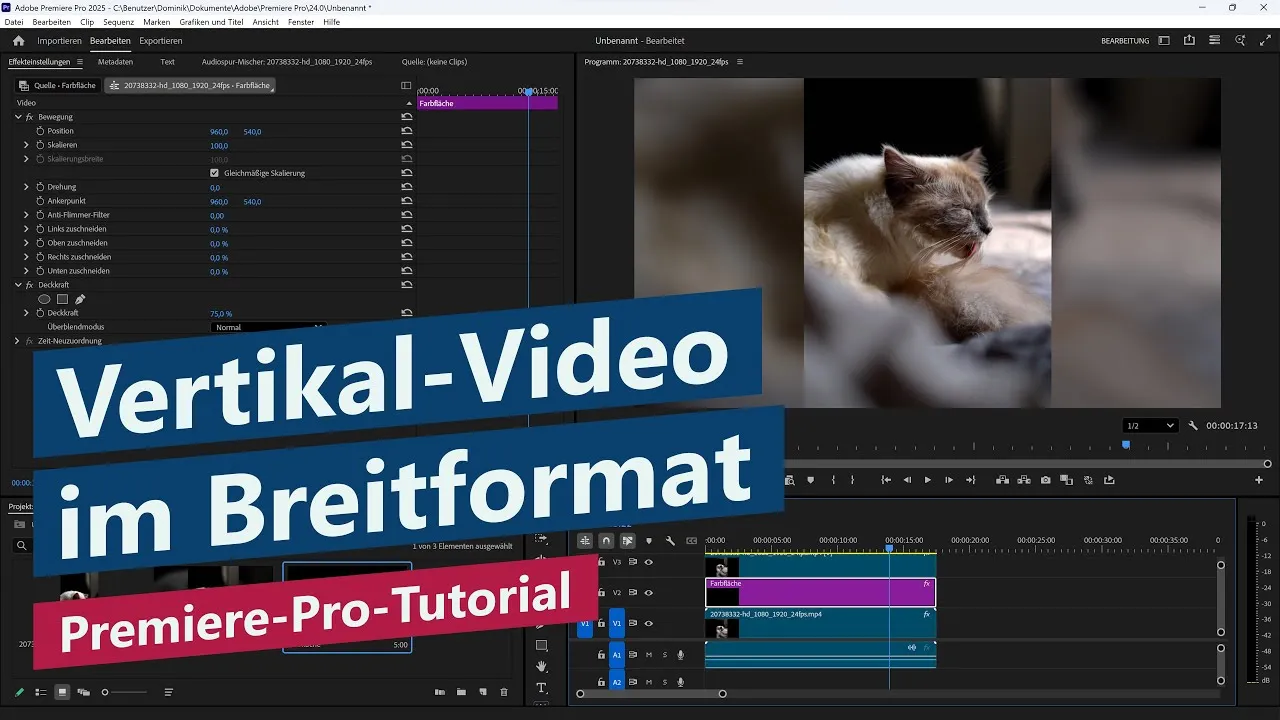
Diese Technik wird häufig genutzt, wenn TikTok-, Reels- oder Shorts-Videos in einem klassischen YouTube- oder 16:9-Format veröffentlicht werden sollen, ohne schwarze Balken links und rechts zu haben.
Wir wiederholen dafür das Video im Hintergrund, vergrößern es, setzen einen Weichzeichner (Blur) und eine Fabrfläche ein und platzieren das eigentliche Hochformat-Video sauber im Vordergrund.
0:00 Intro
0:20 Querformat-Sequenz erstellen
0:45 Skalierung anpassen
1:00 Video duplizieren
1:15 Ebene unscharf machen
1:45 Hintergrund abdunkeln
2:20 Outro
Ich verwende für das Tutorial Adobe Premiere Pro 2025, das Einfügen von Hochformat-Videos in 16:9 mit unscharfem Hintergrund funktioniert aber auch mit älteren Versionen der Creative Cloud (CC).
Dieses Video ist auf Deutsch. I speak german in this tutorial.
* Dies ist ein Affiliate-Link, der mit dem Partnerprogramm von Amazon zusammenhängt. Sobald du darauf geklickt hast, wird bei dir am Rechner für 24 Stunden ein Cookie gespeichert. Wenn du in diesem Zeitraum etwas bei Amazon kaufst, dann bekomme ich dafür eine kleine Provision (zwischen einem und zehn Prozent des Warenkorb-Wertes). Auf dich oder deinen Einkauf hat dies keine Auswirkungen. Vielen Dank für deine Unterstützung! 😊Vertikales Video in Premiere Pro in einen horizontalen Frame einfügen
Mit Adobe Premiere Pro kann man ein vertikales Video in ein horizontales 16:9-Video einbauen. Dabei wird das vertikale Video in der Mitte platziert, während die Seiten links und rechts mit einer wiederholten und weichgezeichneten Version des Videos ausgefüllt werden.
Querformat-Sequenz in Premiere Pro erstellen
Am Anfang wird das Video in die Timeline eingefügt. Das Video liegt zunächst im Format 9:16 vor. Damit es in einen horizontalen Frame passt, wird die Sequenz auf ein Breitbildformat geändert.
Dazu öffnet man Sequenz → Sequenz Einstellungen und stellt die Framegröße auf 1920 x 1080.
Nach der Änderung wird das Bild möglicherweise zugeschnitten. Die Darstellung kann anschließend über die Effekteinstellungen des Clips angepasst werden. Dort lässt sich die Skalierung verändern, bis der gewünschte Bildausschnitt erreicht ist.
Video duplizieren und Hintergrund erstellen
Im nächsten Schritt wird der Clip kopiert. Dafür wird die Alt-Taste gedrückt und der Clip auf die zweite Videospur gezogen. Dadurch entsteht eine identische Kopie des Videos.
Für die untere Ebene wird anschließend der Effekt Gaußscher Weichzeichner verwendet. Der Effekt wird per Drag-and-Drop hinzugefügt.
Damit die Weichzeichnung sichtbar wird, muss die Skalierung der unteren Ebene erhöht werden. Dadurch erscheint im Hintergrund das vergrößerte und weichgezeichnete Video.
Hintergrund abdunkeln und absoften
Der wiederholte Hintergrund kann anschließend noch etwas abgedunkelt werden. Dafür wird der Originalclip auf eine dritte Ebene verschoben, sodass eine freie Ebene entsteht.
Über Projekt → Neues Objekt → Farbfläche wird eine neue Farbfläche erstellt. Die Farbe kann beispielsweise Schwarz sein oder nach Wunsch angepasst werden.
Die Farbfläche wird als zweite Ebene eingefügt und auf die passende Länge angepasst. Anschließend wird die Deckkraft in den Effekteinstellungen reduziert, beispielsweise auf 75 Prozent.
Vertikales Video mit verschwommenem Hintergrund fertigstellen
Das fertige Ergebnis besteht aus einem zentralen 9:16-Vertikalvideo mit klarem Fokus. Links und rechts wird der horizontale 16:9-Frame durch die wiederholte Version des Videos ausgefüllt.
Der Hintergrund ist dabei weichgezeichnet und leicht abgedunkelt, sodass der Fokus auf dem eigentlichen vertikalen Video bleibt.
Mit diesen Schritten lässt sich in Premiere Pro einfach ein vertikales Video für ein horizontales Format gestalten.
Wie kann man ein vertikales Video in Premiere Pro in ein horizontales Format einfügen?
Man kann die Sequenz auf ein Breitbildformat ändern und das vertikale Video in der Mitte platzieren. Die Seiten werden anschließend mit einer wiederholten und weichgezeichneten Version des Videos ausgefüllt.
Wie stellt man in Premiere Pro eine Sequenz auf 1920 x 1080 um?
Dazu öffnet man Sequenz → Sequenz Einstellungen und stellt die Framegröße auf 1920 x 1080.
Wie erstellt man einen verschwommenen Hintergrund aus einem Video?
Dafür wird der Clip kopiert und auf eine zweite Spur gelegt. Auf die untere Ebene wird anschließend der Effekt Gaußscher Weichzeichner angewendet.
Wie kann man den Hintergrund eines Videos in Premiere Pro abdunkeln?
Man erstellt über Projekt → Neues Objekt → Farbfläche eine Farbfläche, fügt diese als Ebene ein und reduziert anschließend die Deckkraft in den Effekteinstellungen.
Warum wird das Video im Hintergrund vergrößert und weichgezeichnet?
Die untere Ebene wird vergrößert und weichgezeichnet, damit der horizontale Frame links und rechts ausgefüllt wird und der Fokus auf dem vertikalen Video in der Mitte liegt.
Hi Leute und herzlich willkommen zu einem neuen kurzen Premiere-Tutorial. Heute zeige ich euch, wie ihr diesen Effekt erstellen könnt: Ein vertikales Video wird in einen horizontalen Frame eingebunden. Links und rechts wird das Video dabei wiederholt, leicht verschwommen dargestellt und etwas abgedunkelt. Der Fokus liegt dadurch klar auf dem vertikalen Hauptvideo.
Dann legen wir direkt los: Zuerst füge ich mein vertikales Video in die Videospur ein. Aktuell liegt das Ganze natürlich noch im 9:16-Format vor. Im ersten Schritt stellen wir die Sequenz auf ein Breitbildformat um.
Dafür gehen wir oben im Menü auf „Sequenz“ und anschließend auf „Sequenzeinstellungen“. Dort ändern wir die Framegröße auf 1920 × 1080.
Jetzt wird das Video zunächst etwas zugeschnitten. Das können wir aber über die Effekteinstellungen anpassen. Dort wählen wir den Clip aus und ändern die Skalierung so, dass das Bild wieder gut aussieht. Man kann dabei auch leicht hineinzoomen, um den sichtbaren Bereich besser anzupassen. In meinem Fall passen etwa 75 % ganz gut.
Als Nächstes erstellen wir eine Kopie des Videos. Dafür halte ich die Alt-Taste gedrückt und ziehe den Clip einfach auf eine zweite Videospur. Dadurch entsteht eine exakte Kopie.
Nun bearbeiten wir die untere Ebene. Dafür gehe ich auf „Effekte“ und suche nach dem Gaußschen Weichzeichner. Diesen Effekt ziehe ich per Drag-and-drop auf den unteren Clip.
Damit der Hintergrund später richtig ausgefüllt wird, erhöhe ich zunächst die Skalierung des unteren Videos. Jetzt sieht man bereits, wie der Clip im Hintergrund wiederholt wird. Anschließend kann ich die Stärke des Weichzeichners erhöhen, bis der Hintergrund angenehm unscharf wirkt.
Aktuell ist der Hintergrund allerdings noch etwas zu auffällig und zu hell. Deshalb dunkeln wir ihn zusätzlich leicht ab.
Dafür ziehe ich mein Originalvideo auf eine dritte Spur, sodass zwischen den beiden Clips noch Platz ist. Anschließend gehe ich im Projektfenster auf „Neues Objekt“ und erstelle eine Farbfläche. In meinem Fall nutze ich Schwarz, ihr könnt aber natürlich auch jede andere Farbe verwenden.
Diese Farbfläche ziehe ich anschließend zwischen die beiden Videoebenen und passe sie auf die Länge des Clips an. Danach reduziere ich in den Effekteinstellungen die Deckkraft, zum Beispiel auf etwa 75 %.
Und damit ist der Effekt bereits fertig. In der Mitte befindet sich jetzt das vertikale 9:16-Video im Fokus, während links und rechts der 16:9-Frame durch die verschwommene und abgedunkelte Wiederholung des Videos ausgefüllt wird.
So einfach funktioniert dieser Effekt in Premiere. Ich hoffe, ich konnte euch damit weiterhelfen. Bis dann, tschüss!