Breitbild in vertikales Video zuschneiden (Social Videos erstellen) – Premiere-Pro-Tutorial
In diesem Premiere-Tutorial zeige ich, wie man ein Breitbild-Video (Querformat) in ein vertikales Video (Hochformat) umwandeln kann, indem wir gezielt mit den Sequenzeinstellungen (Framegröße) in Adobe Premiere Pro arbeiten.
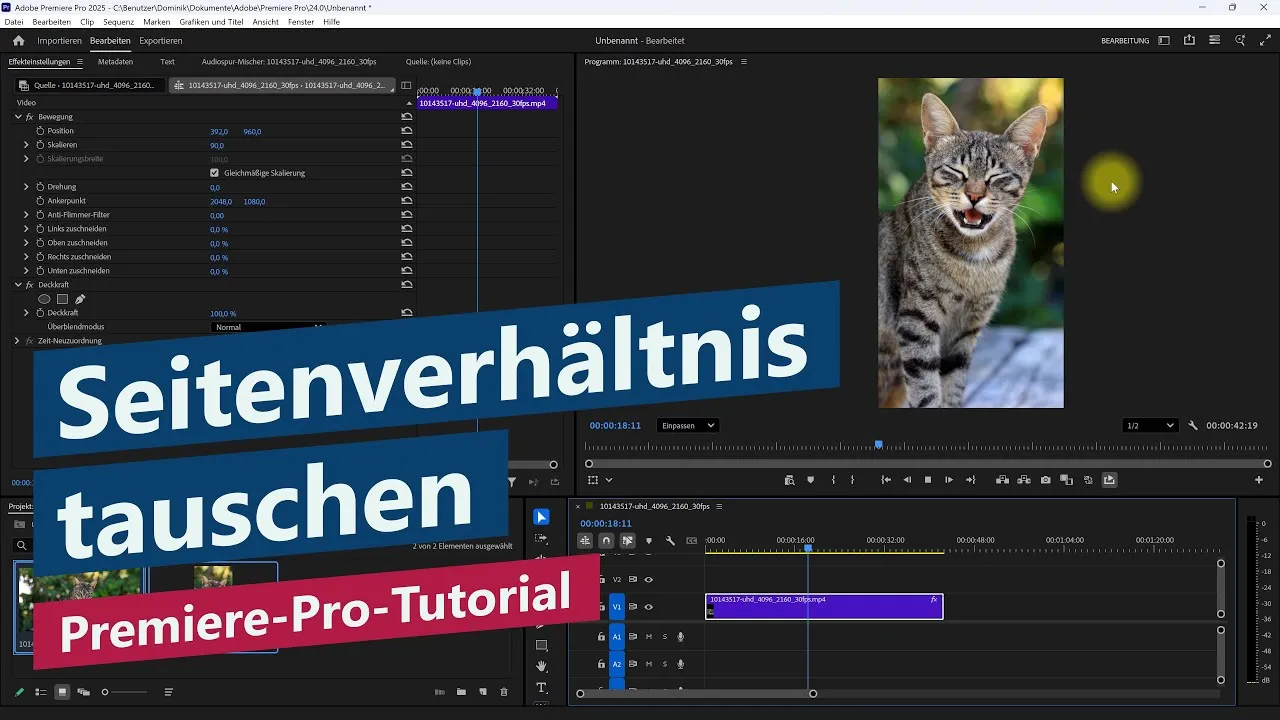
Gerade für Social-Media-Formate wie Instagram Reels, TikTok oder YouTube Shorts ist es wichtig, bestehendes 16:9-Material korrekt auf 9:16 zuzuschneiden, ohne dass wichtige Bildinhalte verloren gehen.
Ich erkläre Schritt für Schritt, wie du die Sequenz anpasst, das Video neu positionierst und sauber zuschneidest, sodass dein Motiv weiterhin im Fokus bleibt.
0:00 Intro
0:20 Framegröße einstellen
0:40 Skalierung anpassen
1:00 Position optimieren
1:20 Outro
Ich verwende für das Tutorial Adobe Premiere Pro 2025, die Sequenzeinstellungen und das Umwandeln in ein vertikales Video funktionieren aber auch mit älteren Versionen der Creative Cloud (CC).
Dieses Video ist auf Deutsch. I speak german in this tutorial.
* Dies ist ein Affiliate-Link, der mit dem Partnerprogramm von Amazon zusammenhängt. Sobald du darauf geklickt hast, wird bei dir am Rechner für 24 Stunden ein Cookie gespeichert. Wenn du in diesem Zeitraum etwas bei Amazon kaufst, dann bekomme ich dafür eine kleine Provision (zwischen einem und zehn Prozent des Warenkorb-Wertes). Auf dich oder deinen Einkauf hat dies keine Auswirkungen. Vielen Dank für deine Unterstützung! 😊Seitenverhältnis in Adobe Premiere Pro ändern: Video von 16:9 auf 9:16 Hochformat umstellen
In Adobe Premiere Pro lässt sich das Seitenverhältnis eines Videos einfach anpassen. Aus einem klassischen 16:9 Breitbild-Video kann beispielsweise ein vertikales 9:16 Hochformat-Video für Social Media erstellt werden.
Framegröße in den Sequenzeinstellungen ändern
Um das Videoformat anzupassen, wird oben im Menü Sequenz geöffnet und anschließend die Sequenzeinstellungen ausgewählt. Dort kann die gewünschte Framegröße eingestellt werden.
Für ein klassisches Hochformat eignet sich beispielsweise eine Framegröße von 1080 x 1920. Dieses Seitenverhältnis entspricht dem Format 9:16. Nach der Bestätigung mit OK wird das Video entsprechend zugeschnitten dargestellt.
Skalierung des Videos anpassen
Nach der Änderung des Seitenverhältnisses kann die Darstellung des Videos über die Effekteinstellungen optimiert werden. Dazu wird das Video ausgewählt und die Effekteinstellungen geöffnet. Falls diese Ansicht nicht sichtbar ist, kann sie über Fenster → Effekteinstellungen eingeblendet werden.
Über die Skalierung kann das Video vergrößert oder verkleinert werden. Wenn Bereiche ausgefüllt werden müssen, kann die Skalierung erhöht werden. Wenn noch Pixel übrig sind, kann das Video auch etwas kleiner skaliert werden. Im Beispiel passt eine Skalierung von etwa 90 % sehr gut.
Position des Motivs im Hochformat optimieren
Zusätzlich lässt sich über die Position das Motiv im vertikalen Video zentrieren. Dadurch wird sichergestellt, dass der wichtige Bildinhalt auch in der Hochformatansicht optimal sichtbar bleibt.
Seitenverhältnis in Premiere Pro schnell ändern
Mit wenigen Einstellungen kann in Adobe Premiere Pro das Seitenverhältnis eines Videos geändert werden. So lässt sich ein Breitbild-Video einfach in ein Hochformat-Video für Social Media umwandeln.
Wie kann man in Premiere Pro das Seitenverhältnis eines Videos ändern?
Das Seitenverhältnis kann über Sequenz → Sequenzeinstellungen angepasst werden. Dort wird die Framegröße geändert, zum Beispiel auf 1080 x 1920 für ein klassisches 9:16 Hochformat.
Welche Framegröße eignet sich für ein vertikales Video?
Für ein vertikales Video eignet sich eine Framegröße von 1080 x 1920. Dieses Format entspricht einem 9:16 Seitenverhältnis.
Wie kann die Größe des Videos nach der Umstellung angepasst werden?
Nach der Auswahl des Videos können über die Effekteinstellungen die Skalierung und die Position angepasst werden. Die Skalierung kann größer oder kleiner gestellt werden, um das Video passend auszufüllen.
Wie kann man das Motiv im Hochformat zentrieren?
Das Motiv kann über die Position in den Effekteinstellungen angepasst und in die Mitte der vertikalen Ansicht gebracht werden.
Hi Leute und herzlich willkommen zu einem neuen kurzen Premiere-Tutorial. Heute zeige ich euch, wie ihr das Seitenverhältnis eures Videos anpassen könnt.
Ich habe hier ganz klassisch ein 16:9-Breitbildvideo und möchte dieses jetzt in ein Hochformat umwandeln, also ein vertikales Video, zum Beispiel für Social Media.
Dafür gehe ich oben im Menü auf „Sequenz“ und dann auf „Sequenzeinstellungen“. Dort stelle ich die Framegröße auf 1080 × 1920 ein, also das typische 9:16-Format. Anschließend bestätige ich mit „OK“ und schon habe ich mein entsprechend zugeschnittenes Video.
Jetzt kann ich noch einige Anpassungen vornehmen. Wenn ich den Clip auswähle, gehe ich in die Effekteinstellungen. Falls dieses Fenster bei euch nicht sichtbar ist, findet ihr es unter „Fenster“ und dann „Effekteinstellungen“.
Dort kann ich die Skalierung anpassen. Je nachdem, wie viel vom Bild sichtbar sein soll, kann ich das Video größer oder kleiner ziehen. In meinem Fall passen etwa 90 % ganz gut, da noch etwas Spielraum vorhanden ist.
Zusätzlich kann ich über die Position mein Motiv noch besser im Bild zentrieren. Das ist besonders im vertikalen Format wichtig, damit der Fokus richtig sitzt.
Und so einfach könnt ihr in Premiere das Seitenverhältnis eures Videos ändern und von Querformat auf Hochformat umstellen. Ich hoffe, ich konnte euch damit weiterhelfen. Bis dann, tschüss!