Video automatisch starten (Autoplay) – PowerPoint-Tutorial
In diesem PowerPoint-Tutorial zeige ich, wie man für ein Video die automatische Wiedergabe (Autoplay) einrichten kann.
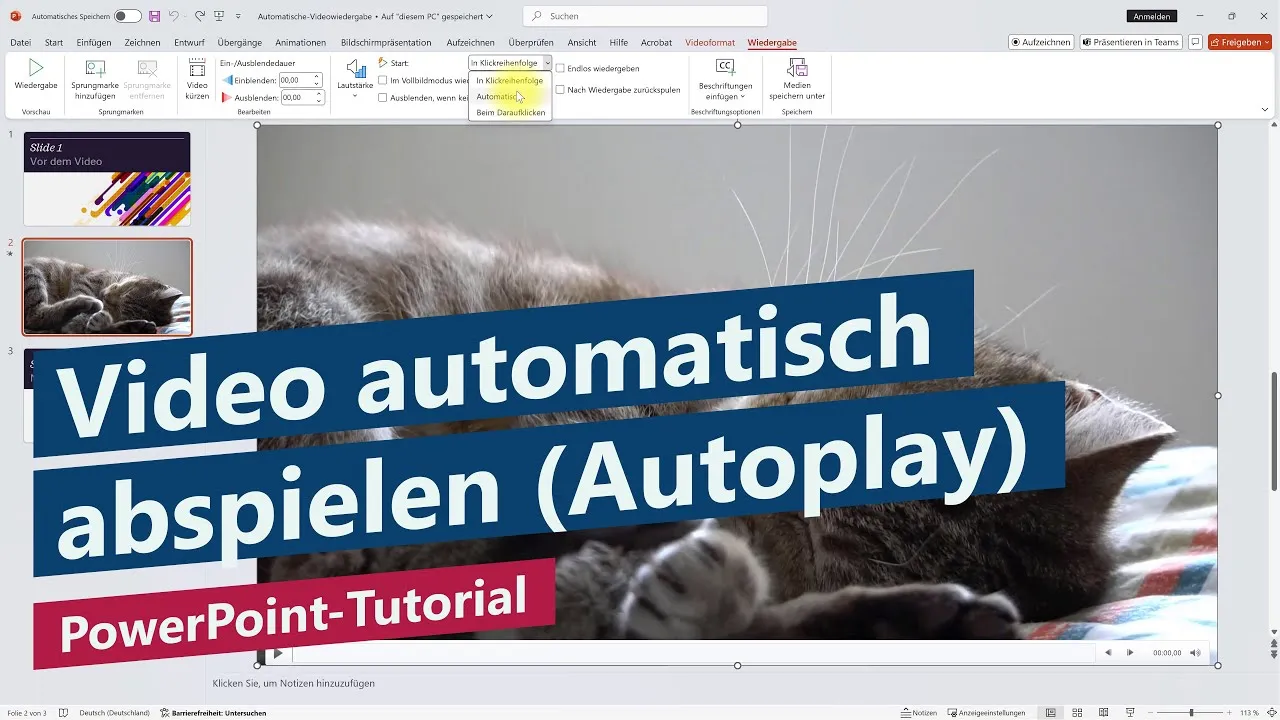
Das geht ganz einfach mit Klick auf das Video und die Aktivierung der automatischen Wiedergabe anstelle der Wiedergabe nach Klick.
Zusätzlich zeige ich, wie man es so einrichten kann, dass nach dem Ablauf des Videos die nächste Folie automatisch aufgerufen wird. Dies ist beim Thema Autoplay auch immer wieder ein Wunsch, sodass das Video nach dem Beenden verschwindet und die folgende Seite angezeigt wird.
0:00 Intro
0:15 Autoplay aktivieren
0:50 Automatischer Übergang
1:35 Outro
Ich verwende in diesem Tutorial Microsoft 365 PowerPoint, aber auch mit anderen PowerPoint-Versionen (z. B. PowerPoint 2007, PowerPoint 2010, PowerPoint 2013, PowerPoint 2016, PowerPoint 2019 oder PowerPoint 2021) ist das Einrichten von einem Autoplay für Videos möglich. Das geht auch mit Microsoft Office für den Mac oder natürlich auch mit alternativen Open-Source-Lösungen wie OpenOffice oder LibreOffice.
In diesem Video spreche ich Deutsch. I speak german in this tutorial.
* Dies ist ein Affiliate-Link, der mit dem Partnerprogramm von Amazon zusammenhängt. Sobald du darauf geklickt hast, wird bei dir am Rechner für 24 Stunden ein Cookie gespeichert. Wenn du in diesem Zeitraum etwas bei Amazon kaufst, dann bekomme ich dafür eine kleine Provision (zwischen einem und zehn Prozent des Warenkorb-Wertes). Auf dich oder deinen Einkauf hat dies keine Auswirkungen. Vielen Dank für deine Unterstützung! 😊PowerPoint: Video nach einem Folienübergang automatisch abspielen
In PowerPoint kann ein eingebundenes Video so eingestellt werden, dass es nach dem Folienübergang automatisch wiedergegeben wird. Zusätzlich lässt sich festlegen, dass nach dem Ende des Videos automatisch die nächste Folie angezeigt wird.
Video in PowerPoint automatisch starten
Im Beispiel befindet sich auf Folie 1 der erste Inhalt und auf Folie 2 ist ein Video eingebunden. Um das Video automatisch abzuspielen, wird das Video zunächst angeklickt.
Anschließend wird im Menüband der Punkt Wiedergabe ausgewählt. Unter den Videooptionen befindet sich bei Start standardmäßig die Einstellung In Klickreihenfolge. Das bedeutet, dass das Video erst nach einem Klick wiedergegeben wird.
Damit das Video automatisch startet, wird bei Start die automatische Wiedergabe eingestellt. Danach wird das Video nach dem Folienübergang automatisch abgespielt.
Nächste Folie nach dem Video automatisch anzeigen
Auch der Wechsel zur nächsten Folie lässt sich automatisieren. Dafür wird Folie 2 ausgewählt, also die Folie, auf der sich das Video befindet.
Im Menüband wird anschließend Übergänge geöffnet. Dort wird festgelegt, dass die nächste Folie nicht mit einem Mausklick angezeigt wird, sondern nach einer bestimmten Zeit.
Als Zeit wird die Laufzeit des Videos eingetragen. Dazu kann man mit der Maus über das Video fahren und in der Zeitleiste die Länge des Videos ablesen. Im Beispiel läuft das Video ungefähr 4 Sekunden.
Deshalb werden für den Folienübergang 4 Sekunden eingestellt.
PowerPoint-Präsentation vollständig automatisieren
Nach diesen Einstellungen startet die Präsentation auf Folie 1. Nach einem Klick wird zu Folie 2 gewechselt und das Video startet automatisch.
Sobald das Video nach ungefähr 4 Sekunden beendet ist, wird automatisch Folie 3 angezeigt. Damit läuft sowohl die Wiedergabe des Videos als auch der anschließende Wechsel zur nächsten Folie automatisiert ab.
Wie kann ein Video in PowerPoint automatisch gestartet werden?
Dazu wird das Video angeklickt und im Menüband Wiedergabe geöffnet. Unter Videooptionen → Start wird die automatische Wiedergabe anstelle von In Klickreihenfolge eingestellt.
Wie kann PowerPoint nach einem Video automatisch zur nächsten Folie wechseln?
Dazu wird die Folie mit dem Video ausgewählt und im Menüband Übergänge geöffnet. Für die nächste Folie wird eingestellt, dass sie nach einer bestimmten Zeit angezeigt wird und nicht mit einem Mausklick.
Welche Zeit muss beim Folienübergang eingestellt werden?
Als Zeit wird die Laufzeit des Videos verwendet. Im Beispiel läuft das Video ungefähr 4 Sekunden, daher werden 4 Sekunden für den Folienübergang eingestellt.
Kann PowerPoint nach dem Ende eines Videos automatisch die nächste Folie anzeigen?
Ja. Wenn das Video automatisch startet und für den Folienübergang die Laufzeit des Videos eingestellt wird, wird nach dem Ende des Videos automatisch die nächste Folie angezeigt.
Hi Leute, herzlich willkommen zu einem neuen kurzen PowerPoint-Tutorial. Heute zeige ich euch, wie ihr euer Video nach einem Folienübergang automatisch wiedergeben könnt.
Und das ist ganz einfach. Ich habe hier meine Folie 1 und in Folie 2 ist mein Video eingebunden. Das klicke ich einmal an und dann gehe ich hier oben im Menüband auf den Punkt Wiedergabe.
Hier bei Videooptionen finde ich unter Start standardmäßig In Klickreihenfolge. Das heißt, mein Video wird nach einem Klick wiedergegeben. Aber ich möchte, dass es automatisch wiedergegeben wird. Und schon habe ich mein gewünschtes Ergebnis.
Ich gehe hier auf Folie 1, starte einmal meine Präsentation, ich klicke einmal und mein Video läuft nun automatisch ab, bis es beendet ist.
Jetzt ist es beendet und jetzt kann ich einen weiteren Klick machen, um zu meiner Folie 3 zu kommen, also der Folie nach meinem Video.
Ich möchte das auch noch automatisieren, dass, sobald mein Video abgelaufen ist, meine nächste Folie angezeigt wird. Dann kann ich das auch ganz einfach machen.
Dazu gehe ich hier auf Folie 2, also die Folie, wo mein Video eingebunden ist, gehe dann hier oben im Menüband auf Übergänge und sage dann hier, die nächste Folie soll nicht mit einem Mausklick angezeigt werden, sondern nach einer bestimmten Zeit, und zwar die Zeit, solange wie mein Video läuft.
Dazu fahre ich hier mit der Maus einfach über mein Video drüber, sehe hier unten meine Zeitleiste und dann sehe ich hier, mein Video läuft so etwa 4 Sekunden lang.
Das bedeutet, ich gebe hier 4 Sekunden Laufzeit ein und dann schauen wir uns das Ergebnis an.
Ich bin hier auf Folie 1. Ich klicke einmal, dann läuft mein Video automatisch ab und sobald es beendet ist, kommt hier meine Folie 3.
Also genau das gewünschte Ergebnis: völlig automatisiert, dass mein Video angezeigt wird und auch nach dem Beenden mein nächster Slide angezeigt wird.
Und ich hoffe, ich konnte euch damit etwas beibringen. Bis denne, tschö.