Präsentation als PDF speichern – PowerPoint-Tutorial
In diesem PowerPoint-Tutorial zeige ich dir Schritt für Schritt, wie du eine PowerPoint-Präsentation als PDF speichern bzw. exportieren kannst.
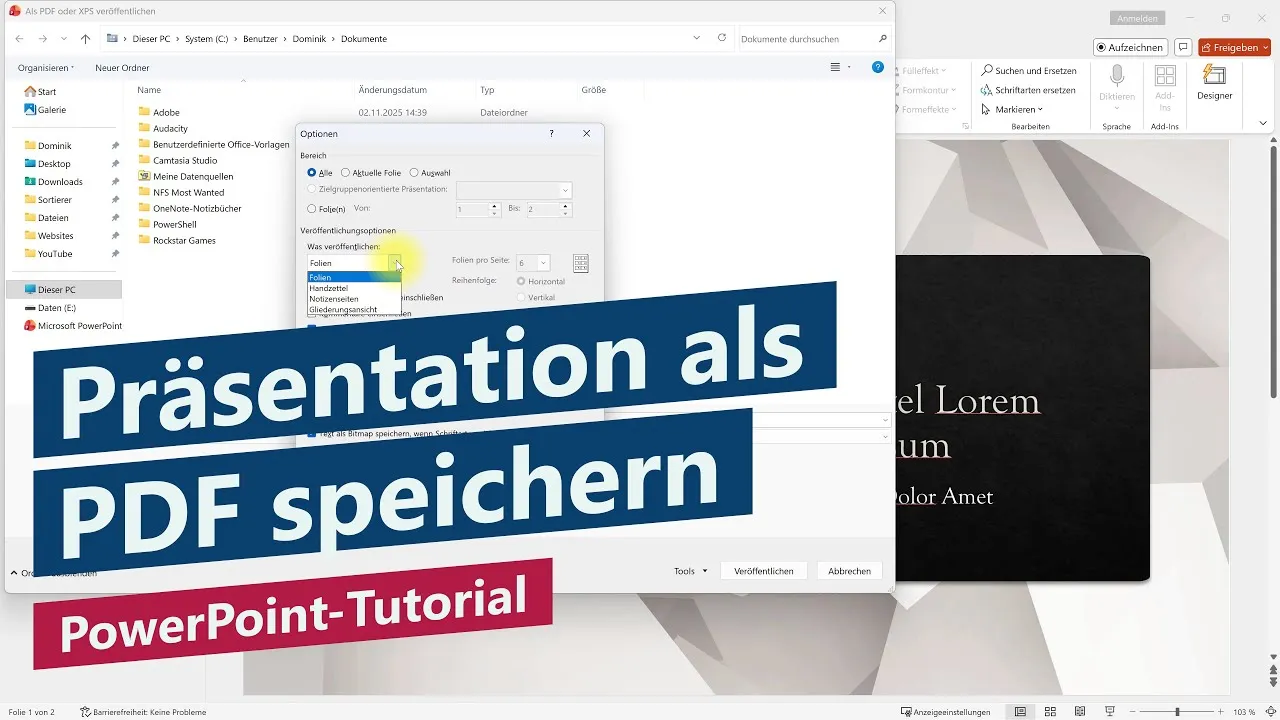
Du lernst sowohl den Weg über „Speichern unter“ als auch den Exportieren-Dialog kennen und erfährst, welche Einstellungen wichtig sind, um ein sauberes, professionelles PDF zu erstellen – ideal zum Versenden, Drucken oder Archivieren deiner Präsentation.
Typische Fragen, die mein Video klärt:
- Wie speichere ich eine PowerPoint-Präsentation als PDF?
- Wo finde ich in PowerPoint die Funktion „Als PDF exportieren“?
- Was ist der Unterschied zwischen „Speichern unter“ und „Exportieren“?
- Wie kann ich die Qualität und den Seitenbereich beim PDF-Export einstellen?
- Kann ich in PowerPoint nur bestimmte Folien als PDF speichern?
- Wie erstelle ich ein druckfertiges PDF aus PowerPoint?
- Wie kann ich mein PowerPoint-PDF verkleinern?
0:00 Intro
0:10 Speichern unter → PDF
0:25 Exportieren-Dialog nutzen
0:40 PDF-Optionen erklären
1:10 Outro
Ich verwende in diesem Tutorial Microsoft 365 PowerPoint, aber auch mit anderen PowerPoint-Versionen (z. B. PowerPoint 2007, PowerPoint 2010, PowerPoint 2013, PowerPoint 2016, PowerPoint 2019 oder PowerPoint 2021) kannst du Präsentationen problemlos als PDF speichern oder exportieren. Das geht auch mit Microsoft Office für den Mac oder natürlich auch mit alternativen Open-Source-Lösungen wie OpenOffice oder LibreOffice. Bei der PowerPoint App oder PowerPoint Online (Browser-Version) ist die Funktionalität jedoch eingeschränkt.
In diesem Video spreche ich Deutsch. I speak german in this tutorial.
* Dies ist ein Affiliate-Link, der mit dem Partnerprogramm von Amazon zusammenhängt. Sobald du darauf geklickt hast, wird bei dir am Rechner für 24 Stunden ein Cookie gespeichert. Wenn du in diesem Zeitraum etwas bei Amazon kaufst, dann bekomme ich dafür eine kleine Provision (zwischen einem und zehn Prozent des Warenkorb-Wertes). Auf dich oder deinen Einkauf hat dies keine Auswirkungen. Vielen Dank für deine Unterstützung! 😊PowerPoint-Präsentation als PDF speichern – einfache Anleitung
Eine PowerPoint-Präsentation lässt sich schnell und einfach als PDF speichern. Dafür gibt es zwei typische Wege: über Datei → Speichern unter oder über den Export-Bereich von PowerPoint.
PowerPoint-Datei über „Speichern unter“ als PDF speichern
Der erste Weg führt über das Menüband. Dazu wird Datei geöffnet und anschließend Speichern unter → Durchsuchen ausgewählt.
Beim Dateityp wird nicht die normale PowerPoint-Präsentation ausgewählt, sondern PDF. Anschließend kann die Präsentation als PDF gespeichert werden.
PDF über den Export-Dialog erstellen
Eine weitere Möglichkeit ist der Export über PowerPoint. Dafür wird im Menü Exportieren ausgewählt und anschließend PDF-Dokument erstellen geöffnet.
Im Prinzip erscheint hier das gleiche Menü. Neben Dateiname und Dateityp können weitere Einstellungen vorgenommen werden.
PDF-Optionen in PowerPoint anpassen
Beim Erstellen des PDFs kann festgelegt werden, ob die Datei direkt nach dem Speichern geöffnet werden soll. Außerdem kann ausgewählt werden, ob das PDF für Standard oder für eine möglichst kleine Dateigröße optimiert werden soll.
Je nach gewählter Einstellung können sich die verfügbaren Optionen unterscheiden. So kann beispielsweise festgelegt werden, ob im PDF nur die Folien enthalten sein sollen oder ob auch Notizen sichtbar sein sollen.
PowerPoint-Präsentation als PDF veröffentlichen
Im Normalfall reichen die Standardeinstellungen aus. Nach einem Klick auf Veröffentlichen wird die PowerPoint-Präsentation als PDF gespeichert.
So lässt sich eine PowerPoint-Präsentation schnell und einfach als PDF exportieren.
Wie kann man eine PowerPoint-Präsentation als PDF speichern?
Eine PowerPoint-Präsentation kann über Datei → Speichern unter → Durchsuchen gespeichert werden. Anschließend wird als Dateityp PDF ausgewählt.
Welche zwei Wege gibt es, eine PowerPoint-Datei als PDF zu exportieren?
Die beiden typischen Wege sind das Speichern über Datei → Speichern unter und der Export über Exportieren → PDF-Dokument erstellen.
Welche PDF-Optionen können beim Export angepasst werden?
Man kann auswählen, ob die Datei direkt nach dem Speichern geöffnet werden soll und ob das PDF für Standard oder eine minimale Größe optimiert werden soll.
Kann man Notizen in das PowerPoint-PDF übernehmen?
Ja, in den PDF-Optionen kann angepasst werden, ob nur die Folien oder auch Notizen sichtbar sein sollen.
Wie wird die PowerPoint-Präsentation endgültig als PDF gespeichert?
Nach der Auswahl der gewünschten Einstellungen wird auf Veröffentlichen geklickt. Danach wird das PDF gespeichert.
Hi Leute und herzlich willkommen zu einem neuen kurzen PowerPoint Tutorial.
Heute zeige ich euch, wie ihr eure Präsentation ganz schnell und einfach als PDF speichern könnt. Dafür gibt es zwei ganz typische Wege.
Der erste Weg wäre: Ich gehe hier im Menüband auf Datei → Speichern unter → Durchsuchen. Hier wähle ich jetzt nicht den Dateityp PowerPoint-Präsentation aus, sondern ganz einfach PDF. Danach könnte ich das Ganze speichern.
Der zweite Weg ist ähnlich einfach. Ich gehe hier im Menü auf Exportieren, dann auf PDF-Dokument erstellen und hier auf den Button PDF-Dokument erstellen.
Im Prinzip habe ich hier jetzt dasselbe Menü. Neben Dateiname und Dateityp kann ich noch auswählen, ob die Datei direkt nach dem Speichern geöffnet werden soll und ob das Ganze optimiert werden soll für Standard oder eine minimale Größe.
Wenn ich das PDF möglichst klein haben möchte, kann ich die entsprechende Option auswählen. Je nachdem, was ich hier auswähle, sind die Optionen etwas anders eingestellt.
Ich kann dann verschiedene Sachen entscheiden. Zum Beispiel, ob in meinem PDF nur meine Folien enthalten sein sollen oder ob auch meine Notizen sichtbar sein sollen. Das kann ich hier noch weiter anpassen.
Im Normalfall passt hier die Einstellung Standard. Dann gehe ich einmal auf Veröffentlichen und anschließend wird mein PDF gespeichert.
So einfach geht es. So einfach kann man hier die PowerPoint-Präsentation als PDF exportieren.
Ich hoffe, ich konnte euch damit etwas beibringen. Bis dann, tschüss.