Organigramm erstellen – PowerPoint-Tutorial
In diesem PowerPoint-Tutorial zeige ich dir Schritt für Schritt, wie du ein professionelles Organigramm in PowerPoint erstellen kannst – zum Beispiel für Unternehmen, Teams, Abteilungen oder Projektstrukturen.
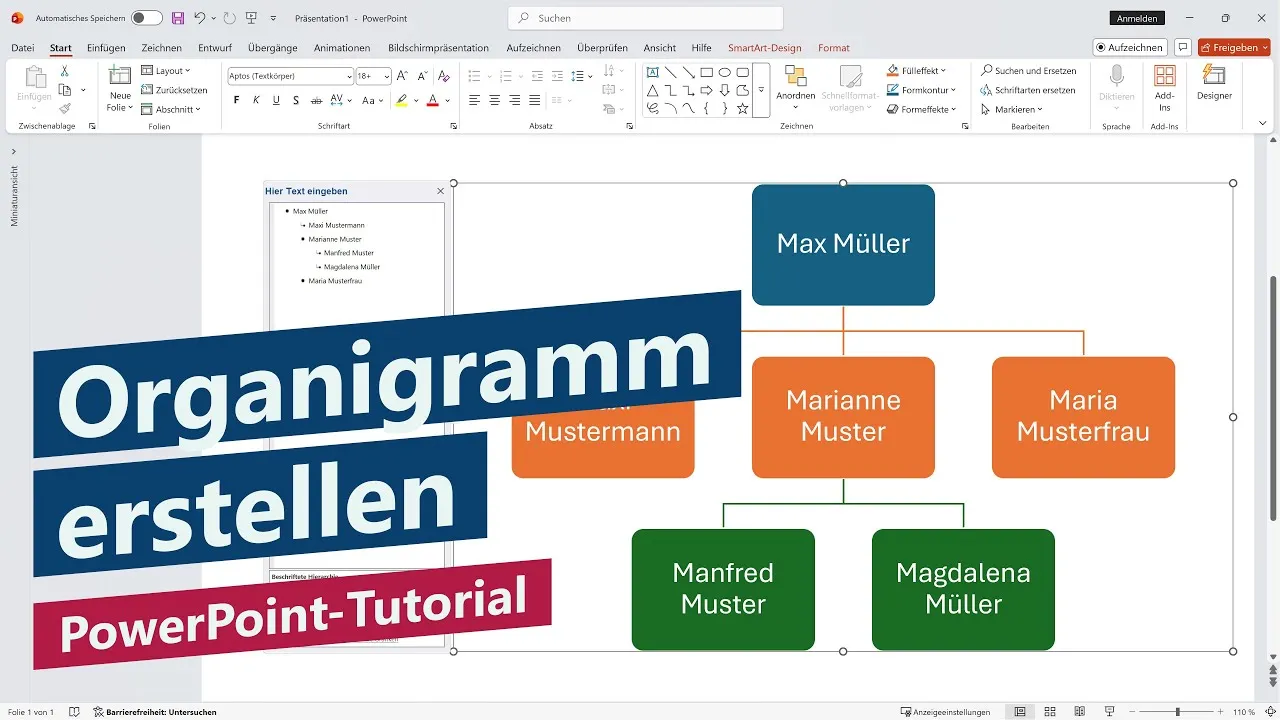
Du lernst, wie du Organigramme schnell mit SmartArt erstellst, diese individuell anpasst und übersichtlich gestaltest. So kannst du Hierarchien klar darstellen und deine Präsentationen deutlich strukturierter und professioneller wirken lassen.
Typische Fragen, die mein Video klärt:
- Wie kann ich ein Organigramm in PowerPoint erstellen?
- Wo finde ich die Organigramm-Funktion in PowerPoint?
- Wie füge ich Personen oder Ebenen zu einem Organigramm hinzu?
- Wie kann ich ein Organigramm in PowerPoint anpassen und gestalten?
- Kann ich Farben, Formen und Layouts eines Organigramms ändern?
- Wie erstelle ich in PowerPoint ein Organigramm ohne externe Tools?
0:00 Intro
0:15 Organigramm einfügen
0:40 Inhalte bearbeiten
0:55 Einträge hinzufügen
1:10 Hierarchie ändern
1:30 Reihenfolge anpassen
1:45 Assistenten einfügen
2:15 Layout/Vorlage wählen
2:40 Farbigkeit optimieren
3:00 Design individualisieren
3:30 Outro
Ich verwende in diesem Tutorial Microsoft 365 PowerPoint, aber auch mit anderen PowerPoint-Versionen (z. B. PowerPoint 2007, PowerPoint 2010, PowerPoint 2013, PowerPoint 2016, PowerPoint 2019 oder PowerPoint 2021) kannst du Organigramme problemlos erstellen. Das geht auch mit Microsoft Office für den Mac oder natürlich auch mit alternativen Open-Source-Lösungen wie OpenOffice oder LibreOffice. Bei der PowerPoint App oder PowerPoint Online (Browser-Version) ist die Funktionalität jedoch eingeschränkt.
In diesem Video über das Organigramm in PowerPoint spreche ich Deutsch. I speak german in this tutorial.
* Dies ist ein Affiliate-Link, der mit dem Partnerprogramm von Amazon zusammenhängt. Sobald du darauf geklickt hast, wird bei dir am Rechner für 24 Stunden ein Cookie gespeichert. Wenn du in diesem Zeitraum etwas bei Amazon kaufst, dann bekomme ich dafür eine kleine Provision (zwischen einem und zehn Prozent des Warenkorb-Wertes). Auf dich oder deinen Einkauf hat dies keine Auswirkungen. Vielen Dank für deine Unterstützung! 😊Organigramm in PowerPoint erstellen – einfache Anleitung mit SmartArt
In PowerPoint lässt sich ein Organigramm einfach mit wenigen Klicks erstellen. Statt einzelne Kästen und Linien manuell einzufügen, übernimmt PowerPoint die Erstellung über SmartArt. Dadurch bleibt das Organigramm flexibel und passt sich automatisch an, wenn sich die Inhalte ändern.
Organigramm mit SmartArt in PowerPoint erstellen
Um ein Organigramm einzufügen, wird im Menü Einfügen → SmartArt ausgewählt. Anschließend öffnet man den Bereich Hierarchie. Dort stehen verschiedene Hierarchie- und Organigrammdarstellungen zur Verfügung.
Beim Auswählen einer Darstellung zeigt PowerPoint eine kurze Erklärung an. Für ein klassisches Organigramm kann eine Standarddarstellung gewählt werden. Die Darstellung lässt sich später jederzeit ändern.
Inhalte im Organigramm bearbeiten
Nach dem Einfügen erstellt PowerPoint eine Vorlage, in der direkt Inhalte eingetragen werden können. Dazu kann man in ein Kästchen klicken und den Text eingeben. Alternativ steht links ein Textbereich zur Verfügung, in dem die Hierarchie sichtbar ist und die Inhalte bearbeitet werden können.
Neue Einträge lassen sich über die Return-Taste hinzufügen. Außerdem kann über Form hinzufügen entschieden werden, ob eine Form danach oder davor eingefügt werden soll.
Hierarchieebenen im Organigramm ändern
Die Ebene einzelner Einträge kann angepasst werden. Über die Optionen zum Höherstufen oder Tieferstufen lässt sich ein Element beispielsweise von Ebene 2 auf Ebene 1 oder Ebene 3 verschieben.
Diese Änderung funktioniert auch über die Tastatur. Mit der Tabulatortaste wird ein Eintrag tiefer eingeordnet. Mit Umschalttaste + Tabulatortaste geht die Hierarchie wieder zurück.
Reihenfolge von Organigramm-Einträgen ändern
Wenn sich mehrere Einträge auf derselben Ebene befinden, kann die Reihenfolge angepasst werden. Dafür stehen im Menü die Funktionen Verschieben nach oben und Verschieben nach unten zur Verfügung.
Assistent im Organigramm hinzufügen
Ein Sonderfall im Organigramm ist der sogenannte Assistent. Dieser befindet sich nicht direkt auf einer normalen Hierarchieebene, sondern wird zwischen zwei Ebenen mit einer zusätzlichen Verbindung dargestellt.
Um einen Assistenten einzufügen, wird zuerst die entsprechende Ebene ausgewählt. Anschließend kann über Form hinzufügen → Assistent hinzufügen ein neuer Assistent eingefügt werden.
Layout und Design des Organigramms anpassen
Das Layout des Organigramms kann jederzeit verändert werden. Wenn man mit der Maus über verschiedene Layouts fährt, zeigt PowerPoint direkt eine Vorschau der möglichen Darstellung.
Zusätzlich können SmartArt-Formatvorlagen verwendet werden. Sehr stark gestaltete Vorlagen wirken jedoch teilweise überladen. Oft ist eine einfache und reduzierte Standarddarstellung sinnvoller. Die Farben können angepasst werden, damit die verschiedenen Ebenen besser sichtbar sind.
Organigramm individuell formatieren
Über den Bereich Format können einzelne Objekte angepasst werden. Möglich sind beispielsweise Änderungen an der Füllung, der Kontur sowie an Linien, Farben, Dicken und Gestaltungen.
Alternativ können mit Strg+A alle Elemente ausgewählt und gemeinsam bearbeitet werden. Noch einfacher lässt sich der gesamte Look über SmartArt-Design verändern.
Flexibles Organigramm mit wenigen Klicks erstellen
Mit SmartArt kann in PowerPoint schnell ein Organigramm erstellt werden, das sich flexibel an die enthaltenen Inhalte anpasst. Eine manuelle Bearbeitung vieler einzelner Kästen und Linien ist dadurch nicht notwendig.
Wie erstellt man ein Organigramm in PowerPoint?
Ein Organigramm wird über Einfügen → SmartArt erstellt. Anschließend wird unter Hierarchie eine passende Organigrammdarstellung ausgewählt.
Wie fügt man neue Einträge zu einem PowerPoint-Organigramm hinzu?
Neue Einträge können über die Return-Taste erstellt werden. Alternativ kann über Form hinzufügen eine Form davor oder danach eingefügt werden.
Wie kann man die Hierarchie im Organigramm ändern?
Die Ebene kann über die Funktionen zum Höherstufen oder Tieferstufen geändert werden. Mit der Tabulatortaste geht ein Eintrag eine Ebene tiefer. Mit Umschalttaste + Tabulatortaste geht es wieder zurück.
Wie fügt man einen Assistenten in ein PowerPoint-Organigramm ein?
Dafür wird zuerst die entsprechende Ebene ausgewählt. Danach wird Form hinzufügen → Assistent hinzufügen verwendet.
Wie kann man das Design eines Organigramms ändern?
Das Design kann über SmartArt-Design angepasst werden. Zusätzlich können über Format einzelne Objekte wie Füllung, Kontur und Linien verändert werden.
Hi Leute, herzlich willkommen zu einem neuen kurzen PowerPoint Tutorial. Heute zeige ich euch, wie ihr ganz einfach in PowerPoint ein Organigramm erstellen könnt.
Das machen wir jetzt nicht manuell mit irgendwelchen Kästen und Linien, sondern über eine Funktion, die PowerPoint für uns übernimmt. Dafür gehen wir oben im Menü auf Einfügen → SmartArt.
Dann gehe ich hier auf Hierarchie und habe verschiedene Hierarchie- beziehungsweise Organigrammdarstellungen. Wenn ich hier eine auswähle, sehe ich auch eine kleine Texterklärung. Ich wähle jetzt erstmal ein ganz klassisches Organigramm aus, denn ich kann diese Darstellung später noch ganz einfach wechseln.
Ich gehe auf OK und schon erstellt mir PowerPoint eine Vorlage, wo ich direkt loslegen kann.
Ich kann hier in ein Kästchen reinklicken und meinen Text eingeben. Oder ich habe links einen Textbereich, wo ich die Hierarchie gut sehe und ebenfalls meinen Text bearbeiten kann.
Ansonsten kann ich entweder mit der Return-Taste weitere Einträge hinzufügen oder ich kann oben im Menü auf Form hinzufügen gehen und danach oder davor eine Form hinzufügen.
Was ich auch machen kann, ist die Ebene anzupassen. Ich bin jetzt zum Beispiel in Ebene 2. Ich kann oben im Menü auf Tieferstufen gehen oder auf Höherstufen. Dann hätte ich Ebene 1 oder Ebene 3.
Das Ganze geht auch mit der Tastatur, indem ich einfach die Tabulatortaste drücke. Oder ich drücke die Umschalttaste + Tabulatortaste, dann geht das Ganze wieder zurück.
Wenn meine Einträge in derselben Ebene sind, kann ich oben im Menü auch Verschieben nach oben und Verschieben nach unten auswählen. Dann wird einfach die Reihenfolge geändert.
Hier gibt es noch den Sonderfall, dass es sich um einen sogenannten Assistenten handelt. Also nicht wirklich um Ebene 2, sondern um eine Position zwischen Ebene 1 und Ebene 2 mit einer extra Abzweigung.
Einen solchen Assistenten kann ich hinzufügen. Dazu wähle ich erstmal die entsprechende Ebene aus, die den Assistenten bekommen soll. Danach gehe ich oben im Menü bei Form hinzufügen auf Assistent hinzufügen.
Man sieht es hier schon. Dieses Spezialzeichen ist jetzt im Textbereich drin. In der Ausgabe sieht es dann entsprechend so aus.
Jetzt kann man auch noch das Layout bestimmen. Ich kann einfach mit der Maus darüber fahren und sehe direkt eine Vorschau, wie das Ganze aussehen würde.
Ansonsten kann ich hier auch die SmartArt-Formatvorlagen auswählen. Die sind aber teilweise etwas stark gestaltet. Ich würde eher sagen, lieber einen einfachen und reduzierten Standard verwenden und dann lieber die Farbe anpassen, damit man die verschiedenen Ebenen besser sieht.
Solche Anpassungen sind ganz einfach. Wenn das Organigramm ausgewählt ist, kann ich oben auch auf Format gehen und weitere Sachen anpassen.
Entweder für einzelne Objekte, die ich auswählen kann, und dann zum Beispiel die Füllung oder die Kontur ändern kann. Auch die Linien, also die Striche, kann ich in Farbe, Dicke und Gestaltung anpassen.
Oder ich kann natürlich auch mit Strg+A alles auswählen und darüber bearbeiten. Das ist dann aber etwas kleinteilig.
Einfacher ist es über SmartArt-Design das Ganze pauschal anzupassen, sodass ein komplett anderer Look entsteht.
So einfach geht es. Mit zwei oder drei Klicks kann man in PowerPoint ein Organigramm erstellen, das sich flexibel anpasst, je nachdem welche Inhalte enthalten sind. Man muss nichts groß manuell bearbeiten.
Ich hoffe, ich konnte euch damit weiterhelfen. Bis denne. Tschü.