DeepSeek-R1 offline und kostenlos nutzen – LLM lokal installieren – Einfaches Tutorial für Anfänger
In diesem kurzen Tutorial zeige ich, wie man LLMs (Large Language Models) lokal auf deinem eigenen Computer installieren und damit offline und kostenfrei verwenden kann.
Ich zeige dies am Beispiel von DeepSeek-R1, was Anfang 2025 als ChatGPT-Killer Schlagzeilen machte.
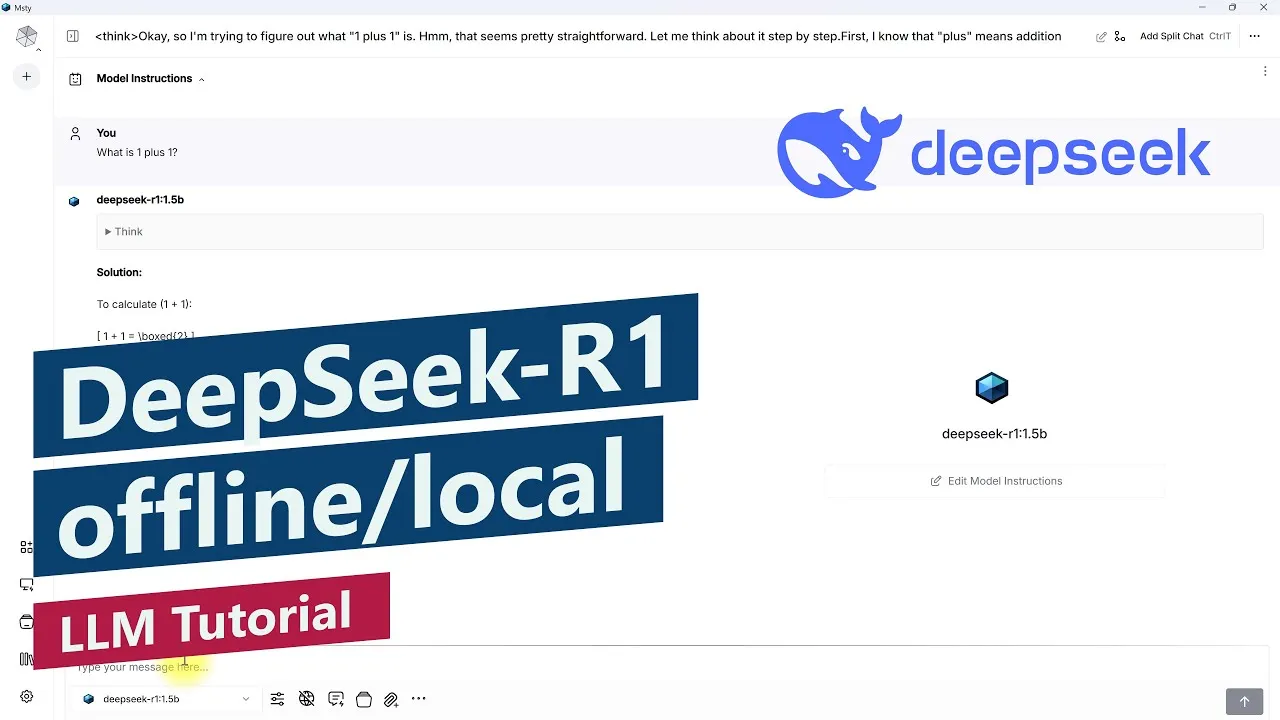
Als Verwaltungsprogramm für die AI Models nutze ich Msty (msty.app), aber auch Alternativen wie LM Studio (lmstudio.ai) oder die Open-Source-Lösung Jan (jan.ai ) wären möglich.
Einfach herunterladen, installieren, ggf. updaten und dann direkt über dem Models Manager da gewünschte LLM herunterladen.
Danach noch die Arbeitsoberfläche einrichten und es kann mit dem Chatten losgelegt werden.
Die Geschwindigkeit hängt dabei vom gewählten Model und dessen Parametern ab, sowie von der eigenen Hardware. In meinem Fall ist es eine NVIDIA GeForce RTX 3060 Mobile mit 6 GB VRAM.
0:00 Intro
0:35 Msty installieren
1:00 Model herunterladen
1:55 Chat starten
2:25 Prompt eingeben
2:55 Outro
In dieser Anleitung spreche ich Deutsch. I speak German in this Tutorial.
LLMs lokal installieren und offline nutzen: Msty mit DeepSeek R1
Large Language Models, kurz LLMs, lassen sich mit Msty schnell und einfach lokal installieren und anschließend offline und kostenfrei nutzen. Im Tutorial wird dafür Msty verwendet, eine Art Verwaltungssoftware für LLMs mit entsprechender Benutzeroberfläche.
Als Alternativen werden LM Studio und die Open-Source-Software Yar AI genannt. Der Vorteil von Msty ist, dass kein kompliziertes Setup, kein Docker und keine Commandline benötigt werden. Damit eignet sich die Lösung auch für Anfänger.
Msty installieren
Msty kann für Windows, Mac oder Linux heruntergeladen und anschließend installiert werden. Nach dem Download wird das Setup gestartet und die Installation durchgeführt. Danach wird noch ein Update installiert.
Wenn während der Installation eine entsprechende Meldung erscheint, kann über Weitere Information die Installation zugelassen werden.
LLM-Modell herunterladen
Nach dem Start von Msty wird links der Local AI Service ausgewählt und gestartet. Dort erscheint eine Auflistung verfügbarer AI-Modelle.
Über Browse and Download Models Online kann außerdem eine umfangreiche Liste weiterer Modelle geöffnet werden. Darunter befindet sich beispielsweise DeepSeek R1. Die Modelle können nach verschiedenen Kriterien gefiltert werden und stehen in unterschiedlichen Ausführungen mit verschiedenen Milliarden Parametern zur Verfügung.
Im Tutorial wird zunächst die 8B-Version ausgewählt. Welche Version geeignet ist, hängt davon ab, wie leistungsfähig der verwendete Rechner ist und wie groß das herunterzuladende Modell sein soll. Über Install wird das ausgewählte Modell heruntergeladen.
Nach dem Download wird das Modell unter Installed Models angezeigt. Für den Test wurde anschließend eine Version mit nur 1,5 Milliarden Parametern verwendet, um die Download-Geschwindigkeit zu testen.
Workspace erstellen und Chat starten
Nach dem Schließen des Download-Fensters wird links oben New Workspace ausgewählt. Anschließend wird ein beliebiger Name für den Workspace vergeben und ein Speicherort, beispielsweise im Ordner „Dokumente“, ausgewählt.
Mit Create and Switch wird der Workspace erstellt und geöffnet. Danach steht die Chatoberfläche zur Verfügung.
Prompt eingeben und lokales LLM testen
In der Chatoberfläche kann ein erster Prompt eingegeben werden. Nach kurzer Wartezeit wird das Ergebnis angezeigt. Bei einem Reasoning-Modell wird außerdem der Gedankengang angezeigt.
Im Tutorial wird ein zweiter Test durchgeführt. Das Ergebnis erscheint nach einer noch kürzeren Wartezeit nahezu sofort. Obwohl der verwendete Rechner nicht besonders leistungsfähig ist, läuft das Modell sehr schnell. Dabei wurde allerdings das kleinste und damit auch schlechteste Modell verwendet.
Bei größeren Modellen dauert die Verarbeitung entsprechend etwas länger.
LLM lokal und offline nutzen
Nach der Installation steht das LLM, beispielsweise DeepSeek R1, lokal auf dem Rechner zur Verfügung und kann offline genutzt werden. Msty ermöglicht dabei die Verwaltung und Nutzung lokaler LLMs ohne kompliziertes Setup, Docker oder Commandline.
Wie kann man ein LLM lokal und offline nutzen?
Mit Msty können LLMs lokal installiert und anschließend offline und kostenfrei genutzt werden. Dafür wird das gewünschte Modell über Local AI Service → Browse and Download Models Online ausgewählt und heruntergeladen.
Welche Betriebssysteme unterstützt Msty?
Msty kann für Windows, Mac oder Linux heruntergeladen und installiert werden.
Wie lädt man DeepSeek R1 in Msty herunter?
Nach dem Start von Msty wird links Local AI Service gestartet. Anschließend wird Browse and Download Models Online geöffnet. Dort kann beispielsweise DeepSeek R1 ausgewählt, eine passende Ausführung gewählt und mit Install heruntergeladen werden.
Wie erstellt man in Msty einen Chat-Workspace?
Dazu wird links oben New Workspace ausgewählt. Danach wird ein beliebiger Name vergeben, ein Speicherort ausgewählt und mit Create and Switch bestätigt. Anschließend steht die Chatoberfläche zur Verfügung.
Wie schnell laufen lokale LLMs in Msty?
Die Geschwindigkeit hängt unter anderem vom verwendeten Modell und vom Rechner ab. Im Tutorial läuft selbst auf einem nicht besonders guten Rechner die kleinste Version mit 1,5 Milliarden Parametern sehr schnell. Bei größeren Modellen dauert die Verarbeitung etwas länger.
Hi Leute und herzlich willkommen zu einem neuen kurzen Tutorial. Heute zeige ich euch, wie ihr LLMs, also Large Language Models, wie auch das aktuell trendige DeepSeek, schnell und einfach bei euch lokal installieren und damit offline und kostenfrei nutzen könnt.
Hierfür verwenden wir Msty, was eine Art Verwaltungssoftware für LLMs und das User Interface dazu ist. Alternativen werden zum Beispiel hier LM Studio oder auch die Open-Source-Software Yar AI genannt.
Das Gute ist: Wir haben kein kompliziertes Setup, wir haben kein Docker, keine Commandline – also alles perfekt für Anfänger geeignet.
Wir können das Ganze hier einmal für Windows, Mac oder Linux herunterladen und danach dann einfach installieren.
Nun einmal das Setup starten, die Installation durchlaufen lassen und dann auch noch ein Update durchlaufen lassen. Wenn bei euch so eine Meldung kommt wie die hier, dann einmal auf Weitere Information gehen und der Installation zustimmen.
Nach dem Start von Msty gehen wir einmal links auf den Local AI Service und starten diesen.
Hier haben wir dann eine Auflistung von verfügbaren AI-Modellen. Wir können hier oben aber auch auf Browse and Download Models Online gehen und hier haben wir dann eine ewig lange Liste. Unter anderem ist ganz oben unser DeepSeek R1.
Danach können wir aber auch filtern und hier wiederum haben wir dann verschiedene Ausführungen an Milliarden Parametern. Hier nehme ich jetzt zum Beispiel mal die Version 8B. Die funktioniert hier auch für mein Gerät sehr gut.
Es ist so eine kleine Bewertung. Das hängt natürlich auch davon ab, wie gut der Rechner ist und wie viel Größe ich hier wirklich herunterladen möchte.
Ich nehme, wie gesagt, einmal diese Version, gehe hier auf Install und dann wird das Ganze hier einmal heruntergeladen. Wir müssen etwas warten.
Nach dem Download wird bei Installed Models das Modell angezeigt. Ich habe übrigens nun für diesen Test wegen meiner Download-Geschwindigkeit doch lieber die Version mit nur 1,5 Milliarden Parametern geladen.
Ich kann ja einmal dieses Fenster schließen und dann muss ich hier links oben einmal auf New Workspace gehen. Hier gebe ich einen beliebigen Namen an und kann das Ganze hier zum Beispiel in meinen Dokumenten abspeichern.
Dann gehe ich auf Create and Switch und schon habe ich hier meine Chatoberfläche und kann jetzt meinen ersten Prompt eingeben.
Ich habe hier mal zum Test einen ganz einfachen Prompt und ich sehe dann auch nach kurzer Wartezeit schon mein Ergebnis. Da es sich um ein Reasoning-Modell handelt, sehe ich dann auch den Gedankengang.
Hier habe ich dann noch einen zweiten Test, wo ich dann nach einer noch kürzeren Wartezeit, also quasi instant, mein Ergebnis sehe.
Und ja, mein Rechner ist nicht besonders gut, aber trotzdem geht das Ganze hier sehr schnell. Ich habe jetzt natürlich auch das kleinste und damit auch schlechteste Modell genommen. Bei größeren Modellen dauert es einfach ein bisschen länger.
Ja, aber jetzt habt ihr euer LLM, wie zum Beispiel hier DeepSeek R1, lokal bei euch installiert und könnt es offline nutzen. Und ich hoffe, ich konnte euch damit etwas beibringen. Bis dann, tschö.