Dateien & Fotos mit Zufallszahl umbenennen – Total Commander Mehrfach-Umbenenn-Tool Tutorial
In diesem Tutorial zeige ich dir Schritt für Schritt, wie du mit dem Mehrfach-Umbenenn-Tool (MUT) im Total Commander Dateien oder Fotos automatisch mit einer Zufallszahl benennen kannst.
Kostenloser Download von Total Commander: www.ghisler.com/deutsch.htm
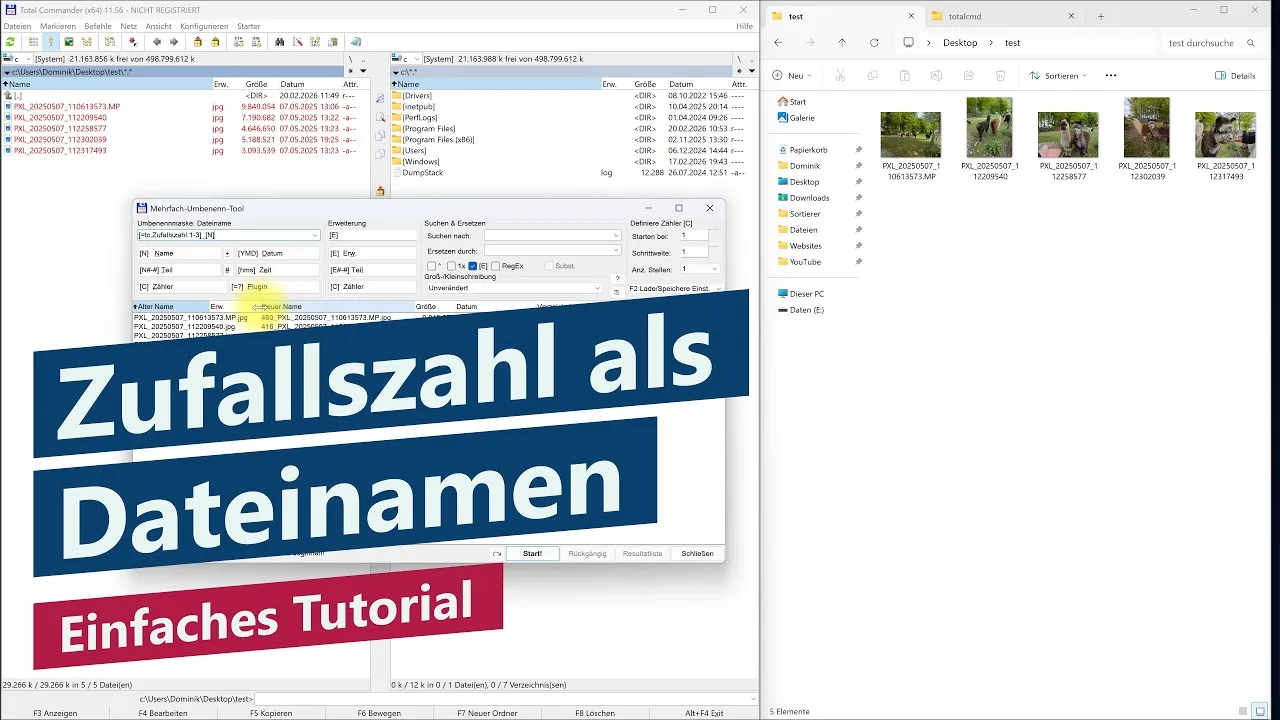
Befehl für Zufallszahlen: [=tc.Zufallszahl:1-3]_[N]
Damit kannst du deinen Dateien automatisch eine Zufallszahl (z.B. von 1 bis 3 Stellen) voranstellen und deinen ursprünglichen Dateinamen anhängen. Perfekt, wenn du große Bildmengen beliebig benennen willst, um beispielsweise die Reihenfolge zu randomisieren.
0:00 Intro
0:30 Dateien auswählen
0:45 Mehrfach-Umbenennen-Tool öffnen
1:00 Befehl mit Zufallszahl einfügen
1:20 Vorschau prüfen
1:40 Umbenennen starten
1:55 Outro
Ich arbeite in diesem Tutorial mit der aktuellen Version von Total Commander unter Windows. Die Funktion für zufällige Dateinamen steht dir in allen Versionen ab Version 10 zur Verfügung.
In diesem Video spreche ich Deutsch. I speak German in this tutorial.
Bilder und Dateien automatisch mit Zufallszahlen umbenennen in Total Commander
Mit Total Commander können viele Bilder oder Dateien gleichzeitig mit individuellen Zufallszahlen umbenannt werden. Dadurch lassen sich große Mengen an Dateien schnell und einfach neu benennen.
Mehrere Bilder für die Umbenennung auswählen
Für die Mehrfachumbenennung wird zunächst der Ordner mit den gewünschten Dateien geöffnet. Anschließend werden alle Dateien markiert.
In Total Commander können dafür alle Bilder mit Strg + A ausgewählt werden. Die markierten Dateien werden anschließend über das Menü geöffnet.
Mehrfach-Umbenennen-Tool in Total Commander verwenden
Nach der Auswahl der Dateien wird über Dateien → Mehrfach-Umbenennen-Tool die Umbenennung geöffnet.
Im Fenster werden der aktuelle Name und der neue Name angezeigt. Über die Vorschau lässt sich kontrollieren, wie die Dateien nach der Änderung heißen werden.
Zufallszahlen beim Umbenennen erzeugen
Für zufällige Dateinamen wird in Total Commander ein entsprechendes Plugin verwendet. Der Befehl für eine Zufallszahl lautet:
[=tc.Zufallszahl:1-3]
Der Bereich 1-3 bestimmt die Länge der Zufallszahl. Dadurch wird beispielsweise eine dreistellige Zufallszahl erzeugt.
In der Vorschau erscheint anschließend der neue Dateiname mit der Zufallszahl. Der bisherige Name kann entfernt werden, wenn nur die Zufallszahl als Dateiname verwendet werden soll.
Zufällige Dateinamen anpassen und erzeugen
Die erzeugte Zufallszahl kann jederzeit verändert werden. Wird das Fenster angepasst, wird die Zufallszahl neu generiert.
Wenn die gewünschte Einstellung gefunden wurde, wird die Umbenennung über Start ausgeführt. Die Dateien erhalten anschließend ihre neuen zufälligen Namen.
Viele Bilder gleichzeitig random umbenennen
Mit der Mehrfachumbenennung in Total Commander lassen sich viele Bilder und Dateien gleichzeitig mit zufälligen Zahlen versehen. Dadurch können große Dateimengen schnell neu organisiert werden.
Wie kann man mehrere Bilder gleichzeitig umbenennen?
Mehrere Bilder können in Total Commander ausgewählt und über Dateien → Mehrfach-Umbenennen-Tool gleichzeitig umbenannt werden.
Wie erstellt man zufällige Zahlen beim Umbenennen von Dateien?
Für Zufallszahlen wird im Mehrfach-Umbenennen-Tool der Befehl [=tc.Zufallszahl:1-3] verwendet. Der Wert 1-3 legt die Länge der Zufallszahl fest.
Kann man den alten Dateinamen beim Umbenennen entfernen?
Ja, der bisherige Name kann im Mehrfach-Umbenennen-Tool entfernt werden, sodass nur die Zufallszahl als neuer Name verwendet wird.
Wie überprüft man die neuen Dateinamen vor der Umbenennung?
Im Mehrfach-Umbenennen-Tool werden der alte und der neue Name angezeigt. Über die Vorschau kann kontrolliert werden, wie die Dateien nach der Änderung heißen.
Hi Leute und herzlich willkommen zu einem neuen kurzen Tutorial. Heute zeige ich euch, wie ihr ganz schnell und einfach viele Bilder auf einmal mit einer individuellen Zufallszahl umbenennen könnt.
Ich habe hier einfach fünf Testbilder angelegt und öffne nun den Total Commander. Mit diesem Tool machen wir gleich die Umbenennung. Der Total Commander ist kostenlos nutzbar und ich habe ihn auch schon in einem anderen Tutorial zum Thema Mehrfachumbenennung gezeigt. Das Ganze ist übrigens nicht gesponsert – das Tool ist einfach einer der bekanntesten Klassiker, wenn es um Dateiverwaltung und Umbenennung geht.
Zuerst navigiere ich zu dem Ordner, in dem sich meine Testdateien befinden. Hier sind alle fünf Bilder zu sehen. Anschließend markiere ich mit Strg + A alle Dateien, sodass sie hervorgehoben sind.
Danach gehe ich oben auf „Dateien“ und öffne das Mehrfach-Umbenennen-Tool.
Hier sehe ich unten direkt eine Vorschau mit dem alten und dem neuen Dateinamen. Aktuell sind beide noch identisch. Das wird hier über das Kürzel „[N]“ dargestellt, das für den bisherigen Namen steht.
Jetzt füge ich einen speziellen Ausdruck ein, den ihr auch unten in der Videobeschreibung findet. Alternativ könnt ihr euch diesen Ausdruck auch über das Plugin-Menü selbst zusammenklicken.
Ich verwende hier den Ausdruck „[=tc.Zufallszahl:1-3]“. Dabei steht „TC“ für Total Commander und „randstr“ für die Zufallszahl-Funktion des Plugins. Die Angabe „1-3“ definiert die Länge beziehungsweise den Bereich der Zufallszahl.
Unten in der Vorschau sieht man sofort, dass jetzt zufällige Zahlen generiert werden. Dahinter steht weiterhin der ursprüngliche Dateiname über das „[N]“.
Wenn ich den alten Namen nicht behalten möchte, kann ich ihn einfach entfernen. Dann bestehen die neuen Dateinamen nur noch aus den Zufallszahlen.
Interessant ist auch: Wenn ich das Fenster vergrößere oder verkleinere, werden die Zufallszahlen neu generiert. So kann man sich schnell andere Kombinationen anzeigen lassen, falls einem die aktuellen Werte nicht gefallen.
Sobald alles passt, klicke ich auf „Start“. Die Umbenennung erfolgt sofort und man sieht direkt im Ordner, dass alle Bilder neue zufällige Namen erhalten haben. Dadurch verändert sich zum Beispiel auch automatisch die Sortierung der Dateien.
So einfach kann man viele Dateien oder Bilder gleichzeitig zufällig umbenennen. Ich hoffe, ich konnte euch damit weiterhelfen. Bis dann, tschüss!