Word Inhaltsverzeichnis: Zeilenabstand einstellen – Tutorial, Anleitung
In diesem Tutorial zeige ich dir Schritt für Schritt, wie du in Microsoft Word den Zeilenabstand im Inhaltsverzeichnis ändern kannst – egal ob du mehr Platz zwischen den Zeilen möchtest oder das Inhaltsverzeichnis kompakter oder luftiger gestalten willst.
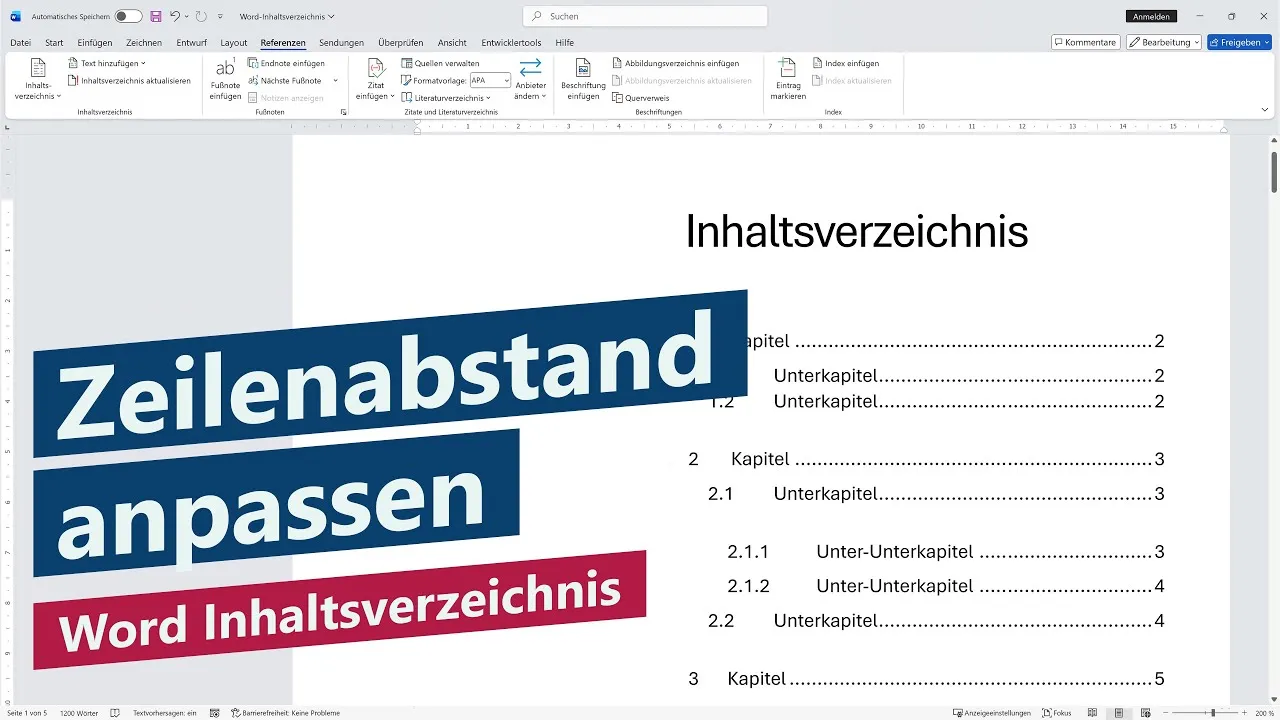
Ich erkläre dir, wie du über die Formatvorlagen der Verzeichnisebenen den Zeilenabstand einstellst und wie du sicherstellst, dass Word deine Änderungen auch nach dem Aktualisieren beibehält.
Dabei meine ich nicht den echten Zeilenabstand (den du natürlich genauso in den Formatvorlagen definieren kannst), sondern den Abstand zwischen den einzelnen Einträgen im Inhaltsverzeichnis.
Wir können den Abstand vor oder nach einer Ebene einstellen, den echten Zeilenabstand definieren oder auch anhaken, dass zwischen Einträgen der gleichen Ebene kein Abstand erscheinen soll.
Typische Fragen, die mein Video klärt:
- Wie stelle ich den Zeilenabstand im Inhaltsverzeichnis in Word ein?
- Warum wirkt mein Inhaltsverzeichnis zu eng oder zu luftig?
- Wo ändere ich die Formatvorlagen für die Inhaltsverzeichnis-Ebenen?
- Wie kann ich den Abstand zwischen den Inhaltsverzeichnis-Einträgen individuell anpassen?
Inhalt des Tutorials:
0:00 Intro
0:10 Inhaltsverzeichnis erstellen
0:30 Formatvorlagen öffnen
0:55 Abstandseinstellungen ändern
1:20 Ergebnis mit mehr Abstand
1:35 Outro
Ich verwende in dieser Anleitung Microsoft 365 Word, aber auch mit älteren Word-Versionen (z. B. Word 2007, Word 2010, Word 2013, Word 2016, Word 2019 oder Word 2021) kannst du den Zeilenabstand im Inhaltsverzeichnis problemlos einstellen. Das funktioniert auch unter Microsoft Office für den Mac sowie mit Open-Source-Alternativen wie OpenOffice oder LibreOffice. Bei der Word App oder Word Online (Browser-Version) ist die Funktionalität jedoch eingeschränkt.
In diesem Video spreche ich Deutsch. In this Tutorial I speak German.
* Dies ist ein Affiliate-Link, der mit dem Partnerprogramm von Amazon zusammenhängt. Sobald du darauf geklickt hast, wird bei dir am Rechner für 24 Stunden ein Cookie gespeichert. Wenn du in diesem Zeitraum etwas bei Amazon kaufst, dann bekomme ich dafür eine kleine Provision (zwischen einem und zehn Prozent des Warenkorb-Wertes). Auf dich oder deinen Einkauf hat dies keine Auswirkungen. Vielen Dank für deine Unterstützung! 😊