Wie fügt man Seitenzahlen ab Seite 5 in Word ein?
Dieses Tutorial zeigt dir, wie du Seitenzahlen in Word erst ab Seite 5 anzeigen lässt.
Das ist üblich, wenn die ersten vier Seiten Deckblatt, Titelseite, Abstract, Danksagung/Vorwort und Inhaltsverzeichnis enthalten und ohne Seitenzahlen bleiben sollen.
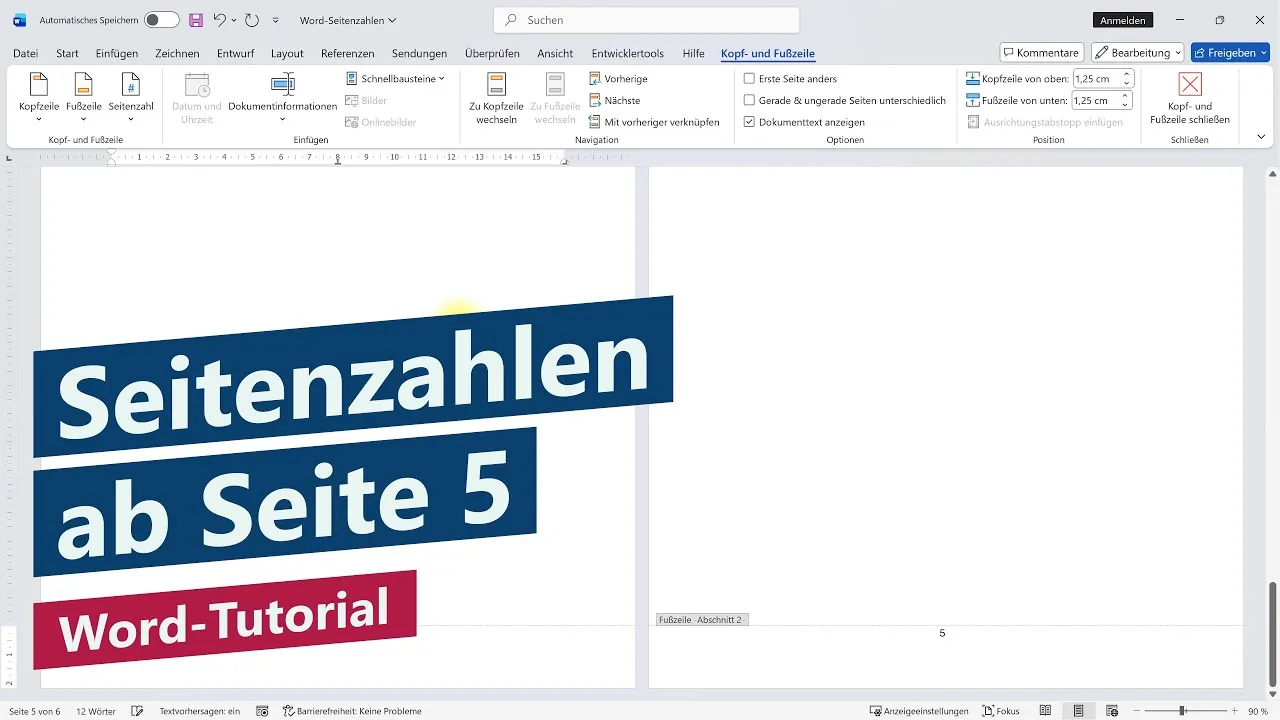
Ich erkläre Schritt für Schritt, wie Abschnittswechsel gesetzt, Fußzeilen getrennt und Seitenzahlen ab Seite 5 eingefügt werden – inklusive Start bei 1, falls gewünscht.
Hier die komplette Anleitung aus dem Video – ideal, wenn du die Schritte schnell nachlesen möchtest:
1. Cursor auf Seite 5 setzen
Ganz oben auf der fünften Seite platzieren.
2. Abschnittswechsel einfügen
Layout → Umbrüche → Nächste Seite – neuer Abschnitt ab Seite 5.
3. Fußzeile der fünften Seite öffnen
Doppelklick in die Fußzeile.
4. „Mit vorheriger verknüpfen“ deaktivieren
So werden die ersten vier Seiten nicht nummeriert.
5. Seitenzahlen einfügen
Einfügen → Seitenzahl → Seitenende. Nummerierung beginnt ab Seite 5.
6. Optional: Start bei 1
Seitenzahl → Seitenzahlen formatieren → Beginnen bei: 1.
Typische Inhalte der ersten vier Seiten:
Seite 1: Deckblatt / Titelseite
Seite 2: Eidesstattliche Erklärung oder Impressum
Seite 3: Danksagung oder Vorwort
Seite 4: Inhaltsverzeichnis (Kapitelübersicht)
Dieses Video erklärt unter anderem die Fragen:
- Wie füge ich Seitenzahlen ab Seite 5 in mein Word-Dokument ein?
- Wie entferne ich die Seitenzahlen von meinen Einleitungsseiten?
- Wie starte ich die Nummerierung erst ab Seite 5 bei 1?
- Wie trenne ich Fußzeilen bei mehreren unnummerierten Seiten?
- Wie kann ich einen Abschnittswechsel in Word für Deckblatt bis Inhaltsverzeichnis einfügen?
Inhaltsverzeichnis:
0:00 Intro
0:15 Abschnittswechsel einfügen
0:30 Verknüpfung aufheben
0:45 Seitenzahl einfügen
1:00 Seitenzahl formatieren
1:15 Ergebnis
1:30 Outro
Ich verwende in dieser Anleitung Microsoft 365 Word, aber auch mit älteren Word-Versionen (z. B. Word 2007, Word 2010, Word 2013, Word 2016, Word 2019 oder Word 2021) kannst du Seitenzahlen erst ab Seite 5 starten lassen. Das funktioniert auch unter Microsoft Office für den Mac sowie mit Open-Source-Alternativen wie OpenOffice oder LibreOffice. Bei der Word App oder Word Online (Browser-Version) ist die Funktionalität jedoch eingeschränkt.
In diesem Video über spreche ich Deutsch. In this Tutorial I speak German.
* Dies ist ein Affiliate-Link, der mit dem Partnerprogramm von Amazon zusammenhängt. Sobald du darauf geklickt hast, wird bei dir am Rechner für 24 Stunden ein Cookie gespeichert. Wenn du in diesem Zeitraum etwas bei Amazon kaufst, dann bekomme ich dafür eine kleine Provision (zwischen einem und zehn Prozent des Warenkorb-Wertes). Auf dich oder deinen Einkauf hat dies keine Auswirkungen. Vielen Dank für deine Unterstützung! 😊