Falzmarke (Faltmarke) und Lochmarke erstellen – Word-Tutorial
In diesem Word-Tutorial zeige ich dir Schritt für Schritt, wie du Faltmarken und Lochmarken in Microsoft Word korrekt einfügst – am Beispiel der DIN 5008 Form B.
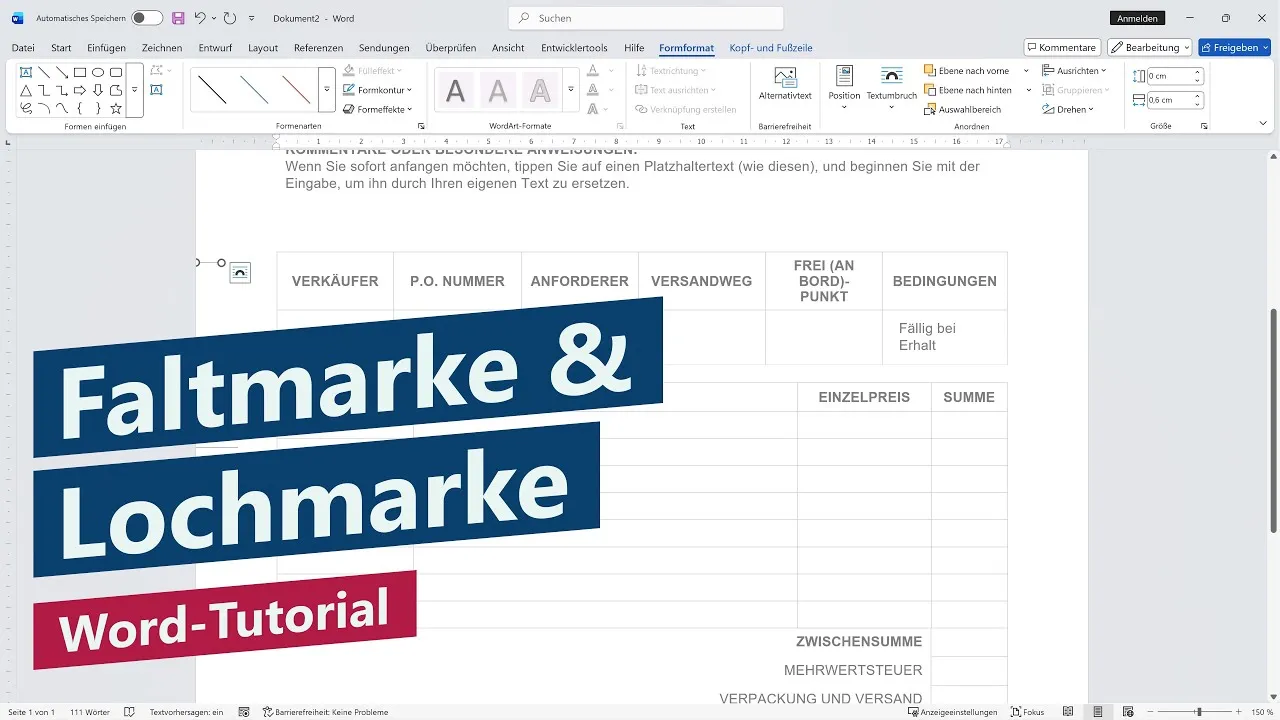
Du lernst, wo sich Falt- und Lochmarken genau befinden müssen, wie du sie sauber über die Kopfzeile einfügst und warum diese Methode besonders sicher ist, damit die Marken nicht versehentlich verschoben oder gelöscht werden. So kannst du Geschäftsbriefe und formelle Dokumente normgerecht und professionell gestalten. Der Empfänger des Briefes weiß sofort, wo er diesen lochen kann und du weißt, wie du den Brief richtig falten musst, damit das Anschriftenfeld ordentlich im Kuvert sitzt.
Positionen nach DIN 5008 Form B:
Falzmarke 1: 10,5 cm von oben
Lochmarke: 14,85 cm von oben
Zu den Maßen bei Wikipedia: de.wikipedia.org/wiki/Datei:DIN_5008_Form_B.svg
In der Praxis ist es ziemlich egal, wie breit die Linien sind, wie sie gestaltet sind und ob es eine Faltmarke 2 gibt. Wichtig ist, dass beide Striche gut sichtbar sind und korrekt platziert wurde. Denn nur so kann der Brief passend gefaltet und gelocht werden.
Typische Fragen, die mein Video klärt:
- Wie füge ich Faltmarken in Word ein?
- Wie erstelle ich eine Lochmarke in Word?
- Wo liegen Falz- und Lochmarken nach DIN 5008 Form B?
- Warum sollte man Falt- und Lochmarke über die Kopfzeile einfügen?
- Wie kann ich Linien in Word exakt positionieren?
- Wie verhindere ich, dass Falt- und Lochmarke versehentlich verschoben werden?
Inhalt des Tutorials:
0:00 Intro
0:25 DIN 5008 Form B verwenden
0:50 Kopfzeile öffnen
1:10 Linie für Falzmarke erstellen
1:35 Gestaltung ändern
1:50 Größe definieren
2:20 Position einstellen (10,5 cm)
2:45 Linie für Lochmarke einfügen
2:55 Position einstellen (14,85 cm)
3:30 Outro
Ich verwende in dieser Anleitung Microsoft 365 Word, aber auch mit älteren Word-Versionen (z. B. Word 2007, Word 2010, Word 2013, Word 2016, Word 2019 oder Word 2021) kannst du Falz- und Lochmarken problemlos einfügen. Das funktioniert auch unter Microsoft Office für den Mac sowie mit Open-Source-Alternativen wie OpenOffice oder LibreOffice. Bei der Word App oder Word Online (Browser-Version) ist die Funktionalität jedoch eingeschränkt.
In diesem Video über Falzmarke und Lochmarke in Word spreche ich Deutsch. In this Tutorial I speak German.
* Dies ist ein Affiliate-Link, der mit dem Partnerprogramm von Amazon zusammenhängt. Sobald du darauf geklickt hast, wird bei dir am Rechner für 24 Stunden ein Cookie gespeichert. Wenn du in diesem Zeitraum etwas bei Amazon kaufst, dann bekomme ich dafür eine kleine Provision (zwischen einem und zehn Prozent des Warenkorb-Wertes). Auf dich oder deinen Einkauf hat dies keine Auswirkungen. Vielen Dank für deine Unterstützung! 😊Faltmarke und Lochmarke in Word erstellen – Anleitung nach DIN 5008 Form B
In Word lassen sich eine Faltmarke und eine Lochmarke einfach zu einem Dokument hinzufügen. Das ist besonders wichtig, wenn beispielsweise eine Rechnung per Post versendet wird. Die Markierungen sorgen dafür, dass das Anschriftenfeld an der richtigen Stelle im Umschlag liegt. Die Lochmarke hilft zusätzlich dabei, das Dokument später korrekt abzuheften.
Faltmarke und Lochmarke nach DIN 5008 Form B
Für die Positionierung orientiert man sich an der DIN 5008 Form B. Die Faltmarke 1 befindet sich dabei 10,5 cm von oben gemessen. Die Lochmarke wird bei 14,85 cm von oben platziert. Die zweite Faltmarke ist weniger relevant – wichtig ist vor allem die erste Faltmarke und die Lochmarke.
Linie für die Faltmarke in Word erstellen
Die Markierungen werden am besten in die Kopfzeile eingefügt. Dadurch bleiben sie beim weiteren Bearbeiten der Seite sicher an ihrer Position und können nicht versehentlich verschoben oder gelöscht werden.
Öffne dafür die Kopfzeile mit einem Doppelklick. Anschließend wähle Einfügen → Formen → Linie und ziehe eine Linie auf. Mit gedrückter Umschalttaste beziehungsweise Shift-Taste lässt sich eine gerade Linie erstellen.
Darstellung und Größe der Faltmarke anpassen
Über die Formkontur kann die Darstellung angepasst werden. Für eine dezente Markierung eignet sich beispielsweise eine dünne graue Linie. Die Stärke und Größe lassen sich über die Einstellungen anpassen.
Bei der Größe muss außerdem berücksichtigt werden, ob der Drucker randlos drucken kann. Bei normalen Office-Druckern können am linken Rand einige Millimeter abgeschnitten werden. Deshalb sollte geprüft werden, ob die Marke nach dem Ausdruck noch sichtbar ist. Falls nicht, kann die Größe der Linie erhöht werden.
Position der Faltmarke festlegen
Die genaue Position wird über Position → Weitere Layout Optionen eingestellt. Die horizontale Position wird auf 0 cm von links gesetzt. Die vertikale Position wird nach DIN 5008 Form B auf 10,5 cm von oben eingestellt.
Lochmarke in Word hinzufügen
Für die Lochmarke wird die vorhandene Linie dupliziert. Dazu kann die Linie mit Strg+C kopiert und mit Strg+V eingefügt werden. Danach wird die Position angepasst.
Auch hier beträgt die horizontale Position 0 cm von links. Die vertikale Position wird auf 14,85 cm von oben gesetzt. Die Lochmarke kann anschließend etwas breiter gestaltet werden als die Faltmarke.
Fertiges Dokument mit Faltmarke und Lochmarke
Nach dem Verlassen der Kopfzeile sind die beiden Markierungen im Dokument sichtbar. Auf diese Weise lassen sich in Word einfach eine Faltmarke und eine Lochmarke erstellen.
Warum sollte man eine Faltmarke und Lochmarke in Word einfügen?
Die Faltmarke sorgt dafür, dass das Anschriftenfeld beim Versand per Post an der richtigen Stelle im Umschlag liegt. Die Lochmarke ist praktisch, wenn das Dokument abgeheftet werden soll.
Wo werden Faltmarke und Lochmarke in Word eingefügt?
Die Markierungen werden in die Kopfzeile eingefügt. Dadurch bleiben sie beim weiteren Bearbeiten der Seite sicher enthalten und werden nicht aus Versehen gelöscht oder verschoben.
Welche Positionen haben Faltmarke und Lochmarke nach DIN 5008 Form B?
Die Faltmarke 1 befindet sich 10,5 cm von oben. Die Lochmarke wird bei 14,85 cm von oben positioniert.
Wie erstellt man die Linie für eine Faltmarke in Word?
Die Linie wird über Einfügen → Formen → Linie erstellt. Mit gedrückter Umschalttaste beziehungsweise Shift-Taste kann eine gerade Linie gezogen werden.
Wie wird die Lochmarke aus der Faltmarke erstellt?
Die vorhandene Linie wird mit Strg+C kopiert und mit Strg+V dupliziert. Anschließend wird die Position über Position → Weitere Layout Optionen angepasst.
Hi Leute und herzlich willkommen zu einem neuen kurzen Word Tutorial. Heute zeige ich euch, wie ihr die Faltmarke und die Lochmarke zu eurem Dokument hinzufügen könnt.
Das ist immer dann wichtig, wenn man zum Beispiel eine Rechnung per Post versendet, damit das Anschriftenfeld an der richtigen Stelle im Couvert ist. Dafür brauchen wir einfach diese Faltmarke. Die Lochmarke ist super praktisch, wenn man das Ganze abheften möchte.
Wir orientieren uns ganz einfach an der DIN 5008 Form B. Hier gibt es zum Beispiel eine Grafik, die zeigt: Die Faltmarke 1 ist von oben 10,5 cm entfernt und die Lochmarke ist von oben 14,85 cm entfernt. Es gibt unten noch die Faltmarke 2, die aber nicht so relevant ist. Nur diese Faltmarke 1 ist wichtig, die brauchen wir auf jeden Fall. Und die Lochmarke machen wir auch noch mit rein.
Dann legen wir direkt los. Im ersten Schritt erstellen wir unsere Linie. Ich mache dazu einen Doppelklick auf meine Kopfzeile, denn ich füge das hier in die Kopfzeile ein. Wenn man später die Seite weiter bearbeitet, löscht oder verschiebt man nicht aus Versehen eine solche Marke. In der Kopfzeile ist sie sicher drin.
Ich gehe auf Einfügen → Formen → Linie. Jetzt drücke ich die Maustaste, halte sie gedrückt und ziehe hier eine Linie auf. Die ist erstmal relativ krumm. Man kann sie schlecht ganz genau positionieren. Deshalb drücke ich die Umschalttaste beziehungsweise die Shift-Taste. Jetzt kann ich eine richtig schöne gerade Linie erstellen.
Nun kann ich das Ganze noch weiter anpassen. Ich gehe auf die Formkontur und möchte das Ganze zum Beispiel in einem helleren Grau haben. Außerdem möchte ich die Stärke reduzieren. Ich möchte eine dünne graue Linie haben.
Die Breite kann ich hier bei der Größe einstellen. Ich möchte das Ganze zum Beispiel nur 0,6 cm haben.
Bei der Größe ist außerdem wichtig, wo das Ganze ausgedruckt wird. Wenn ihr das bei einem typischen Office-Drucker ausdruckt, kann dieser nicht randlos drucken. Das heißt, von links werden einige Millimeter abgeschnitten. Deshalb müsst ihr bei eurem Drucker ausprobieren, ob noch etwas von dieser Marke sichtbar ist. Wenn nichts mehr sichtbar ist, dann einfach die Größe noch etwas erhöhen.
Jetzt geht es um die Positionierung. Das Ganze kann ich im Menü über Position → Weitere Layout Optionen anpassen und hier einmal horizontal und einmal vertikal einstellen.
Das Ganze wird natürlich gemessen von der Seite. Von links sind es 0 cm, die Linie soll ganz am Rand beginnen. Von oben habe ich meine 10,5 cm ausgehend von der DIN 5008 Form B. Hier ist jetzt meine Marke positioniert. Das ist meine Faltmarke 1.
Jetzt brauche ich noch eine Lochmarke. Einmal Strg+C, Strg+V, um das Ganze zu duplizieren. Dann wieder ins Menü Position → Weitere Layout Optionen.
Natürlich von links wieder 0 cm und von oben habe ich meine 14,85 cm. Jetzt kann ich diese Lochmarke noch etwas in der Breite erhöhen. Die ist einfach etwas breiter als diese Faltmarke.
Dafür gibt es zwar auch Vorgaben von dieser DIN, aber die sind eigentlich irrelevant. In der Praxis braucht man einfach diese zwei Marken und die sollen etwas unterschiedlich gestaltet sein.
Jetzt kann ich einmal einen Doppelklick in mein Dokument machen, um meine Kopfzeile zu verlassen. Jetzt sehe ich hier mein fertiges Dokument. Ich kann einfach etwas rauszoomen. So sieht das Ganze aus.
Und das war es von meiner Seite aus. So einfach kann man hier in Word eine Faltmarke und eine Lochmarke erstellen.