Wie fügt man Seitenzahlen ab Seite 3 in Word ein?
In diesem Tutorial erfährst du Schritt für Schritt, wie du in Microsoft Word die Seitenzahlen erst ab Seite 3 einfügst.
Diese Methode eignet sich perfekt für Bachelorarbeiten, Masterarbeiten, Hausarbeiten sowie geschäftliche Dokumente – überall dort, wo Deckblatt und Inhaltsverzeichnis ohne Seitenzahl bleiben sollen.
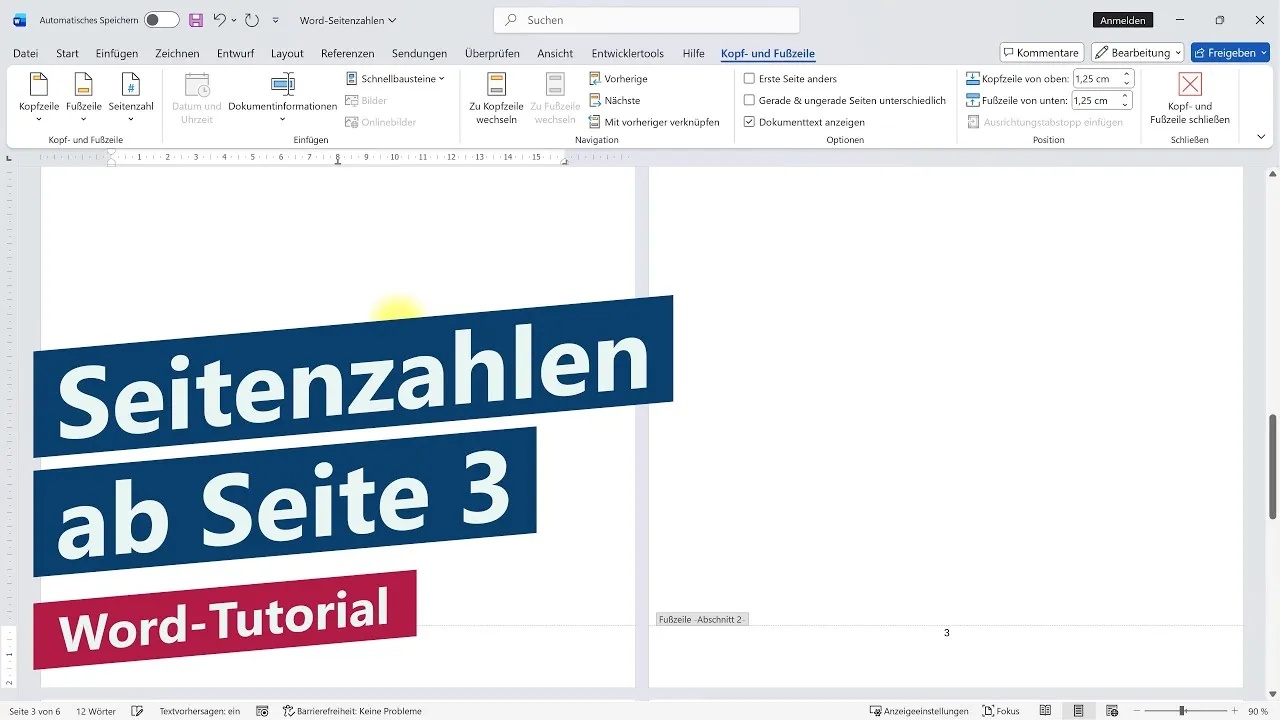
Im Video zeige ich dir die komplette Anleitung: vom Abschnittswechsel bis zum Trennen der Fußzeilen und dem Einfügen der Seitenzahl.
Hier die komplette Anleitung aus dem Video – ideal, wenn du die Schritte schnell nachlesen möchtest:
1. Cursor auf Seite 3 setzen
Setze den Cursor ganz an den Anfang der dritten Seite. Das ist wichtig, damit der Abschnittswechsel an der richtigen Stelle eingefügt wird.
2. Abschnittswechsel einfügen
Gehe auf: Layout → Umbrüche → Nächste Seite
Damit erzeugst du einen neuen Abschnitt ab Seite 3. Visuell siehst du zunächst keinen Unterschied – technisch wurde aber ein Abschnittswechsel eingefügt.
3. Fußzeile auf Seite 3 öffnen
Mache einen Doppelklick in die Fußzeile der dritten Seite. Die Kopf- und Fußzeilen-Steuerung erscheint in Word.
4. Verbindung zum vorherigen Abschnitt lösen
Deaktiviere: Mit vorheriger verknüpfen
Damit ist die Fußzeile ab Abschnitt 2 unabhängig von Abschnitt 1.
Erst dadurch kannst du Seitenzahlen auf Seite 3 anzeigen, ohne dass sie auf Seite 1 und 2 erscheinen.
5. Seitenzahl einfügen
Gehe zu: Seitenzahl → Seitenende
Nun erscheint deine Seitenzahl ab der dritten Seite.
6. Optional: Seitenzahl bei 1 starten
Wenn deine dritte Seite die Seite 1 deiner Arbeit sein soll:
Gehe auf: Seitenzahl → Seitenzahlen formatieren → Beginnen bei: 1
Dieses Video erklärt unter anderem die Fragen:
- Wie beginne ich in Word die Seitenzahlen erst ab Seite 3?
- Wie füge ich in Word Abschnittswechsel für Seitenzahlen ein?
- Wie füge ich Seitenzahlen ein, aber nicht auf Seite 1 und 2?
- Wie kann ich in Word die Fußzeile für verschiedene Abschnitte entkoppeln?
- Wie kann ich in Word ein Deckblatt und Inhaltsverzeichnis ohne Seitenzahl erstellen?
Diese Vorgehensweise ist die sauberste Lösung, wenn du Deckblatt und Inhaltsverzeichnis ohne Seitenzahlen lassen möchtest. Besonders bei akademischen Arbeiten ist das die Standardmethode und damit perfekt geeignet für:
- Bachelorarbeit & Masterarbeit
- Hausarbeit in Word
- Geschäftsberichte
- Seminararbeiten & wissenschaftliche Texte
- Dokumente mit Inhaltsverzeichnis und Deckblatt
Inhaltsverzeichnis:
0:00 Intro
0:20 Abschnittswechsel einfügen
0:40 Verknüpfung aufheben
1:05 Seitenzahl einfügen
1:25 Nummerierung mit 1 starten
1:40 Outro
Ich verwende in dieser Anleitung Microsoft 365 Word, aber auch mit älteren Word-Versionen (z. B. Word 2007, Word 2010, Word 2013, Word 2016, Word 2019 oder Word 2021) kannst du Seitenzahlen erst ab Seite 3 starten lassen. Das funktioniert auch unter Microsoft Office für den Mac sowie mit Open-Source-Alternativen wie OpenOffice oder LibreOffice. Bei der Word App oder Word Online (Browser-Version) ist die Funktionalität jedoch eingeschränkt.
In diesem Video über spreche ich Deutsch. In this Tutorial I speak German.
* Dies ist ein Affiliate-Link, der mit dem Partnerprogramm von Amazon zusammenhängt. Sobald du darauf geklickt hast, wird bei dir am Rechner für 24 Stunden ein Cookie gespeichert. Wenn du in diesem Zeitraum etwas bei Amazon kaufst, dann bekomme ich dafür eine kleine Provision (zwischen einem und zehn Prozent des Warenkorb-Wertes). Auf dich oder deinen Einkauf hat dies keine Auswirkungen. Vielen Dank für deine Unterstützung! 😊