Wie erstellt man ein Inhaltsverzeichnis in Word?
In diesem Video-Tutorial zeige ich dir Schritt für Schritt, wie du in Microsoft Word ein automatisches Inhaltsverzeichnis erstellen kannst.
Mit dieser Methode bleibt dein Inhaltsverzeichnis immer aktuell, wenn du neue Kapitel hinzufügst oder Seiten sich verschieben. Perfekt für Bachelor- und Masterarbeiten, Hausarbeiten, Seminararbeiten und andere umfangreiche Dokumente.
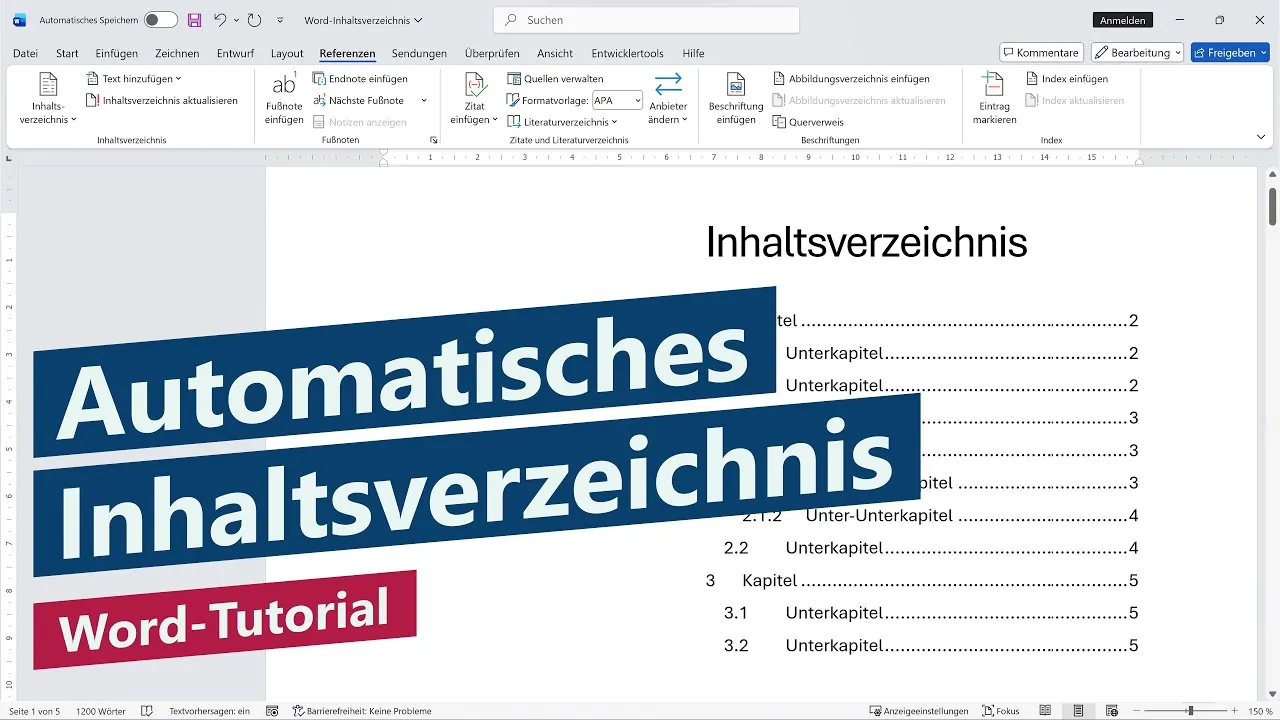
Hier die komplette Anleitung aus dem Video – ideal, wenn du die Schritte schnell nachlesen möchtest:
1. Überschriften formatieren
Markiere deine Kapitelüberschrift und wähle Start → Formatvorlagen → Überschrift 1. Unterkapitel kannst du als Überschrift 2 oder Überschrift 3 formatieren.
Wichtig: Word erkennt nur Überschriften mit den richtigen Formatvorlagen.
2. Inhaltsverzeichnis einfügen
Setze den Cursor an die Stelle, an der dein Inhaltsverzeichnis erscheinen soll (meist nach dem Deckblatt).
Gehe auf Referenzen → Inhaltsverzeichnis → Benutzerdefiniertes Inhaltsverzeichnis. Hier kannst du unter anderem Seitenzahlen ausblenden, bestimmte Überschriftsebenen anzeigen und Schriftart oder Layout anpassen.
3. Inhaltsverzeichnis aktualisieren
Wenn du später neue Kapitel hinzufügst oder Seiten sich verschieben, klicke auf das Inhaltsverzeichnis und wähle Inhaltsverzeichnis aktualisieren → Gesamtes Verzeichnis aktualisieren.
Typische Anwedungsfälle, bei denen du ein Inhaltsverzeichnis brauchst:
- Bachelor- und Masterarbeiten
- Hausarbeiten und Seminararbeiten
- Berichte, Whitepapers oder Präsentationen
- Dokumente mit Deckblatt, Abstract und vielen Kapiteln, die automatisch aktualisiert werden sollen
Dieses Video erklärt unter anderem diese Fragen zum Inhaltsverzeichnis:
- Wie erstelle ich ein automatisches Inhaltsverzeichnis in Word?
- Wie aktualisiere ich ein Inhaltsverzeichnis, wenn sich Seitenzahlen ändern?
- Wie blende ich Seitenzahlen im Inhaltsverzeichnis aus?
- Wie kann ich nur bestimmte Überschriften-Ebenen anzeigen?
- Wie kann ich ein Inhaltsverzeichnis für wissenschaftliche Arbeiten erstellen?
- Wie füge ich ein Inhaltsverzeichnis in mein Word-Dokument hinzu?
Inhalt des Videos:
0:00 Intro
0:15 Überschriften formatieren
0:50 Inhaltsverzeichnis einfügen
1:35 Inhaltsverzeichnis aktualisieren
2:00 Outro
Ich verwende in dieser Anleitung Microsoft 365 Word, aber auch mit älteren Word-Versionen (z. B. Word 2007, Word 2010, Word 2013, Word 2016, Word 2019 oder Word 2021) kannst du ein automatisches Inhaltsverzeichnis erstellen. Das funktioniert auch unter Microsoft Office für den Mac sowie mit Open-Source-Alternativen wie OpenOffice oder LibreOffice. Bei der Word App oder Word Online (Browser-Version) ist die Funktionalität jedoch eingeschränkt.
In diesem Video über spreche ich Deutsch. In this Tutorial I speak German.
* Dies ist ein Affiliate-Link, der mit dem Partnerprogramm von Amazon zusammenhängt. Sobald du darauf geklickt hast, wird bei dir am Rechner für 24 Stunden ein Cookie gespeichert. Wenn du in diesem Zeitraum etwas bei Amazon kaufst, dann bekomme ich dafür eine kleine Provision (zwischen einem und zehn Prozent des Warenkorb-Wertes). Auf dich oder deinen Einkauf hat dies keine Auswirkungen. Vielen Dank für deine Unterstützung! 😊