Falzmarke (Falzmarke) und Lochmarke erstellen – Word-Tutorial
In diesem Word-Tutorial zeige ich dir Schritt für Schritt, wie du Faltmarken und Lochmarken in Microsoft Word korrekt einfügst – am Beispiel der DIN 5008 Form B.
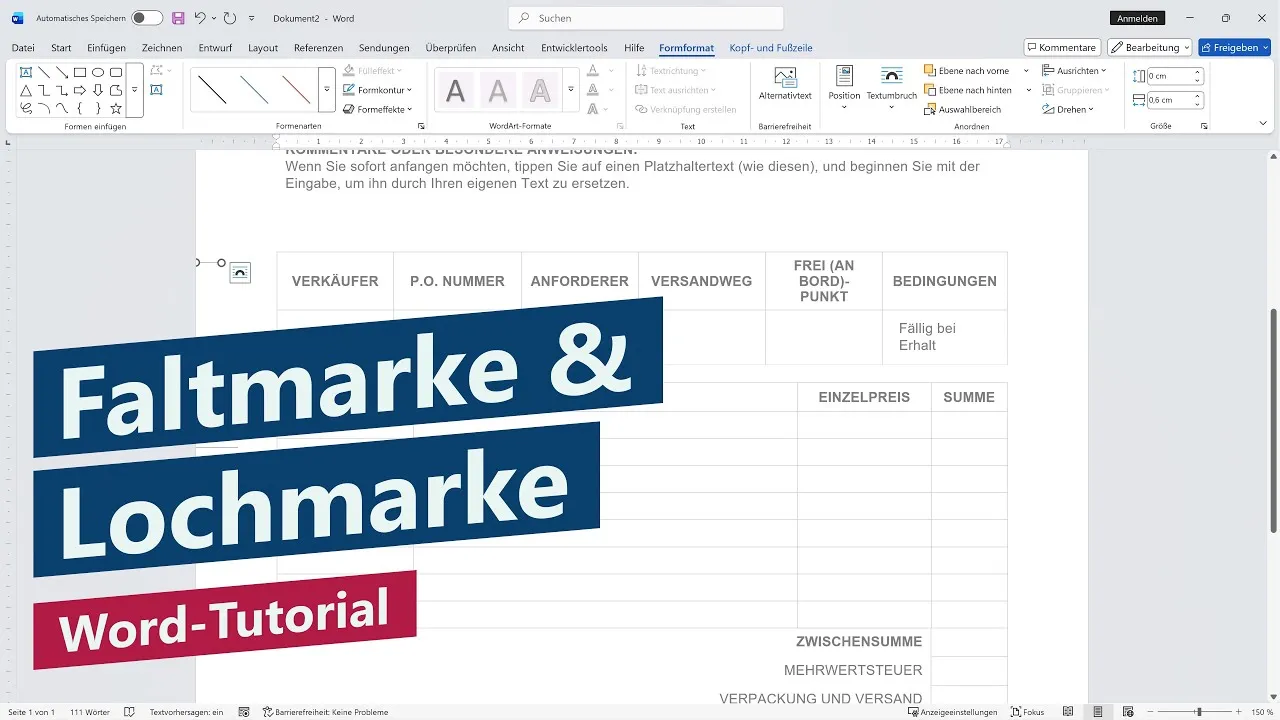
Du lernst, wo sich Falt- und Lochmarken genau befinden müssen, wie du sie sauber über die Kopfzeile einfügst und warum diese Methode besonders sicher ist, damit die Marken nicht versehentlich verschoben oder gelöscht werden. So kannst du Geschäftsbriefe und formelle Dokumente normgerecht und professionell gestalten. Der Empfänger des Briefes weiß sofort, wo er diesen lochen kann und du weißt, wie du den Brief richtig falten musst, damit das Anschriftenfeld ordentlich im Kuvert sitzt.
Positionen nach DIN 5008 Form B:
Falzmarke 1: 10,5 cm von oben
Lochmarke: 14,85 cm von oben
Zu den Maßen bei Wikipedia: de.wikipedia.org/wiki/Datei:DIN_5008_Form_B.svg
In der Praxis ist es ziemlich egal, wie breit die Linien sind, wie sie gestaltet sind und ob es eine Faltmarke 2 gibt. Wichtig ist, dass beide Striche gut sichtbar sind und korrekt platziert wurde. Denn nur so kann der Brief passend gefaltet und gelocht werden.
Typische Fragen, die mein Video klärt:
- Wie füge ich Faltmarken in Word ein?
- Wie erstelle ich eine Lochmarke in Word?
- Wo liegen Falz- und Lochmarken nach DIN 5008 Form B?
- Warum sollte man Falt- und Lochmarke über die Kopfzeile einfügen?
- Wie kann ich Linien in Word exakt positionieren?
- Wie verhindere ich, dass Falt- und Lochmarke versehentlich verschoben werden?
Inhalt des Tutorials:
0:00 Intro
0:25 DIN 5008 Form B verwenden
0:50 Kopfzeile öffnen
1:10 Linie für Falzmarke erstellen
1:35 Gestaltung ändern
1:50 Größe definieren
2:20 Position einstellen (10,5 cm)
2:45 Linie für Lochmarke einfügen
2:55 Position einstellen (14,85 cm)
3:30 Outro
Ich verwende in dieser Anleitung Microsoft 365 Word, aber auch mit älteren Word-Versionen (z. B. Word 2007, Word 2010, Word 2013, Word 2016, Word 2019 oder Word 2021) kannst du Falz- und Lochmarken problemlos einfügen. Das funktioniert auch unter Microsoft Office für den Mac sowie mit Open-Source-Alternativen wie OpenOffice oder LibreOffice. Bei der Word App oder Word Online (Browser-Version) ist die Funktionalität jedoch eingeschränkt.
In diesem Video über Falzmarke und Lochmarke in Word spreche ich Deutsch. In this Tutorial I speak German.
* Dies ist ein Affiliate-Link, der mit dem Partnerprogramm von Amazon zusammenhängt. Sobald du darauf geklickt hast, wird bei dir am Rechner für 24 Stunden ein Cookie gespeichert. Wenn du in diesem Zeitraum etwas bei Amazon kaufst, dann bekomme ich dafür eine kleine Provision (zwischen einem und zehn Prozent des Warenkorb-Wertes). Auf dich oder deinen Einkauf hat dies keine Auswirkungen. Vielen Dank für deine Unterstützung! 😊