Tabelle erstellen und formatieren – Word-Tutorial
In diesem Word-Tutorial zeige ich, wie man eine Tabelle erstellen und dann weiter bearbeiten kann.
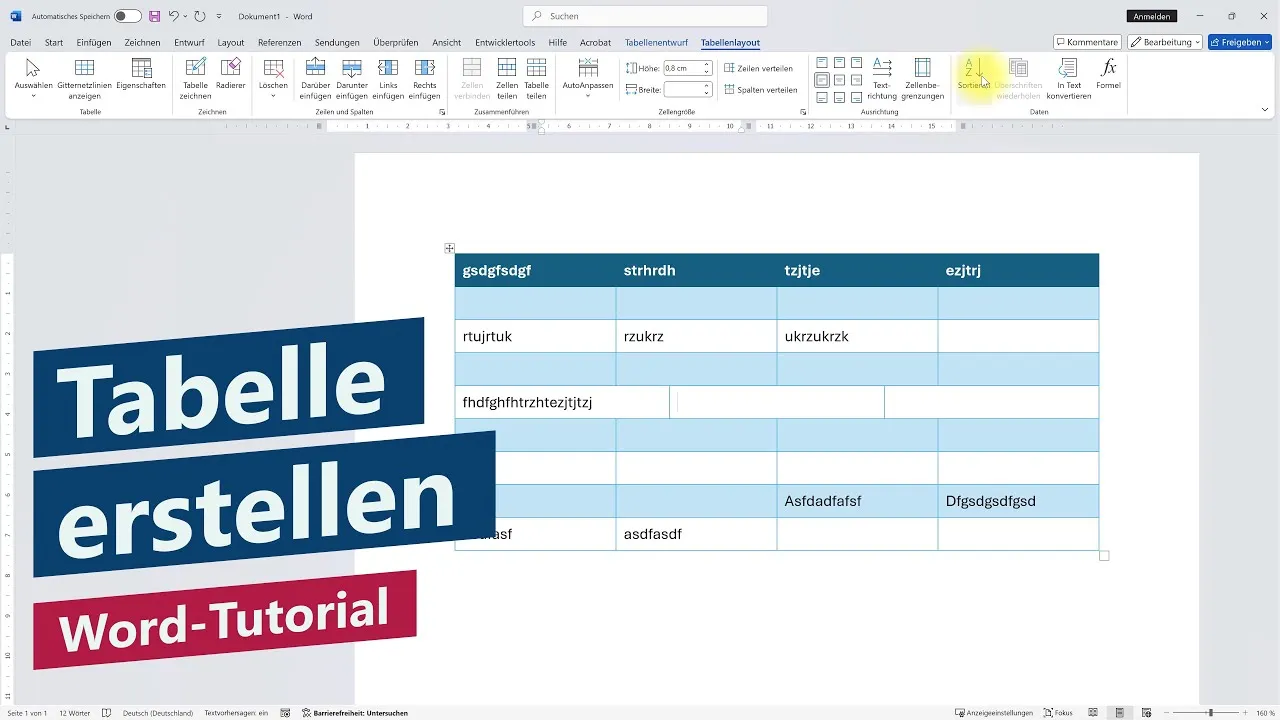
Hierbei gibt es viele verschiedene Aspekte, die man in Word bei den Tabellen sehr genau anpassen. Das sind beispielsweise Themen wie das Hinzufügen von Spalten und Zeilen, das Auszeichnen einer Kopfzeile bzw. Tabellenüberschrift, die Gestaltung mit gebänderten Zeilen und den allgemeinen Office Designs sowie auch alles rund um die Rahmen. Darüber hinaus kann man die Höhe, Breite, den Innenabstand oder die Textausrichtung beim Tabellen-Layout ändern. Und auch Funktionen wie das Sortieren nach Zahlen, Datum etc. sind denkbar. Immer wieder kommt auch die Frage auf, wie man Zellen teilen, trennen oder verbinden kann, was ich in meiner kurzen Anleitung ebenfalls zeige.
0:00 Intro
0:10 Tabelle erstellen
0:35 Gestaltung anpassen
1:05 Rahmen bearbeiten
1:35 Layout ändern
2:00 Zeilen einfügen
2:35 Zellen teilen/verbinden
2:55 Weitere Einstellungen
3:30 Spalten verteilen
4:10 Outro
Ich verwende in dieser Anleitung Microsoft 365 Word, aber auch mit anderen Word-Versionen (z.B. Word 2007, Word 2010, Word 2013, Word 2016, Word 2019 oder Word 2021) ist das Einfügen und Gestalten einer Tabelle einfach möglich. Das geht auch mit Microsoft Office für den Mac oder natürlich auch mit alternativen Open-Source-Lösungen wie OpenOffice oder LibreOffice.
In diesem Video spreche ich Deutsch. In this Tutorial I speak German.
* Dies ist ein Affiliate-Link, der mit dem Partnerprogramm von Amazon zusammenhängt. Sobald du darauf geklickt hast, wird bei dir am Rechner für 24 Stunden ein Cookie gespeichert. Wenn du in diesem Zeitraum etwas bei Amazon kaufst, dann bekomme ich dafür eine kleine Provision (zwischen einem und zehn Prozent des Warenkorb-Wertes). Auf dich oder deinen Einkauf hat dies keine Auswirkungen. Vielen Dank für deine Unterstützung! 😊Tabelle in Word erstellen und gestalten
In Microsoft Word lässt sich eine Tabelle einfach erstellen, gestalten und anschließend weiter anpassen. Zuerst wird der Cursor an die Stelle gesetzt, an der die Tabelle erscheinen soll. Danach geht man auf Einfügen → Tabelle. Dort können die gewünschte Anzahl an Spalten und Zeilen ausgewählt werden, zum Beispiel vier Spalten und sechs Zeilen. Anschließend ist die Tabelle direkt im Dokument vorhanden und kann mit Inhalten gefüllt werden.
Tabellengestaltung in Word anpassen
Über Tabellenentwurf lässt sich die Gestaltung der Tabelle anpassen. Dafür stehen verschiedene Tabellenformatvorlagen zur Verfügung. Über den entsprechenden Pfeil können weitere Formatvorlagen angezeigt werden. Beispielsweise kann eine blaue Tabellenformatvorlage ausgewählt werden.
Bei den Tabellenformat-Optionen lässt sich festlegen, ob die Tabelle eine Kopfzeile beziehungsweise eine Überschrift über den Spalten haben soll. Außerdem kann eingestellt werden, ob die Zeilen gebändert dargestellt werden. Auch die erste Spalte kann beispielsweise fett gekennzeichnet werden.
Rahmen einer Word-Tabelle bearbeiten
Auch die Rahmen einer Tabelle können angepasst werden. Dazu kann die gesamte Tabelle ausgewählt und beispielsweise Keine Rahmen eingestellt werden. Alternativ lassen sich einzelne Tabellenzellen auswählen und mit einem Rahmen versehen. Dabei können beispielsweise eine orangene Farbe und eine fette Linie verwendet werden.
Mit der Funktion zum Übertragen von Rahmen lassen sich Rahmen außerdem mit einem Pinsel auf andere Bereiche übertragen. Anschließend kann wieder ein normaler Rahmen für die Tabelle eingestellt werden.
Tabellenlayout in Word ändern
Über Tabellenlayout lassen sich viele weitere Anpassungen vornehmen. Nach dem Auswählen der Tabelle kann beispielsweise die Höhe verändert und erhöht werden. Auch die Ausrichtung des Textes lässt sich festlegen. Der Text kann vertikal und horizontal zentriert ausgerichtet werden.
Neue Zeilen in einer Word-Tabelle einfügen
Wenn sich der Cursor in der letzten Zeile befindet, kann darunter eine weitere Zeile eingefügt werden. Dazu wird die entsprechende Funktion zum Einfügen einer Zeile darunter verwendet. Auf diese Weise entsteht an dieser Stelle eine neue Tabellenzeile. Das Einfügen funktioniert auch nach oben.
Eine weitere Möglichkeit besteht über die Tabulatortaste. Wenn am Ende einer Tabellenzelle die Tabulatortaste gedrückt wird, springt der Cursor in die nächste Tabellenzelle. Wird in der letzten Zelle erneut die Tabulatortaste gedrückt, fügt Word ebenfalls eine neue Tabellenzeile hinzu. Das funktioniert entsprechend auch für Spalten.
Zellen in Word teilen und verbinden
Befindet sich der Cursor in einer Tabellenzelle, kann die Zelle geteilt werden. Über Zelle teilen lässt sich beispielsweise eine Spaltenanzahl von zwei festlegen. Nach dem Bestätigen mit OK entstehen zwei separate Tabellenzellen.
Umgekehrt können mehrere Tabellenzellen markiert und anschließend zu einer großen Tabellenzelle verbunden werden. Diese Funktion wird benötigt, wenn mehrere Zellen zu einer gemeinsamen Zelle zusammengefasst werden sollen.
Weitere Tabelleneinstellungen über Eigenschaften
Über Eigenschaften stehen weitere Möglichkeiten zur Anpassung einer Tabelle zur Verfügung. Bei einer Zelle können beispielsweise über die Optionen die Zellenbegrenzungen angepasst werden. Dabei geht es um den Abstand vom Rand.
Das ist beispielsweise relevant, wenn der Text linksbündig ausgerichtet ist und der Abstand zwischen dem linken Rahmen und dem Text eingestellt werden soll. In Word lässt sich dieser Abstand ziemlich genau festlegen.
Spalten in Word gleichmäßig verteilen
Manchmal ist eine Tabellenspalte deutlich kleiner als andere Spalten, sodass die Spalten unterschiedlich breit sind. In diesem Fall kann die gesamte Tabelle ausgewählt und Spalten verteilen verwendet werden. Dadurch werden die Spalten wieder gleichmäßig verteilt.
Die gleichmäßige Verteilung kann relevant sein, wenn die Spalten einer Tabelle dieselbe Breite haben sollen.
Tabelleninhalte in Word sortieren
Für Tabellen gibt es außerdem eine Sortierfunktion. Sie kann beispielsweise verwendet werden, wenn sich Zahlen in einer Spalte befinden. Die Inhalte können nach einer bestimmten Spalte sortiert werden, beispielsweise nach einer Zahl oder nach einem Datum.
Das sind die wichtigsten Funktionen, die man zu einer Tabelle in Word wissen muss.
Wie erstellt man eine Tabelle in Word?
Um eine Tabelle in Word zu erstellen, setzt man zuerst den Cursor an die Stelle, an der die Tabelle erscheinen soll. Danach geht man auf Einfügen → Tabelle und wählt beispielsweise vier Spalten und sechs Zeilen aus. Anschließend kann die Tabelle mit Inhalten gefüllt werden.
Wie kann man die Gestaltung einer Word-Tabelle ändern?
Die Gestaltung lässt sich über Tabellenentwurf anpassen. Dort stehen Tabellenformatvorlagen zur Verfügung. Über die Tabellenformat-Optionen kann außerdem eingestellt werden, ob es eine Kopfzeile gibt, ob die Zeilen gebändert dargestellt werden und ob die erste Spalte fett gekennzeichnet wird.
Wie kann man Zellen in Word teilen oder verbinden?
Wenn sich der Cursor in einer Tabellenzelle befindet, kann über Zelle teilen die Zelle aufgeteilt werden. Beispielsweise kann eine Spaltenanzahl von zwei eingestellt und anschließend mit OK bestätigt werden. Um mehrere Zellen zu einer großen Tabellenzelle zu verbinden, werden mehrere Tabellenzellen markiert und anschließend verbunden.
Wie fügt man eine neue Zeile in einer Word-Tabelle ein?
Befindet sich der Cursor in der letzten Zeile, kann darunter eine neue Tabellenzeile eingefügt werden. Eine weitere Möglichkeit ist die Tabulatortaste: Wird am Ende der letzten Tabellenzelle die Tabulatortaste gedrückt, fügt Word eine neue Tabellenzeile hinzu. Das funktioniert entsprechend auch für Spalten.
Wie kann man Spalten in einer Word-Tabelle gleichmäßig verteilen?
Wenn die Spalten unterschiedlich breit sind, wird die Tabelle ausgewählt und Spalten verteilen verwendet. Dadurch werden die Spalten wieder gleichmäßig verteilt.
Hi Leute und herzlich willkommen zu einem neuen Word-Tutorial. Heute zeige ich euch, wie ihr in Word eine Tabelle erstellen und gestalten beziehungsweise weiter anpassen könnt. Das geht ganz einfach.
Zuallererst den Cursor an die Stelle setzen, wo die Tabelle erscheinen soll. Danach auf Einfügen → Tabelle gehen. Hier wähle ich nun meine Spalten, zum Beispiel vier Stück, und meine Zeilen, zum Beispiel sechs Stück. Schon habe ich hier meine Tabelle und kann loslegen, meine Inhalte einfach einzugeben.
Was ich dann machen kann: Hier unter Tabellenentwurf die Gestaltung anpassen. Ich habe zum einen die Tabellenformatvorlagen. Das kann ich mir hier auch über den Pfeil noch weitere anzeigen lassen. Hier wähle ich zum Beispiel einfach mal diese blaue aus.
Dann kann ich hier bei den Tabellenformat-Optionen wiederum sagen: Gibt es eine Kopfzeile oder keine Kopfzeile, also quasi eine Überschrift über den Spalten? Auch ob meine Zeilen gebändert sein sollen oder nicht oder ob meine erste Spalte in dem Fall fett gekennzeichnet ist oder nicht. Hier kann ich ein bisschen was einstellen.
Genauso auch bei den Rahmen.
Ich kann entweder meine gesamte Tabelle anwählen und sagen Keine Rahmen oder ich kann auch nur ein paar Tabellenzellen anwählen und sagen, die bekommen einen Rahmen – in dem Fall hier so eine orangene, fette Linie, die ich hier einstellen kann.
Genauso kann ich Rahmen übertragen. Hier einfach mit so einem Pinsel kann ich dann so malen. Ich gehe noch mal zurück. Ich möchte ganz normal meinen Rahmen haben.
Nun kann ich hier oben auf Tabellenlayout gehen. Da mache ich eigentlich die meiste Arbeit. Und zwar kann ich hier meine Tabelle noch weiter formatieren. Ich wähle mir die hier einmal an und kann dann zum Beispiel sagen, die Höhe soll ein bisschen erhöht werden, so zum Beispiel.
Ich kann auch sagen, der Text soll zentriert, also vertikal und horizontal zentriert, ausgerichtet werden.
Dann habe ich hier eben noch weitere Möglichkeiten. Man sieht, was man so machen kann. Zum Beispiel, wenn man den Cursor in der letzten Zeile hat, kann ich sagen, darunter einfügen. Dann habe ich hier an der Stelle eine neue Tabellenzeile. Geht natürlich auch nach oben hin.
Man kann es auch ein bisschen anders machen. Wenn ich hier am Ende bin und etwas schreibe, dann drücke ich die Tabulatortaste. Dann springe ich in die nächste Tabellenzelle. Wenn ich hier noch mal die Tabulatortaste drücke, dann habe ich hier auch eine neue Tabellenzeile. Genauso funktioniert es hier natürlich auch für die Spalten.
Was dann auch ganz wichtig ist: Wenn ich irgendwo in der Tabellenzelle drin bin, kann ich sagen Zelle teilen. Spaltenanzahl möchte ich zum Beispiel zwei haben. Ich klicke auf OK. Nun habe ich hier zwei separate Tabellenzellen.
Ich kann dann aber auch, wenn ich wiederum mehrere Tabellenzellen markiere, diese zu einer großen Tabellenzelle verbinden. Braucht man immer mal wieder.
Ansonsten gibt es noch die Möglichkeit, hier unter Eigenschaften weitere Sachen anzupassen. Zum Beispiel kann ich bei einer Zelle auf die Optionen gehen und sagen, die Zellenbegrenzungen, quasi der Abstand vom Rand, sollen angepasst werden.
Das ist dann wichtig, wenn ich hier meinen Text zum Beispiel linksbündig ausrichte und diesen Abstand hier von links, also zwischen Rahmen und Text, noch einstellen möchte. Das kann man hier in Word ziemlich genau machen.
Manchmal hat man auch den Fall, dass man hier bei einer Tabellenspalte die einfach ein bisschen kleiner macht, so zum Beispiel. Alle sind unterschiedlich. Dann kann ich auch wieder meine Tabelle hier einmal anwählen und sagen Spalten verteilen. Dann sind wieder alle gleichmäßig. Genauso hier hat sich jetzt auch gleichmäßig verteilt. Das ist teilweise eben relevant, dass man so etwas hier auch nutzt.
Ansonsten gibt es noch eine Sortierfunktion. Das wäre dann für den Fall, wenn ich hier irgendwelche Zahlen drin habe in einer Spalte. Dann könnte ich die nach einer bestimmten Spalte sortieren, nach einer Zahl oder auch zum Beispiel nach einem Datum. Braucht man aber eher weniger.
Genau, und das sind eigentlich so die wichtigsten Sachen, die man zu einer Tabelle wissen muss. Und ich hoffe, ich konnte euch damit etwas beibringen. Bis dann, tschö.