Seitenzahlen erst ab Seite 3 – LibreOffice Writer Tutorial
In diesem LibreOffice Writer Tutorial zeige ich dir, wie du Seitenzahlen erst ab Seite 3 beginnen lässt. Das ist besonders praktisch, wenn dein Dokument aus einem Deckblatt und einem Inhaltsverzeichnis besteht und die eigentliche Nummerierung erst im Hauptteil starten soll.
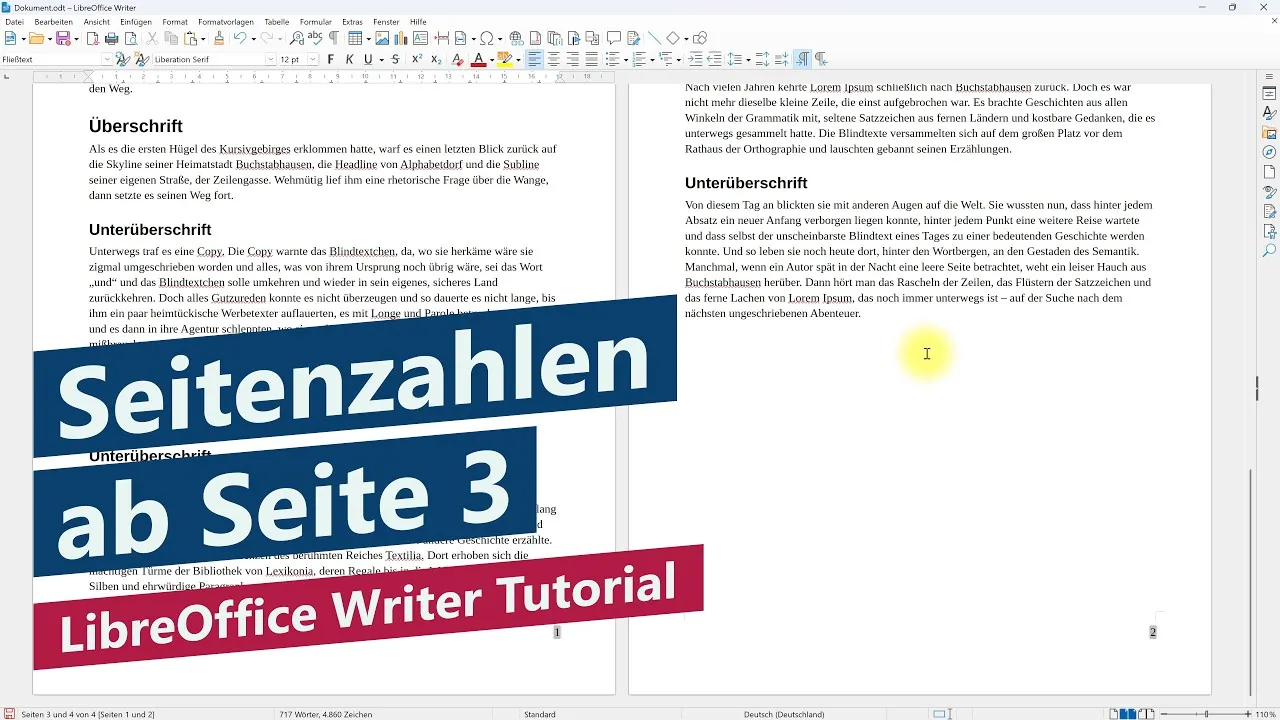
Du lernst, wie Seitenumbrüche, Seitenvorlagen und Seitennummern korrekt eingerichtet werden, damit dein Dokument professionell aussieht.
Zudem zeige ich, wie man die Zählung der Seitenzahlen auch bei 1 starten lassen kann. Das ist notwendig, wenn man zwar die Seitennummerierung erst ab Seite 3, aber beginnend bei 1 haben möchte.
Inhalt des Tutorials:
0:00 Intro
0:20 Seitennummern erstellen
0:40 Titelseite erzeugen
0:55 Verzeichnis auszeichnen
1:20 Manuellen Umbruch einfügen
2:05 Seitenzahlen ab Seite 3
2:25 Outro
Seitenzahlen erst ab der Seite 3 werden häufig für Hausarbeiten, Projektberichte, wissenschaftliche Arbeiten und Vereinsdokumente verwendet.
Mein Tutorial (auf Deutsch) richtet sich speziell an Anfänger und Einsteiger, die noch nicht mit LibreOffice gearbeitet haben und zum Beispiel von Microsoft Word umsteigen. Es ist schnell und einfach erklärt und alle Schritte sind leicht nachvollziehbar.
Seitenummerierung in LibreOffice Writer erst ab Seite 3 starten
In LibreOffice Writer kann die Seitenummerierung so eingerichtet werden, dass die ersten Seiten wie Titelseite und Inhaltsverzeichnis keine Seitenzahlen anzeigen. Die Nummerierung beginnt dann erst ab der gewünschten Seite – beispielsweise ab Seite 3.
Seitenzahlen in LibreOffice Writer einfügen
Für die Seitenummerierung wird zuerst eine Seitenzahl eingefügt. Dazu geht man auf Einfügen → Seitennummer. Die Position wird auf Seitenende gesetzt und die Ausrichtung auf recht. Die Option zum Spiegeln auf ungeraden Seiten wird abgewählt.
Nach dem Einfügen erscheinen die Seitenzahlen zunächst auch auf der Titelseite und im Inhaltsverzeichnis. Diese sollen anschließend entfernt werden.
Titelseite ohne Seitenzahl erstellen
Damit die Titelseite keine Seitenummerierung erhält, wird der Cursor auf die Titelseite gesetzt. Anschließend wird Format → Titelseite geöffnet und die vorhandene Seite in eine Titelseite umgewandelt.
Danach ist die Seitenzahl auf der Titelseite entfernt.
Seitenvorlagen für Titelseite und Inhaltsverzeichnis anpassen
Über Format → Seitenvorlage wird die Seitenvorlage der Titelseite angepasst. Als Folgevorlage wird für das Inhaltsverzeichnis die Vorlage Verzeichnis ausgewählt.
Dadurch verschwindet die Seitenummerierung zunächst auch auf den folgenden Seiten, da diese ebenfalls die Seitenvorlage Verzeichnis verwenden.
Inhaltsverzeichnis und Inhalte mit einem manuellen Umbruch trennen
Damit die Inhalte wieder eine Seitenummerierung erhalten, müssen Inhaltsverzeichnis und Inhalt voneinander getrennt werden. Dazu wird der Cursor an das Ende des Inhaltsverzeichnisses gesetzt.
Falls dort bereits ein Seitenumbruch vorhanden ist, wird dieser mit der Entfernen-Taste gelöscht. Danach wird über Einfügen → Umbrüche → Manueller Umbruch ein neuer Seitenumbruch eingefügt.
Als Seitenvorlage danach wird wieder Standard ausgewählt, da diese bereits die Seitenummerierung enthält.
Seitennummerierung ab Seite 3 ändern
Wenn die dritte Seite mit der Seitenzahl 1 beginnen soll, wird beim manuellen Umbruch die Option Seiten Nummer ändern aktiviert und die gewünschte Zahl eingetragen.
Das Ergebnis: Die Titelseite und das Inhaltsverzeichnis bleiben ohne Seitenummerierung. Die erste Inhaltsseite beginnt mit Seite 1, die nächste Seite mit Seite 2 und eine weitere neue Seite erhält anschließend die Nummer 3.
Seitenzahlen in LibreOffice Writer flexibel starten lassen
Mit Seitenvorlagen und manuellen Umbrüchen lässt sich in LibreOffice Writer die Seitenummerierung gezielt ab einer bestimmten Seite starten.
Wie kann man in LibreOffice Writer die Seitenummerierung erst ab Seite 3 starten?
Dazu werden zuerst Seitenzahlen über Einfügen → Seitennummer eingefügt. Anschließend werden Titelseite und Inhaltsverzeichnis über Seitenvorlagen und einen manuellen Umbruch von den Inhalten getrennt.
Wie entfernt man die Seitenzahl von der Titelseite?
Der Cursor wird in die Titelseite gesetzt. Danach wird Format → Titelseite geöffnet und die vorhandene Seite in Titelseite umwandeln ausgewählt.
Wie trennt man das Inhaltsverzeichnis von den Inhaltsseiten?
Der Cursor wird an das Ende des Inhaltsverzeichnisses gesetzt. Danach wird über Einfügen → Umbrüche → Manueller Umbruch ein Seitenumbruch eingefügt und als Seitenvorlage danach Standard ausgewählt.
Wie beginnt Seite 3 mit der Seitenzahl 1?
Dazu wird beim manuellen Umbruch die Option Seiten Nummer ändern ausgewählt und die gewünschte Zahl eingetragen.
Hi Leute und herzlich willkommen zu einem neuen kurzen LibreOffice Writer Tutorial. Heute zeige ich euch, wie ihr eure Seitenummerierung erst ab der Seite 3 starten lassen könnt.
Ich habe hier einen ganz klassischen Aufbau mit meiner Titelseite, meinem Inhaltsverzeichnis und hier eben meinen Inhalten. Erst hier soll die Nummer 3 und die Nummer 4 stehen. Hier oben möchte ich keine Nummer haben.
Dazu gehe ich im ersten Schritt auf Einfügen → Seitennummer. Hier sage ich: Position Seitenende, Ausrichtung soll recht sein. Auf ungeraden Seiten spiegeln wähle ich hier einmal ab. Dann gehe ich auf OK.
Schon habe ich hier meine Nummer 3 und 4 unten, aber auch hier oben noch meine Nummer 1 und meine Nummer 2, die ich ja nicht haben möchte. Die bekomme ich ganz einfach weg.
Ich setze hier meinen Cursor in meine Titelseite rein, gehe dann auf Format → Titelseite und sage die vorhandene Seite in Titelseite umwandeln. OK. Dann habe ich hier schon einmal meine Nummer weg.
Dann mache ich Folgendes: Format → Seitenvorlage. Das ist hier meine Titelseite und die Folgevorlage, also hier für mein Inhaltsverzeichnis, soll Verzeichnis sein. Einmal OK.
Jetzt habe ich auch keine Seitennummerierung mehr, aber auch die folgenden Seiten haben keine Seitennummerierung mehr. Denn wenn man hier einmal reinklickt, sieht man: Die Fußzeile ist hier auch diese Seitenvorlage Verzeichnis.
Ich muss jetzt hier mein Inhaltsverzeichnis von meinen Inhalten trennen. Dazu setze ich hier den Cursor an das Ende von meinem Inhaltsverzeichnis.
Wenn bei euch hier auch so ein Seitenumbruch drin ist, dann einmal mit der Entfernen-Taste löschen, damit hier wirklich direkt mein Text unter meinem Inhaltsverzeichnis steht.
Jetzt will ich hier an dieser Stelle einen manuellen Umbruch einrichten. Dazu gehe ich auf Einfügen → Umbrüche → Manueller Umbruch.
Hier sage ich, ich will einen Seitenumbruch und meine Seitenvorlage danach, also nach meinem Inhaltsverzeichnis, soll wieder Standard sein, die bereits meine Seitennummerierung enthält.
Wenn ich jetzt die 3 und die 4 haben will, brauche ich nichts weiter zu machen.
Wenn ich sage, ich will meine Seite Nummer 3 mit der Nummer 1 starten, dann gehe ich hier auf Seiten Nummer ändern, gebe hier die Zahl ein, gehe einmal auf OK und schon sehe ich mein Endergebnis.
Titel und Inhaltsverzeichnis ohne Seitenummerierung und hier Seite 3 beginnt mit der Nummer 1. Seite 4 hat die Nummer 2. Wenn ich jetzt hier einfach eine neue Seite erstelle, dann habe ich hier natürlich meine Nummer 3.
Ja, so einfach geht’s und so einfach kann man in LibreOffice Writer die Seitenummerierung erst ab der Seite 3 starten lassen. Ich hoffe, ich konnte euch damit etwas beibringen. Bis dann. Ciao.