Seitenzahlen einfügen – LibreOffice Writer Tutorial
In diesem Tutorial lernst du, wie du in LibreOffice Writer Seitenzahlen einfügst und korrekt in Kopf- oder Fußzeilen anzeigen lässt. Diese Funktion gehört zu den wichtigsten Grundlagen der Textverarbeitung und wird in nahezu jedem längeren Dokument benötigt.
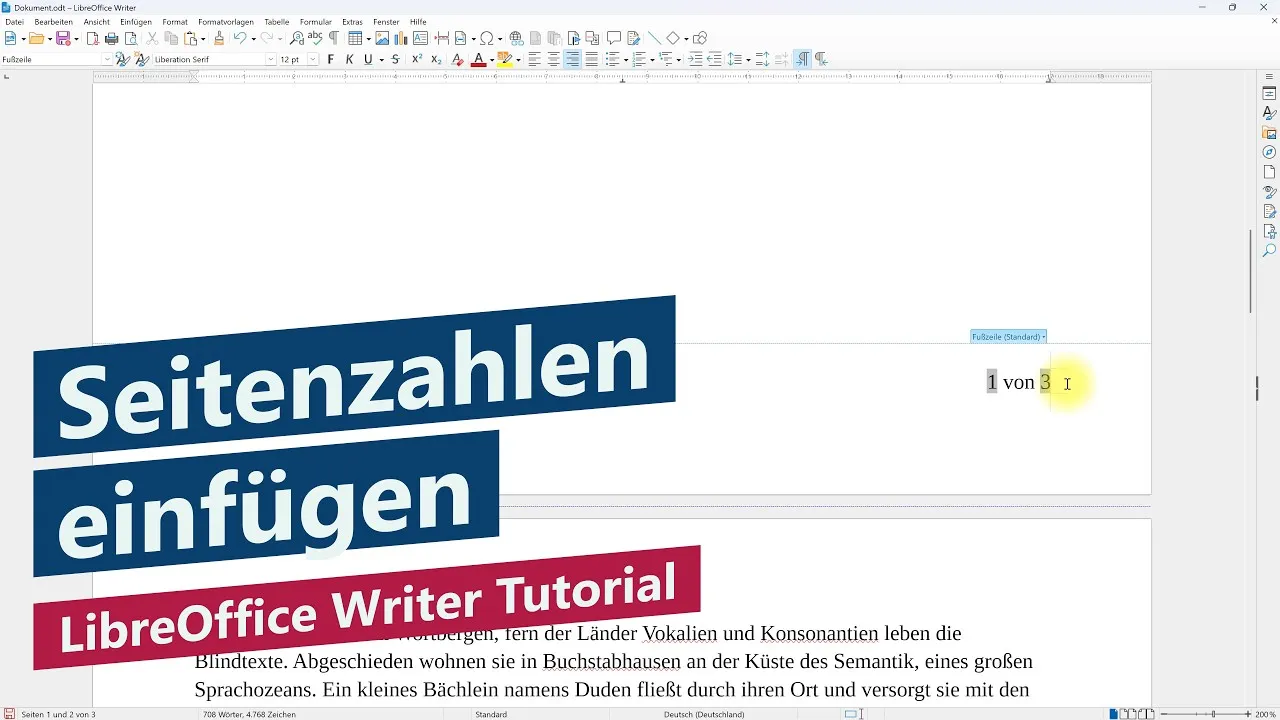
Egal ob Bericht, Bewerbung, Vereinsdokument, Hausarbeit oder private Unterlagen – mit Seitenzahlen sorgst du für eine übersichtliche Dokumentstruktur.
Inhalt des Tutorials:
0:00 Intro
0:15 Seitennummern-Assistent nutzen
1:00 Fußzeile Seitenzahl hinzufügen
1:25 Seitennummer-Feldbefehl
1:35 Outro
Nach diesem Video kannst du Seitenzahlen sicher in deinen LibreOffice-Dokumenten verwenden und an deine Anforderungen anpassen.
Mein Tutorial (auf Deutsch) richtet sich speziell an Anfänger und Einsteiger, die noch nicht mit LibreOffice gearbeitet haben und zum Beispiel von Microsoft Word umsteigen. Es ist schnell und einfach erklärt und alle Schritte sind leicht nachvollziehbar.
Seitenzahlen in LibreOffice Writer einfügen – schnell und einfach
In LibreOffice Writer gibt es verschiedene Möglichkeiten, Seitenzahlen in ein Dokument einzufügen. Je nach Bedarf kann dafür der Seitennummern-Assistent verwendet oder eine Seitenzahl direkt über die Fußzeile oder einen Feldbefehl eingefügt werden.
Seitenzahlen mit dem Seitennummern-Assistenten einfügen
Der einfachste Weg führt über Einfügen → Seitennummer. Dadurch öffnet sich der Seitennummern-Assistent, in dem verschiedene Einstellungen vorgenommen werden können.
- Position der Seitenzahl, z. B. am Seitenende.
- Ausrichtung, z. B. rechts.
- Option Gerade Seiten spiegeln, wenn das Dokument beispielsweise als Buch mit linker und rechter Seite gebunden werden soll.
- Option Seitenanzahl einbeziehen, sodass in der Vorschau beispielsweise „Seite 1 von 3“ angezeigt wird.
- Format der Seitennummern, z. B. 1, 2, 3, A, B, C oder römische Ziffern.
Nach einem Klick auf OK werden die Seitenzahlen in die Fußzeile eingefügt. Je nach Seite erscheint beispielsweise „Seite 1 von 3“ oder „Seite 2 von 3“.
Seitenzahl direkt über die Fußzeile hinzufügen
Eine weitere Möglichkeit besteht darin, direkt in die Fußzeile zu wechseln. Über den kleinen Pfeil in der Fußzeile kann Seitennummer hinzufügen ausgewählt werden. Dadurch wird zunächst nur die Seitenzahl eingefügt. Anschließend lässt sich zusätzlicher Text ergänzen, beispielsweise „Seite 1 von 3“.
Seitenzahl als Feldbefehl einfügen
Alternativ kann die Seitenzahl an einer beliebigen Stelle im Dokument eingefügt werden. Dazu wird die gewünschte Position ausgewählt und anschließend Einfügen → Feldbefehl → Seitennummer aufgerufen. Dadurch wird die aktuelle Seitenzahl an der gewählten Stelle eingefügt.
Fazit
In LibreOffice Writer gibt es mehrere Wege, Seitenzahlen einzufügen. Je nach Anwendungsfall kann der Seitennummern-Assistent, die Funktion in der Fußzeile oder der Feldbefehl verwendet werden.
Wie fügt man in LibreOffice Writer Seitenzahlen ein?
Am einfachsten über Einfügen → Seitennummer. Dadurch öffnet sich der Seitennummern-Assistent, in dem Position, Ausrichtung, Format und weitere Optionen eingestellt werden können.
Kann die Gesamtzahl der Seiten angezeigt werden?
Ja. Im Seitennummern-Assistenten kann die Option Seitenanzahl einbeziehen aktiviert werden. Dann wird beispielsweise „Seite 1 von 3“ angezeigt.
Wie fügt man nur die Seitenzahl in die Fußzeile ein?
Wechsle in die Fußzeile und wähle über den kleinen Pfeil Seitennummer hinzufügen. Dadurch wird nur die Seitenzahl eingefügt und kann anschließend mit weiterem Text ergänzt werden.
Kann eine Seitenzahl an einer beliebigen Stelle im Dokument eingefügt werden?
Ja. Dazu wird Einfügen → Feldbefehl → Seitennummer verwendet. Die Seitenzahl wird dann an der aktuellen Cursorposition eingefügt.
Welche Formate für Seitenzahlen stehen zur Verfügung?
Im Seitennummern-Assistenten können unter anderem Zahlen, Buchstaben oder römische Ziffern als Format ausgewählt werden.
Hi Leute und herzlich willkommen zu einem neuen kurzen LibreOffice-Writer-Tutorial. Heute zeige ich euch, wie ihr ganz schnell und einfach Seitenzahlen in euer Dokument einfügen könnt. Dafür gibt es verschiedene Wege.
Der einfachste ist wohl, hier oben auf Einfügen → Seitennummer zu gehen. Im Seitennummern-Assistent kann man jetzt verschiedene Einstellungen vornehmen. Die Position ist klassischerweise am Seitenende und die Ausrichtung klassischerweise rechts. Gerade Seiten spiegeln ist standardmäßig aktiviert. Das ist dann sinnvoll, wenn man das Dokument als Buch mit einer linken und rechten Seite binden möchte. In der Regel braucht man das aber nicht.
Interessant ist außerdem die Option Seitenanzahl einbeziehen. In der Vorschau sieht man dann beispielsweise „Seite 1 von 3“. Unten kann außerdem das Format der Seitennummern angepasst werden. Man kann Zahlen, Buchstaben oder römische Ziffern auswählen. Anschließend klickt man auf OK. In der Fußzeile steht dann beispielsweise „Seite 2 von 3“, auf der ersten Seite entsprechend „Seite 1 von 3“.
Es gibt noch eine weitere Möglichkeit. Wenn man die Fußzeile leert, kann man über den kleinen Pfeil in der Fußzeile Seitennummer hinzufügen auswählen. Dann wird nur die Seitenzahl eingefügt. Anschließend kann man beispielsweise noch Text ergänzen, sodass dort „Seite 1 von 3“ steht.
Außerdem kann man an einer beliebigen Stelle im Text die Seitenzahl einfügen. Dazu geht man auf Einfügen → Feldbefehl → Seitennummer. Dann wird die Seitenzahl an der aktuellen Position eingefügt.
Es gibt also verschiedene Wege, wie man in LibreOffice Writer eine Seitennummerierung einfügen kann. Ich hoffe, ich konnte euch damit weiterhelfen. Bis denn, tschüss.