Automatisches Inhaltsverzeichnis erstellen – LibreOffice Writer Tutorial
In diesem Tutorial zeige ich dir Schritt für Schritt, wie du in LibreOffice Writer ein automatisches Inhaltsverzeichnis erstellst. Besonders bei Hausarbeiten, Bachelorarbeiten, Vereinsdokumenten, Berichten oder längeren Texten spart diese Funktion viel Zeit.
Du lernst, wie Überschriften korrekt ausgezeichnet werden, wie das Inhaltsverzeichnis eingefügt wird und wie du es später automatisch aktualisieren kannst. So musst du Seitenzahlen und Kapitelübersichten nie wieder manuell pflegen.
Inhalt des Tutorials:
0:00 Intro
0:15 Formatvorlagen zuteilen
0:25 Verzeichnis einfügen
0:35 Einstellungen prüfen
0:55 Inhaltsverzeichnis aktualisieren
1:15 Outro
Ein automatisch erzeugtes Inhaltsverzeichnis sorgt für eine professionelle Dokumentstruktur und wird bei Änderungen mit wenigen Klicks aktualisiert.
Mein Tutorial (auf Deutsch) richtet sich speziell an Anfänger und Einsteiger, die noch nicht mit LibreOffice gearbeitet haben und zum Beispiel von Microsoft Word umsteigen. Es ist schnell und einfach erklärt und alle Schritte sind leicht nachvollziehbar.
Automatisches Inhaltsverzeichnis in LibreOffice Writer erstellen
In LibreOffice Writer lassen sich Überschriften automatisch in ein Inhaltsverzeichnis übernehmen. Damit das funktioniert, müssen die Überschriften zuerst mit den richtigen Formatvorlagen ausgezeichnet sein.
Überschriften mit Formatvorlagen vorbereiten
Bevor ein automatisches Inhaltsverzeichnis erstellt werden kann, müssen die Überschriften im Dokument die passenden Formatvorlagen erhalten. Sind die Überschriften korrekt ausgezeichnet, kann das Inhaltsverzeichnis an der gewünschten Stelle eingefügt werden.
Inhaltsverzeichnis in LibreOffice Writer einfügen
Um das Inhaltsverzeichnis zu erstellen, wird der Cursor an die Stelle gesetzt, an der das Verzeichnis erscheinen soll. Anschließend geht man auf Einfügen → Verzeichnis → Verzeichnis und wählt das Verzeichnis aus.
Im Einstellungsbereich kann festgelegt werden, ob das Inhaltsverzeichnis beispielsweise einen Titel erhalten soll und welche Inhalte ausgegeben werden. Klassischerweise werden die Überschriften übernommen. Weitere Einstellungen sind möglich, können aber als Detailarbeiten angepasst werden.
Inhaltsverzeichnis erstellen und aktualisieren
Mit den Standardeinstellungen kann das Inhaltsverzeichnis über OK erstellt werden. Danach werden die Überschriften automatisch im Verzeichnis angezeigt.
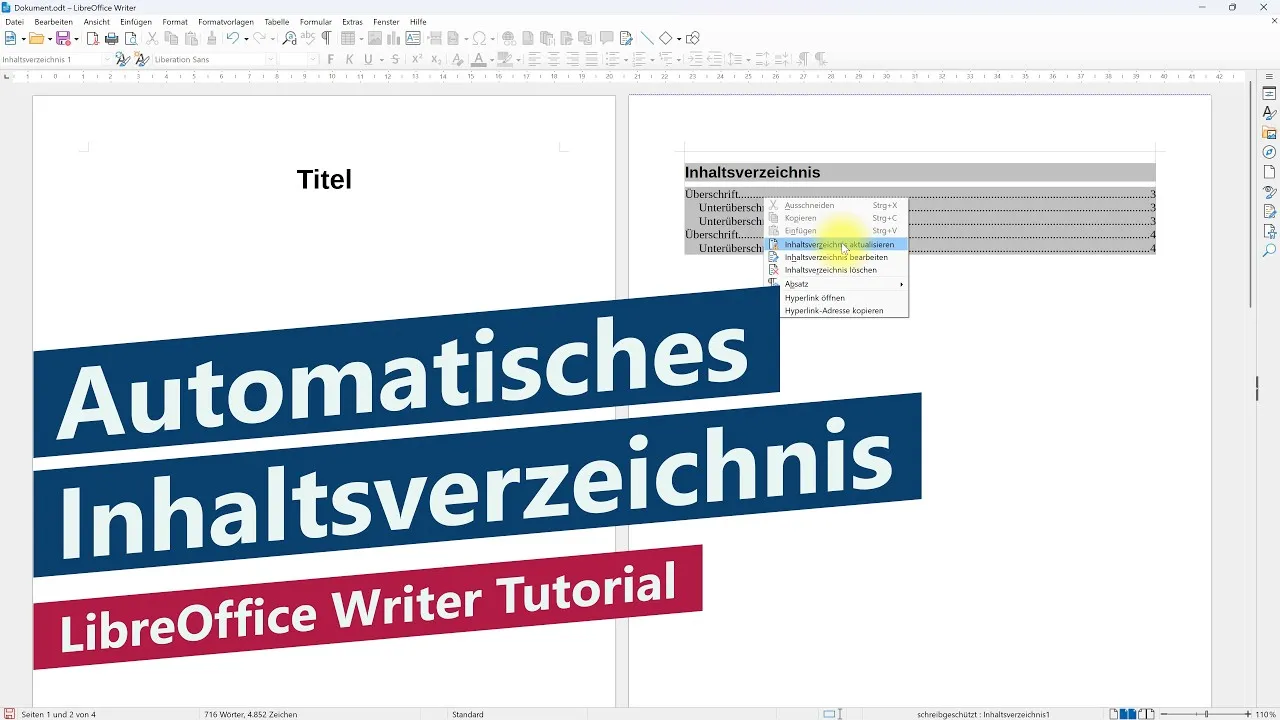
Ändert man später eine Überschrift, wird das Inhaltsverzeichnis nicht automatisch aktualisiert. Dazu klickt man mit der rechten Maustaste auf das Inhaltsverzeichnis und wählt Inhaltsverzeichnis aktualisieren. Danach wird die Änderung auch im Verzeichnis angezeigt.
Automatisches Inhaltsverzeichnis in LibreOffice Writer nutzen
Mit den richtigen Formatvorlagen und wenigen Schritten lässt sich in LibreOffice Writer ein automatisches Inhaltsverzeichnis erstellen und bei Änderungen aktualisieren.
Wie erstellt man in LibreOffice Writer ein automatisches Inhaltsverzeichnis?
Damit ein automatisches Inhaltsverzeichnis erstellt werden kann, müssen die Überschriften zuerst mit den richtigen Formatvorlagen ausgezeichnet sein. Danach wird der Cursor an die gewünschte Stelle gesetzt und das Verzeichnis über Einfügen → Verzeichnis → Verzeichnis eingefügt.
Welche Voraussetzungen müssen Überschriften für das Inhaltsverzeichnis erfüllen?
Die Überschriften müssen mit den richtigen Formatvorlagen ausgezeichnet sein, damit sie automatisch im Inhaltsverzeichnis ausgegeben werden können.
Wie kann man das Inhaltsverzeichnis in LibreOffice Writer aktualisieren?
Wenn eine Überschrift geändert wurde, wird das Inhaltsverzeichnis nicht automatisch aktualisiert. Dazu klickt man mit der rechten Maustaste auf das Inhaltsverzeichnis und wählt Inhaltsverzeichnis aktualisieren.
Welche Einstellungen können beim Erstellen des Inhaltsverzeichnisses angepasst werden?
Beim Erstellen des Inhaltsverzeichnisses kann eingestellt werden, ob das Verzeichnis oben drüber einen Titel haben soll und was das Ganze erzeugen soll. Klassischerweise werden die Überschriften übernommen.
Hi Leute und herzlich willkommen zu einem neuen kurzen LibreOffice Writer Tutorial. Heute zeige ich euch, wie ihr eure Überschriften automatisch in ein Inhaltsverzeichnis ausgeben lassen könnt.
Dazu ist es ganz wichtig, dass die Überschriften mit den richtigen Formatvorlagen ausgezeichnet sind.
Wenn das erledigt ist, können wir den Cursor an die Stelle setzen, an der unser Inhaltsverzeichnis ausgegeben werden soll. Dann gehe ich auf Einfügen → Verzeichnis → Verzeichnis und wähle das Verzeichnis aus.
Jetzt kann ich hier ein bisschen etwas einstellen, zum Beispiel, ob mein Verzeichnis oben drüber einen Titel haben soll, was das Ganze erzeugen soll und klassischerweise die Überschriften. Dann kann ich hier auch noch ein bisschen etwas einstellen, aber das sind Detailarbeiten.
Ich kann eigentlich den Standard lassen, gehe einmal auf OK und schon habe ich hier mein Inhaltsverzeichnis und entsprechend meine Überschriften.
Ich kann das Ganze testen. Wenn ich jetzt hier diese Überschrift ändere, zum Beispiel in „Test“, dann wird es hier standardmäßig nicht aktualisiert, sondern ich muss hier einen Rechtsklick machen, Inhaltsverzeichnis aktualisieren auswählen und schon steht hier auch mein geändertes Wort drin.
Ja, so einfach geht’s. So einfach kann man hier in LibreOffice Writer ein automatisches Inhaltsverzeichnis erstellen und ich hoffe, ich konnte euch damit etwas beibringen.
Bis dann. Ciao.