Ordner erstellen aus Datenliste (inklusive Leerzeichen, Umlauten und Unterordnern) – Excel-Tutorial
In diesem Excel-Tutorial zeige ich dir Schritt für Schritt, wie du aus einer Excel-Liste automatisch viele Ordner erstellen kannst, indem wir eine .bat-Datei generieren und ausführen. Dabei funktioniert alles auch mit Leerzeichen, Umlauten und Unterordnern – perfekt für große Projekte, Fotosammlungen, Dokumentenstrukturen, Artikel- oder Kundenlisten.
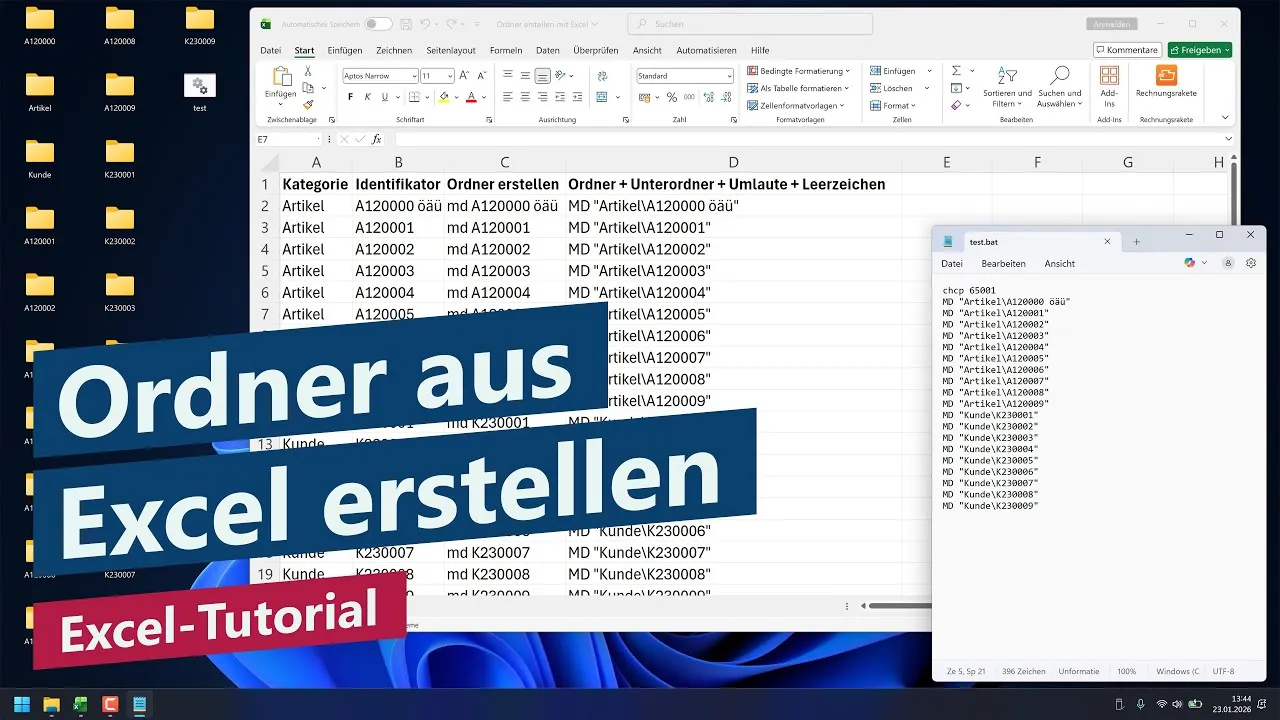
Einfache Formel: =VERKETTEN("MD ";B2)
Mit Unterordnern und Leerzeichen: =VERKETTEN("MD """;A2;"\";B2;"""")
Batch-Datei auf Deutsch (für Umlaute): chcp 65001
Hierzu brauchen wir einfach eine Spalte mit den Ordnernamen. Aus den einzelnen Zellen wird dann über eine Batch-Datei (mit Make Directory Befehl) der Ordner generiert. Mit weiteren Spalten kann die Ordnerhierarchie bestimmt werden. Ich zeige in meinem Videotutorial auch wie man Sonderzeichen, Umlaute und Leerzeichen nutzen kann und wie man die .bat-Datei so einstellt, dass Deutsch funktioniert.
Dieses Tutorial richtet sich an Einsteiger und Fortgeschrittene, die ihre Arbeit mit Excel automatisieren möchten und häufig viele Ordner auf einmal anlegen müssen.
0:00 Intro
0:20 Verketten-Formel schreiben
0:55 Batch-Datei erstellen
1:30 Zwischenergebnis
1:50 Unterordner und Leerzeichen
2:55 Umlaute aktivieren
3:25 Finales Ergebnis
3:40 Outro
Ich verwende in diesem Excel Tutorial Microsoft 365 Excel, die Schritte funktionieren aber auch mit Excel 2010, 2013, 2016, 2019 oder alternativen Programmen wie OpenOffice/LibreOffice. Bei Excel Online (Browser-Version) ist die Funktionalität eingeschränkt.
In diesem Tutorial zur Automatisierung mit Excel und .bat spreche ich Deutsch. I speak german in this video.
* Dies ist ein Affiliate-Link, der mit dem Partnerprogramm von Amazon zusammenhängt. Sobald du darauf geklickt hast, wird bei dir am Rechner für 24 Stunden ein Cookie gespeichert. Wenn du in diesem Zeitraum etwas bei Amazon kaufst, dann bekomme ich dafür eine kleine Provision (zwischen einem und zehn Prozent des Warenkorb-Wertes). Auf dich oder deinen Einkauf hat dies keine Auswirkungen. Vielen Dank für deine Unterstützung! 😊Mit Excel viele Ordner gleichzeitig erstellen: Ordner automatisch per Formel erzeugen
Mit Excel lassen sich viele Ordner auf einmal erstellen. Besonders praktisch ist das, wenn beispielsweise Artikelnummern oder Kundennummern schnell und einfach als Ordner angelegt werden sollen. Dafür kann eine Excel-Formel verwendet werden, die anschließend mit einer Batch-Datei ausgeführt wird.
Ordnernamen mit der Excel-Verketten-Formel vorbereiten
Der erste Schritt besteht darin, in Excel eine Formel zu erstellen. Dazu wird die Funktion VERKETTEN verwendet. Die Formel beginnt mit =VERKETTEN("MD ";B2). Dabei steht MD für „make directory“ und sorgt später dafür, dass ein neuer Ordner erstellt wird.
Nach der Eingabe der Formel wird die Zelle bestätigt. Anschließend enthält die Spalte den Text MD mit einem Leerzeichen und den jeweiligen Inhalt aus der ausgewählten Zelle, beispielsweise einer Artikelnummer.
Die Formel kann anschließend über das kleine Quadrat unten rechts an der Zelle auf alle weiteren Zeilen übertragen werden. Dadurch werden automatisch die Befehle für alle gewünschten Ordner erzeugt.
Batch-Datei aus Excel-Daten erstellen
Nachdem die Texte aus Excel kopiert wurden, werden sie in den Windows-Editor eingefügt. Die Datei wird anschließend als .bat-Datei gespeichert.
Die Dateiendung .bat ist wichtig, weil es sich dabei um eine ausführbare Batch-Datei handelt. Diese Datei führt die Befehle aus und erstellt die gewünschten Ordner mit den jeweiligen Namen.
Ordner automatisch mit der Batch-Datei erzeugen
Nach dem Speichern kann die Batch-Datei per Doppelklick ausgeführt werden. Anschließend entstehen automatisch die Ordner entsprechend der Liste aus Excel.
Die einfache Variante hat jedoch Einschränkungen: Es können beispielsweise keine Leerzeichen, keine Umlaute und nur eine Ordnerebene verwendet werden.
Überordner, Unterordner und Sonderzeichen mit Excel erstellen
Die Lösung besteht darin, die Excel-Formel zu erweitern. Dafür werden zusätzliche Spalten verwendet. Eine Spalte kann beispielsweise den Überordner enthalten, während eine weitere Spalte den eigentlichen Ordnernamen enthält.
Mit einer angepassten VERKETTEN-Formel wird wieder der Befehl MD erzeugt. Durch zusätzliche Anführungszeichen können auch Leerzeichen und Umlaute in den Ordnernamen verwendet werden.
Die Struktur kann beispielsweise aus einem Überordner und einem Unterordner bestehen. Dabei wird zwischen den beiden Ordnern ein Backslash verwendet, sodass eine Ordnerstruktur mit mehreren Ebenen entsteht.
Umlaute in Batch-Dateien aktivieren
Damit Umlaute korrekt ausgegeben werden, wird vor den eigentlichen Befehlen der Eintrag CHCP 65001 ergänzt. Dadurch wird die Zeichencodierung angepasst.
Nach dem Speichern und Ausführen der Datei werden die Ordner inklusive Leerzeichen und Umlauten korrekt erstellt. Die Ordner können dabei strukturiert in Überordner und Unterordner aufgeteilt werden.
Viele Ordner mit Excel automatisch erzeugen
Mit Excel und einer einfachen Batch-Datei lassen sich auf diese Weise massenhaft Ordner erstellen. Die Methode eignet sich besonders, wenn viele Ordnernamen bereits als Liste in Excel vorhanden sind und automatisch angelegt werden sollen.
Wie kann man mit Excel viele Ordner gleichzeitig erstellen?
Mit Excel kann man viele Ordner gleichzeitig erstellen, indem mit der Formel =VERKETTEN Befehle mit MD und den gewünschten Ordnernamen erzeugt werden. Diese Befehle werden anschließend als .bat-Datei gespeichert und ausgeführt.
Was bedeutet MD in der Excel-Formel?
MD bedeutet „make directory“. Die Batch-Datei verwendet diesen Befehl, um Ordner mit den angegebenen Namen zu erstellen.
Wie erstellt man eine Batch-Datei aus Excel-Daten?
Die erzeugten Texte aus Excel werden kopiert und in den Windows-Editor eingefügt. Anschließend wird die Datei mit der Endung .bat gespeichert. Diese Datei kann danach per Doppelklick ausgeführt werden.
Wie kann man Ordner mit Leerzeichen und Umlauten erstellen?
Damit Leerzeichen und Umlaute funktionieren, wird die Formel erweitert und die Ordnerstruktur mit zusätzlichen Anführungszeichen aufgebaut. Zusätzlich wird in der Batch-Datei CHCP 65001 ergänzt.
Kann man mit Excel auch Überordner und Unterordner erstellen?
Ja, mit einer erweiterten VERKETTEN-Formel kann ein Überordner mit einem Unterordner verbunden werden. Dazu wird zwischen den Ordnernamen ein Backslash eingefügt.
Hi Leute und herzlich willkommen zu einem neuen Excel Tutorial. Heute zeige ich euch, wie ihr mit Hilfe von Excel ganz viele Ordner auf einmal erstellen könnt.
In meinem Fall hier zum Beispiel Artikelnummern oder Kundennummern, die ganz schnell und einfach als Ordner erzeugt werden sollen. Das funktioniert in Excel mit einer Formel.
Ich schreibe hier =VERKETTEN, dann Klammer auf, in Anführungszeichen MD . MD heißt „make directory“ und dazu kommen wir später noch. Dann einmal ein Semikolon und jetzt wähle ich die Zelle aus, wo mein Inhalt drin steckt. In meinem Fall B2. Klammer schließen und mit Return bestätigen.
Schon habe ich hier meinen Text MD, ein Leerzeichen und in meinem Fall meine Artikelnummer. Dann kann ich hier einmal dieses kleine Pünktchen rechts unten anklicken, angeklickt lassen und nach unten ziehen, damit ich die Formel auf die ganzen anderen Zellen übertrage.
Nun kopiere ich diesen ganzen Text hier einmal mit dem Rechtsklick.
Dann öffne ich den Editor. Das ist ein Standardprogramm in Windows. Hier füge ich den Text ein. Jetzt speichere ich das Ganze als .bat-Datei.
Einmal hier speichern und in meinem Fall auf dem Desktop. Man kann das natürlich auch in dem Ordner abspeichern, wo diese ganzen vielen Unterordner erzeugt werden sollen.
Ich nenne das einfach mal Test.bat. Das .bat ist wichtig. Das ist dann jetzt eine Batch-Datei, also eine ausführbare Datei. Da sagt man quasi einfach Make Directory und diesen Ordnernamen. Make Directory, diesen Ordnernamen und so geht diese Datei hier eben durch.
Ich zeige das Ganze mal. Ich habe jetzt auf meinem Desktop meine Batch-Datei, führe die einmal aus mit dem Doppelklick und schon habe ich hier meine ganzen Ordner analog meiner Liste hier in Excel.
Jetzt kann man das Ganze noch erweitern. Ich bin hier eben darauf beschränkt, dass ich zum Beispiel keine Leerzeichen machen kann, keine Umlaute machen kann oder hier auch nur eine Ordnerebene habe. Aber das kann man auch ganz leicht lösen.
Ich habe hier schon mal etwas vorbereitet und blende hier einfach ein paar weitere Spalten ein. Ich habe hier einmal noch eine Kategorie. Das soll quasi mein Überordner sein. Dann hier wieder meine ganz normalen Ordner und dafür habe ich hier diese Formel schon mal vorbereitet.
Ich arbeite ja auch wieder mit =VERKETTEN. Dann wieder mein Make Directory in Anführungszeichen und nun habe ich hier zusätzliche Anführungszeichen, genauso hier hinten.
Wenn man sich das Ganze fertig anschaut, dann sieht man hier vorne Anführungszeichen und hinten sind Anführungszeichen. Damit ist es möglich, hier auch ein Leerzeichen reinzumachen und dann eben auch Umlaute noch zu machen, wie die dann richtig ausgegeben werden.
Auch sowas wäre dann hier möglich. Man sieht es hier: Ich habe vorne einmal mein A2, das quasi mein Überordner ist, dann ein Backslash und dann mein B2, mein Unterordner.
Damit habe ich einen Überordner, einen Unterordner, Leerzeichen und Umlaute.
Das mit Umlauten zeige ich gleich noch mal. Jetzt können wir erstmal wieder unseren Text kopieren in unseren Editor und einmal einfügen.
Damit jetzt eben auch korrekt die Umlaute erzeugt werden, schreibe ich hier vorne dran CHCP 65001.
Ich stelle hier das Ganze quasi auf Deutsch um, kann man sagen.
Ich minimiere noch mal alles, führe noch mal meine Datei hier aus. Und jetzt müsste ich zwei neue Ordner haben. Genau, hier einmal Artikel und einmal Kunde.
Ich gehe in Artikel rein und sehe dann hier meinen Ordnernamen mit Leerzeichen, mit Umlauten und das Ganze hier strukturiert in einen Überordner.
Ja, und so einfach geht es. So einfach kann man hier massenhaft Ordner mit Excel erzeugen. Ich hoffe, ich konnte euch damit weiterhelfen. Bis denn, tschüss.