Diagramme in einer Zelle: Daten visualisieren mit Sparklines & Datenbalken – Excel-Tutorial
In diesem Excel-Tutorial zeige ich dir Schritt für Schritt, wie du Daten kompakt, übersichtlich und professionell in einer einzigen Zelle visualisieren kannst. Ideal für Dashboards, Berichte und Auswertungen.
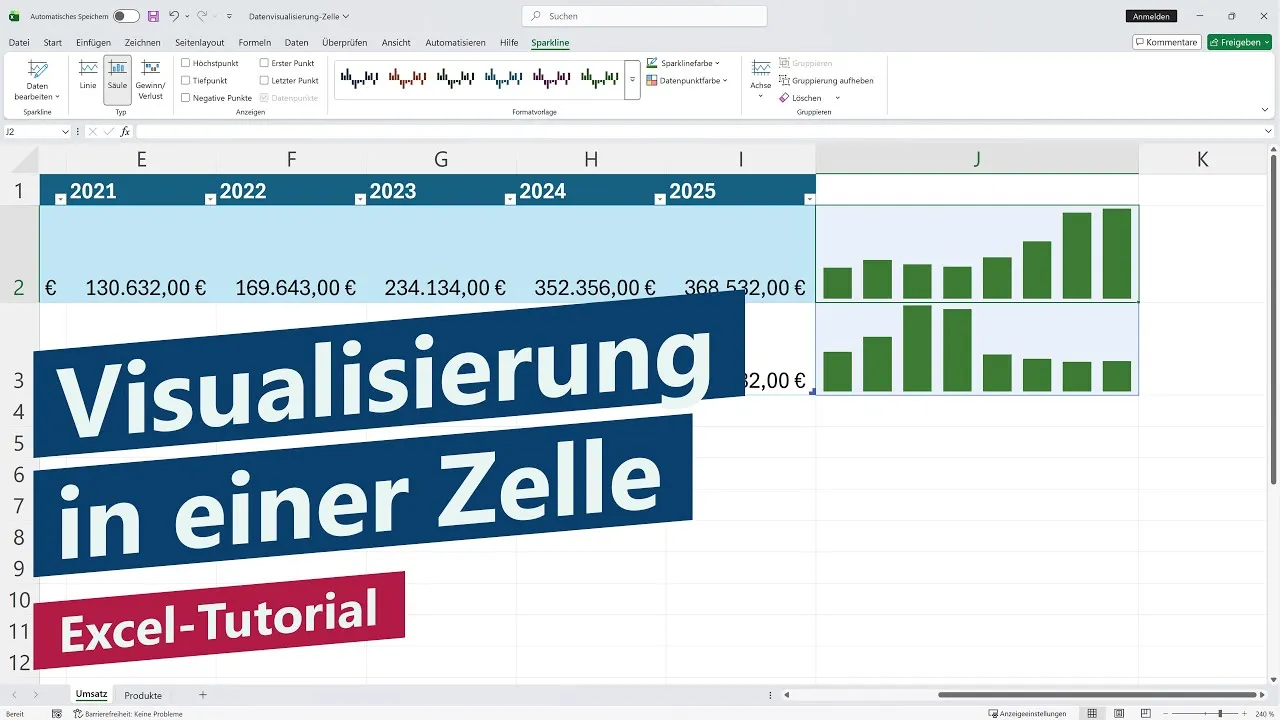
Hierbei zeige ich 3 Möglichkeiten: Sparklines (kleine Diagramme direkt in einer Zelle), Einfärbung über Datenbalken sowie Balken mit Wiederholen-Formel
Dieses Excel-Tutorial richtet sich dabei an Anfänger und Einsteiger, die ihre Excel-Kenntnisse erweitern und Daten besser visualisieren möchten.
Es kommen keine „echten“ Diagramme zum Einsatz, die ich schon in diesem Video gezeigt habe: www.youtube.com/watch?v=LqxbH8i4CCc
0:00 Intro
0:20 Sparklines
1:25 Datenbalken
2:20 Formel
3:30 Outro
Ich verwende in diesem Tutorial Microsoft 365 Excel, aber auch mit anderen Excel-Versionen (z. B. Excel 2007, Excel 2010, Excel 2013, Excel 2016 oder Excel 2019) ist dieses Excel-Tutorial nachmachbar. Das geht auch mit Microsoft Office für den Mac oder natürlich auch mit alternativen Open-Source-Lösungen wie OpenOffice oder LibreOffice. Bei der Excel App oder Excel Online (Browser-Version) ist die Funktionalität jedoch eingeschränkt.
In diesem Tutorial zur Erstellung von Sparklines in Excel spreche ich Deutsch. I speak german in this video.
* Dies ist ein Affiliate-Link, der mit dem Partnerprogramm von Amazon zusammenhängt. Sobald du darauf geklickt hast, wird bei dir am Rechner für 24 Stunden ein Cookie gespeichert. Wenn du in diesem Zeitraum etwas bei Amazon kaufst, dann bekomme ich dafür eine kleine Provision (zwischen einem und zehn Prozent des Warenkorb-Wertes). Auf dich oder deinen Einkauf hat dies keine Auswirkungen. Vielen Dank für deine Unterstützung! 😊 Automatisches Transkript zu diesem VideoHi Leute und herzlich willkommen zu einem neuen kurzen Excel-Tutorial. Heute zeige ich euch, wie ihr Daten direkt innerhalb einer Zelle visualisieren könnt – also nicht über ein klassisches Diagramm, sondern direkt in der Tabelle.
Eine Möglichkeit sind Sparklines. Dafür gehe ich in die Zelle, in der die Visualisierung erscheinen soll, und klicke oben im Menü auf „Einfügen“ und dann auf „Sparklines“, zum Beispiel „Linie“. Danach wähle ich den Datenbereich aus, also die Zellen mit meinen Werten, und schon wird mir der Verlauf als kleine Linie in der Zelle angezeigt.
Die Zeile kann ich noch etwas größer ziehen, damit die Darstellung besser sichtbar ist. Über den neuen Menüpunkt „Sparkline“ kann ich zusätzlich Einstellungen vornehmen, zum Beispiel Datenpunkte einblenden oder Farben anpassen. Auch bei Säulen-Sparklines gibt es weitere Optionen, etwa die Achseneinstellungen. Wenn ich den minimalen Wert auf 0 setze, wird die Darstellung oft deutlich klarer.
Das Ganze lässt sich natürlich auch auf andere Zeilen übertragen. Man sieht dann direkt, wie sich der Verlauf automatisch an die jeweiligen Werte anpasst.
Die zweite Möglichkeit sind Datenbalken. Diese eignen sich besonders gut für Dinge wie Projektfortschritt. Dafür markiere ich die entsprechenden Zellen, gehe auf „Bedingte Formatierung“ und wähle „Datenbalken“, zum Beispiel mit einfarbiger Füllung oder Farbverlauf.
Der Balken orientiert sich automatisch am größten Wert in der Auswahl. Über „Weitere Regeln“ kann ich das Maximum zum Beispiel auf 100 setzen. Dadurch lässt sich ein Fortschritt perfekt bis 100 Prozent visualisieren.
Die dritte Möglichkeit ist eine Lösung über eine Formel. Dafür verwende ich die Funktion WIEDERHOLEN. Ich gebe also ein Gleichheitszeichen ein, dann WIEDERHOLEN, öffne die Klammer, setze ein Zeichen wie einen Strich in Anführungszeichen, trenne mit Semikolon und verweise auf die Zelle mit meinem Wert.
Dadurch entstehen viele wiederholte Zeichen, zum Beispiel eine ganze Reihe von Strichen entsprechend dem Zahlenwert.
Damit das Ganze besser aussieht, markiere ich die Zellen und stelle die Schriftart auf „Stencil“. Diese Schrift ist kompakter und sorgt dafür, dass die Balken optisch sauberer wirken. Die Schriftfarbe kann ich ebenfalls anpassen, damit alles zum Layout passt.
Wenn ich zusätzlich eine Skala bis 100 Prozent einstelle, kann ich genau sehen, wann der maximale Wert erreicht ist.
Das sind drei verschiedene Möglichkeiten, um Daten direkt innerhalb einer Zelle zu visualisieren – je nach Anwendungsfall eignet sich jede Variante unterschiedlich gut.
Ich hoffe, ich konnte euch damit weiterhelfen. Bis dann, tschüss!