Nummerierte Überschriften erstellen – Word-Tutorial
In diesem Word-Tutorial zeige ich, wie man schnell und einfach die Überschriften in seinem Word-Dokument mit römischen oder arabischen Zahlen auszeichnen und somit nummerierte Überschriften einfügen kann.
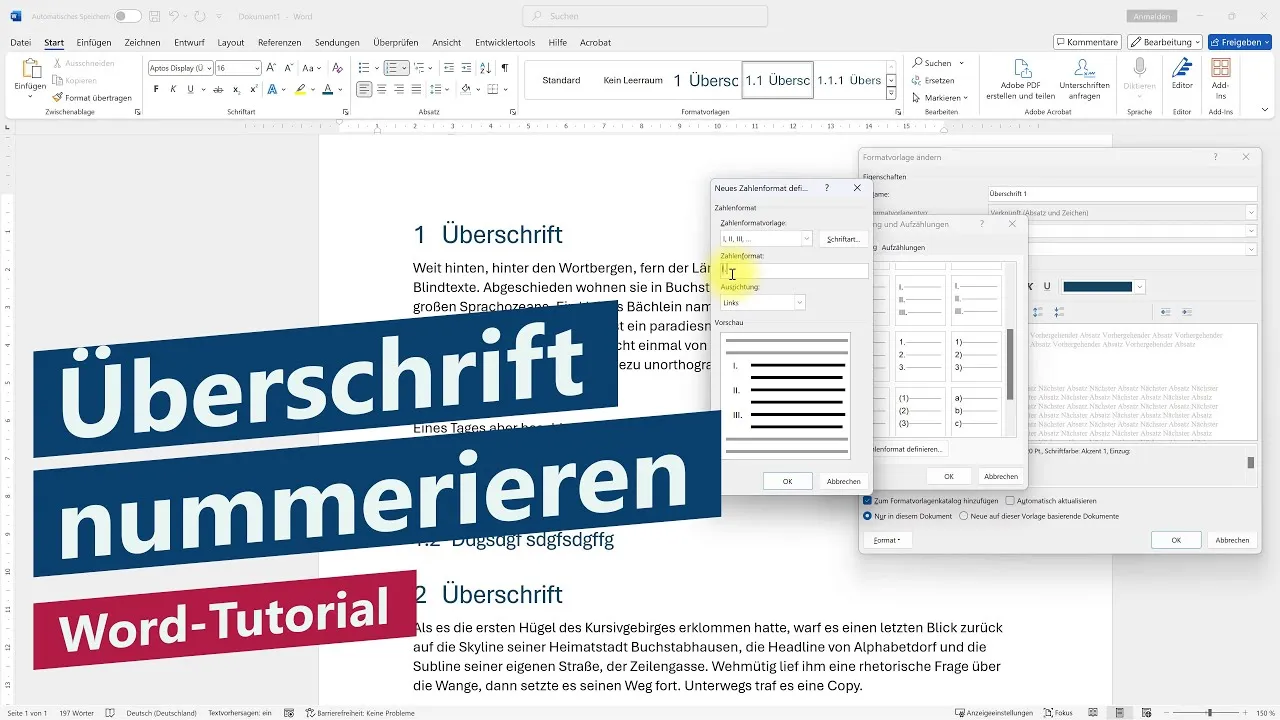
Zuerst muss man hierfür die korrekten Formatvorlagen zu den verschiedenen Überschriftentypen zuweisen. Danach kann man eine Liste mit mehreren Ebenen hinzufügen und dadurch werden die Überschriften nummeriert. Jetzt kann man noch das Zahlenformat (arabisch, römisch) definieren sowie auch Schriftart, Größe, Farbe etc. anpassen. Und natürlich sind dann die Ziffern bzw. Nummern in den Überschriften auch in einem automatischen Inhaltsverzeichnis sichtbar.
0:00 Intro
0:10 Formatvorlagen verwenden
0:25 List mit mehreren Ebenen hinzufügen
0:55 Nummerierungstyp ändern
1:30 Gestaltung anpassen
2:00 Inhaltsverzeichnis einfügen
2:15 Outro
Ich verwende in dieser Anleitung Microsoft 365 Word, aber auch mit anderen Word-Versionen (z.B. Word 2007, Word 2010, Word 2013, Word 2016, Word 2019 oder Word 2021) ist das Hinzufügen einer Nummerierung in den Überschriften einfach möglich. Das geht auch mit Microsoft Office für den Mac oder natürlich auch mit alternativen Open-Source-Lösungen wie OpenOffice oder LibreOffice.
In diesem Video spreche ich Deutsch. In this Tutorial I speak German.
* Dies ist ein Affiliate-Link, der mit dem Partnerprogramm von Amazon zusammenhängt. Sobald du darauf geklickt hast, wird bei dir am Rechner für 24 Stunden ein Cookie gespeichert. Wenn du in diesem Zeitraum etwas bei Amazon kaufst, dann bekomme ich dafür eine kleine Provision (zwischen einem und zehn Prozent des Warenkorb-Wertes). Auf dich oder deinen Einkauf hat dies keine Auswirkungen. Vielen Dank für deine Unterstützung! 😊Überschriften in Word nummerieren
In Microsoft Word können Überschriften mit einer Nummer versehen werden. Damit die Nummerierung richtig funktioniert, müssen die Überschriften zunächst korrekt mit den entsprechenden Formatvorlagen ausgezeichnet werden.
Formatvorlagen für Überschriften verwenden
Zuerst wird eine Überschrift ausgewählt und die Formatvorlage Überschrift 1 zugewiesen. Untergeordnete Überschriften erhalten entsprechend Überschrift 2 und so weiter. Sobald die Überschriften korrekt ausgezeichnet sind, kann die Nummerierung eingerichtet werden.
Liste mit mehreren Ebenen für Überschriften verwenden
Für die Nummerierung wird im Bereich Absatz das Symbol Liste mit mehreren Ebenen ausgewählt. Dort kann eine passende Nummerierung mit der gewünschten Hierarchie ausgewählt werden. Die Nummer erscheint anschließend vor der jeweiligen Überschrift.
Wenn eine neue Überschrift erstellt und ihr die passende Formatvorlage zugewiesen wird, passt sich die Nummerierung automatisch an. Auch in den Formatvorlagen wird die Nummer vor der Überschrift angezeigt.
Nummerierungstyp in Word ändern
Der Nummerierungstyp lässt sich über die Formatvorlage anpassen. Dazu wird ein Rechtsklick auf die entsprechende Formatvorlage gemacht und Ändern ausgewählt. Anschließend geht man links unten bei Format auf Nummerierung.
Unter Nummerierung steht eine Nummerierungsbibliothek zur Verfügung, aus der ein vordefiniertes Zahlenformat ausgewählt werden kann. Alternativ lässt sich über Neues Zahlenformat definieren ein eigenes Zahlenformat einrichten.
Als Zahlenformat können beispielsweise arabische oder römische Zahlen verwendet werden. Zusätzlich lässt sich das Zeichen hinter der Nummer festlegen, beispielsweise ein Punkt oder ein Strich.
Nummerierung und Schriftgestaltung anpassen
Auch die Schriftgestaltung der Nummerierung kann angepasst werden. Dabei lassen sich unter anderem Schriftart, Schriftgröße und Schriftfarbe festlegen.
Wird beispielsweise eine orange Schriftfarbe ausgewählt und die Änderungen bestätigt, wird die Nummerierung entsprechend angepasst. Die Änderung der Formatvorlage Überschrift 1 wirkt sich auf die entsprechende Nummerierung aus.
Nummerierte Überschriften im Inhaltsverzeichnis
Die Nummerierung der Überschriften wirkt sich auch auf das Inhaltsverzeichnis aus. Nach dem Einfügen eines Inhaltsverzeichnisses werden die Nummern der Überschriften dort entsprechend übernommen.
Wie nummeriert man Überschriften in Word?
Zuerst werden die Überschriften mit den passenden Formatvorlagen ausgezeichnet, beispielsweise mit Überschrift 1 und Überschrift 2. Anschließend wird unter Absatz → Liste mit mehreren Ebenen eine passende Nummerierung ausgewählt.
Wie kann man die Nummerierung von Überschriften in Word ändern?
Mit einem Rechtsklick auf die entsprechende Formatvorlage und Ändern gelangt man zu den Einstellungen. Über Format → Nummerierung kann eine Nummerierungsbibliothek ausgewählt oder über Neues Zahlenformat definieren ein eigenes Zahlenformat eingerichtet werden.
Kann man römische Zahlen für nummerierte Überschriften verwenden?
Ja. Über Format → Nummerierung → Neues Zahlenformat definieren kann das Zahlenformat eingerichtet werden. Dort können beispielsweise arabische oder römische Zahlen ausgewählt werden.
Kann man die Schriftfarbe der Nummerierung ändern?
Ja. Bei der Gestaltung der Nummerierung lassen sich unter anderem Schriftart, Schriftgröße und Schriftfarbe bestimmen.
Übernimmt das Inhaltsverzeichnis die Nummerierung der Überschriften?
Ja. Die Nummerierung der Überschriften wirkt sich auch auf das Inhaltsverzeichnis aus. Die Nummern werden dort entsprechend angezeigt.
Hi Leute und herzlich willkommen zu einem neuen kurzen Word-Tutorial. Heute zeige ich euch, wie ihr eure Überschriften mit einer Nummer versehen könnt.
Damit das richtig funktioniert, müssen erstmal die Überschriften korrekt mit den Formatvorlagen ausgezeichnet werden. Das heißt, hier die Überschrift einmal anwählen und entsprechend die Formatvorlage Überschrift 1 auswählen. Untergeordnete Überschriften bekommen Überschrift 2 und so weiter.
Sobald die Überschriften einmal korrekt ausgezeichnet sind, kann ich nun hier beim Abschnitt Absatz auf dieses Symbol gehen. Das ist die Liste mit mehreren Ebenen. Hier dieses Symbol einmal auswählen. Vorne dran habe ich dann meine Nummer, dahinter meine Überschrift und meine Hierarchie – genau das, was ich haben möchte. Einmal klicken und schon habe ich hier meine Nummern drin.
Natürlich auch, wenn ich jetzt hier irgendeine neue Überschrift erstelle und dann die Formatvorlage zuweise, passt sich das entsprechend an. Man sieht, hier bei den Formatvorlagen ist auch vorne die Nummer drin.
Die kann ich jetzt auch bei den Formatvorlagen gestalten. Dazu einfach einen Rechtsklick darauf machen, Ändern und dann hier links unten bei Format → Nummerierung gehen.
Hier bei Nummerierung habe ich jetzt schon so eine Nummerierungsbibliothek, wo ich mir irgendwas Vordefiniertes auswählen kann. Oder ich kann auch ein neues Zahlenformat definieren.
Hier kann ich jetzt frei mein Zahlenformat einrichten, also zum Beispiel arabisch oder römisch. Ich möchte jetzt in dem Fall mal römisch haben. Ich kann hier auch noch das Zeichen definieren, zum Beispiel einen Punkt oder irgendwelche Striche oder so etwas.
Dann kann ich hier noch die Schriftart bestimmen, also Schriftart und Größe. Ich kann die Schriftfarbe ändern. Das mache ich auch mal, zum Beispiel dieses Orange, damit man es auch mal sieht.
Einmal OK, noch mal OK, OK und OK. Und schon habe ich das hier geändert.
Ich habe jetzt nur meinen Typ Überschrift 1 angepasst. Darum sieht man es hier: römisch eins, Punkt, römisch zwei, Punkt. Das kann ich hier entsprechend anpassen.
Jetzt kann ich auch noch Folgendes machen: Wenn ich mir hier mal eine neue Seite erstelle, kann ich jetzt hier mal so auf die Schnelle ein Inhaltsverzeichnis einfügen. Entsprechend sieht man hier diese Nummerierung in den Überschriften. Die wirkt sich natürlich dann auch hier auf das Inhaltsverzeichnis aus.
Ja, und das war's eigentlich schon. Ich hoffe, ich konnte euch damit etwas beibringen. Bis dann, tschö.