Inhaltsverzeichnis erstellen – Word-Tutorial für Anfänger
In diesem Tutorial zeige ich, wie man ganz schnell und einfach ein Inhaltsverzeichnis in sein Word-Dokument einfügen kann.
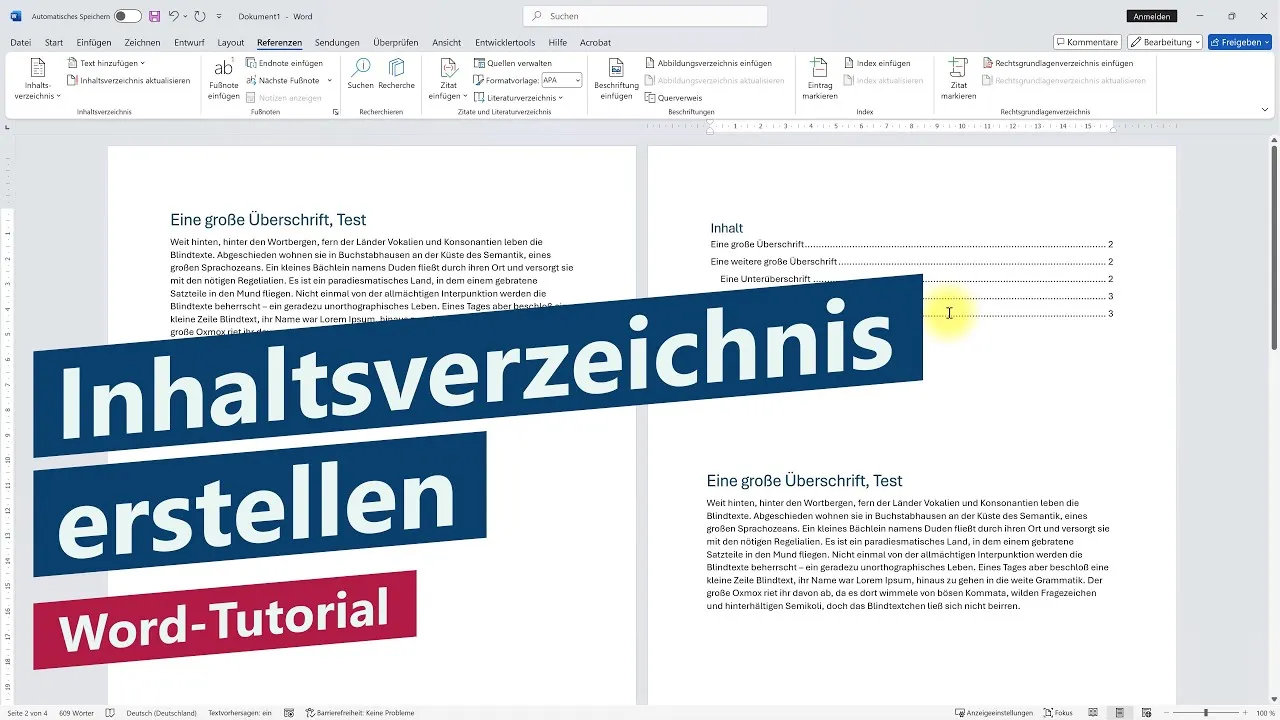
Hierbei ist es wichtig, dass zunächst die Überschriften korrekt mit den Formatvorlagen ausgezeichnet sind. Danach auf einer leeren Seite den Cursor setzen und das Inhaltsverzeichnis erstellen. Nach Änderungen am Inhalt sollte auch das Inhaltsverzeichnis aktualisiert werden, sodass die Texte und Seitenzahlen korrekt angezeigt werden.
Timestamps
0:00 Intro
0:15 Formatvorlagen zuweisen
0:50 Leere Seite erstellen
1:15 Inhaltsverzeichnis einfügen
1:45 Verzeichnis aktualisieren
2:20 Outro
Ich verwende in diesem Tutorial Microsoft 365 Word, aber auch mit anderen Word-Versionen (z. B. Word 2007, Word 2010, Word 2013, Word 2016, Word 2019 oder Word 2021) ist das Erstellen von einem Inhaltsverzeichnis einfach möglich. Das geht auch mit Microsoft Office für den Mac oder natürlich auch mit alternativen Open-Source-Lösungen wie OpenOffice oder LibreOffice.
In diesem Video spreche ich Deutsch. I speak german in this Tutorial.
* Dies ist ein Affiliate-Link, der mit dem Partnerprogramm von Amazon zusammenhängt. Sobald du darauf geklickt hast, wird bei dir am Rechner für 24 Stunden ein Cookie gespeichert. Wenn du in diesem Zeitraum etwas bei Amazon kaufst, dann bekomme ich dafür eine kleine Provision (zwischen einem und zehn Prozent des Warenkorb-Wertes). Auf dich oder deinen Einkauf hat dies keine Auswirkungen. Vielen Dank für deine Unterstützung! 😊Hi Leute und herzlich willkommen zu einem neuen kurzen Word-Tutorial und heute zeige ich euch, wie ihr ein automatisches Inhaltsverzeichnis in euer Word-Dokument einfügen könnt.
Damit das automatische Inhaltsverzeichnis richtig funktioniert, ist es wichtig, dass eure Überschriften korrekt mit Formatvorlagen gekennzeichnet sind.
Das bedeutet: Ich habe hier z.B. eine große Überschrift in meinem Dokument und die hat aktuell noch die Standardformatvorlage wie normaler Text. Das sollte aber nicht so sein.
Meine große Überschrift braucht hier z.B. die Formatvorlage „Überschrift 1“. Und so gehe ich jetzt mein gesamtes Dokument durch und weise meinen Überschriften die passenden Formatvorlagen zu.
Hier habe ich z.B. noch eine Unterüberschrift. Das wäre dann „Überschrift 2“.
Wenn das erledigt ist, kann ich mein Inhaltsverzeichnis einfügen. Das wird immer an der Stelle eingefügt, an der sich aktuell mein Cursor befindet.
Ich möchte mein Inhaltsverzeichnis ganz vorne auf einer leeren Seite haben. Wenn ihr dort noch keine leere Seite habt, dann setzt einfach euren Cursor ganz an den Anfang des Dokuments.
Dann geht ihr oben im Menüband auf „Einfügen“ und anschließend auf „Seitenumbruch“. Alternativ könnt ihr auch den Shortcut „Strg + Enter“ verwenden.
Jetzt habe ich hier eine leere Seite und kann meinen Cursor wieder ganz vorne platzieren.
Nun gehe ich oben im Menüband auf „Referenzen“ und dann auf „Inhaltsverzeichnis“.
Hier gibt es verschiedene vorgefertigte Varianten. Der Unterschied liegt hauptsächlich in der Darstellung der Überschrift.
Ich nehme hier einfach mal ein automatisches Verzeichnis. Einmal anklicken und schon wird mein Inhaltsverzeichnis eingefügt.
Jetzt sieht man hier meine Überschriften mit der entsprechenden Hierarchie aus „Überschrift 1“ und „Überschrift 2“. Außerdem werden rechts direkt die Seitenzahlen angezeigt.
Wenn ich jetzt später Änderungen an meinem Dokument vornehme, z.B. neuen Text einfüge oder sich Seitenzahlen ändern, dann aktualisiert sich das Inhaltsverzeichnis nicht automatisch.
Dafür klicke ich einfach oben auf „Inhaltsverzeichnis aktualisieren“.
Dann kann ich auswählen, ob ich nur die Seitenzahlen oder das gesamte Verzeichnis aktualisieren möchte. Wenn sich auch Überschriften oder Texte geändert haben, sollte man das gesamte Verzeichnis aktualisieren.
Nach dem Klick auf „OK“ werden alle Änderungen übernommen und auch die Seitenzahlen entsprechend angepasst.
Und damit habt ihr alles, was ihr wissen müsst, um ein automatisches Inhaltsverzeichnis in Word zu erstellen. Ich hoffe, ich konnte euch damit etwas beibringen. Bis denn.