Formatvorlagen richtig nutzen – LibreOffice Writer Tutorial
In diesem LibreOffice Writer Tutorial lernst du, wie du Formatvorlagen richtig verwendest und dadurch professionelle Dokumente deutlich schneller erstellen kannst. Viele Nutzer formatieren Überschriften, Texte und Absätze manuell – dabei bietet LibreOffice mit den Formatvorlagen eine wesentlich effizientere Lösung.
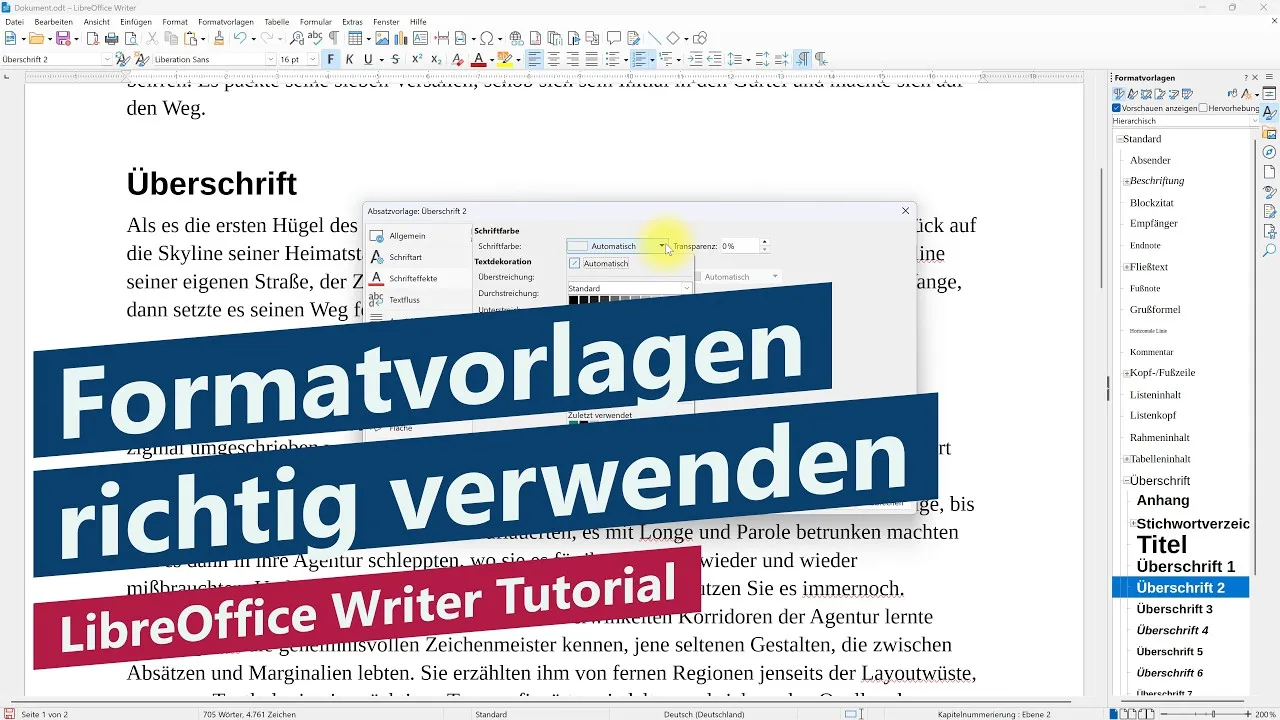
Du erfährst, wie du Überschriften korrekt auszeichnest, bestehende Formatvorlagen anpasst und warum sie für automatische Inhaltsverzeichnisse unverzichtbar sind. Gerade bei längeren Dokumenten wie Hausarbeiten, Berichten, Bewerbungen oder umfangreichen Unterlagen sparen Formatvorlagen viel Zeit und sorgen für ein einheitliches Layout.
Inhalt des Tutorials:
0:00 Intro
0:15 Text als Fließtext
0:50 Formatvorlage bearbeiten
1:25 Überschriften auszeichnen
2:20 Styling zentral einstellen
3:00 Titel und Seitenumbruch
3:20 Outro
Mit Formatvorlagen lassen sich Änderungen im gesamten Dokument mit wenigen Klicks durchführen. Statt jede Überschrift einzeln anzupassen, genügt eine Änderung an der Vorlage und alle zugehörigen Elemente werden automatisch aktualisiert.
Mein Tutorial (auf Deutsch) richtet sich speziell an Anfänger und Einsteiger, die noch nicht mit LibreOffice gearbeitet haben und zum Beispiel von Microsoft Word umsteigen. Es ist schnell und einfach erklärt und alle Schritte sind leicht nachvollziehbar.
Formatvorlagen in LibreOffice Writer richtig verwenden
Mit Formatvorlagen lassen sich Texte in LibreOffice Writer sauber strukturieren. Dadurch können Überschriften einheitlich formatiert und später beispielsweise ganz einfach ein automatisches Inhaltsverzeichnis erstellt werden. Außerdem lassen sich Änderungen am Design zentral vornehmen, ohne jede Überschrift oder jeden Absatz einzeln bearbeiten zu müssen.
Fließtext als Formatvorlage zuweisen
Standardmäßig sind Texte in LibreOffice Writer nicht als Fließtext ausgezeichnet. Das lässt sich schnell ändern.
- Mit Strg + A den gesamten Text markieren.
- Im Dropdown Formatvorlagen die Vorlage Fließtext auswählen.
Nach dem Zuweisen der Formatvorlage ändern sich unter anderem der Zeilenabstand und der Abstand zwischen den Absätzen. Dadurch entsteht automatisch mehr Weißraum und der Text wirkt übersichtlicher.
Formatvorlage „Fließtext“ bearbeiten
Die Eigenschaften der Formatvorlage können jederzeit angepasst werden. Dazu auf den kleinen Pfeil der Vorlage klicken und Vorlage bearbeiten auswählen.
Dort lassen sich unter anderem folgende Einstellungen zentral ändern:
- Einzüge und Abstände
- Absatzabstand
- Schriftart
- Schriftgröße
- Farben
Nach dem Bestätigen werden alle Absätze mit dieser Formatvorlage automatisch aktualisiert.
Überschriften korrekt auszeichnen
Für ein automatisches Inhaltsverzeichnis müssen Überschriften mit den passenden Formatvorlagen ausgezeichnet werden. Das erleichtert außerdem spätere Designänderungen.
Statt jede Überschrift einzeln über Schriftgröße oder Farbe zu formatieren, wird einfach die gewünschte Überschrift markiert und die entsprechende Formatvorlage ausgewählt.
Alternativ können die Formatvorlagen über F11 geöffnet werden. Dort lassen sich Überschriften per Doppelklick zuweisen, ohne das Dropdown zu öffnen.
Überschriften zentral gestalten
Auch Überschriften können zentral angepasst werden. Mit einem Rechtsklick auf die gewünschte Überschrift, beispielsweise Überschrift 2, und Vorlage bearbeiten lassen sich Schriftgröße, Farben und weitere Eigenschaften ändern.
Alle Textstellen mit derselben Formatvorlage übernehmen die Änderungen automatisch.
Titel und Seitenumbruch verwenden
Der Dokumenttitel kann mit der Formatvorlage Titel ausgezeichnet werden. Anschließend kann ein Seitenumbruch eingefügt werden, sodass sich der Titel auf der ersten Seite befindet und der eigentliche Text auf der zweiten Seite beginnt.
Fazit
Formatvorlagen gehören zu den wichtigsten Funktionen in LibreOffice Writer. Sie sorgen für eine saubere Struktur, erleichtern das Erstellen eines automatischen Inhaltsverzeichnisses und ermöglichen zentrale Änderungen am gesamten Dokument.
Warum sollte man in LibreOffice Writer Formatvorlagen verwenden?
Formatvorlagen sorgen für eine saubere Struktur im Dokument. Dadurch können Überschriften einheitlich formatiert und später beispielsweise ein automatisches Inhaltsverzeichnis erstellt werden.
Wie weist man einem gesamten Dokument die Formatvorlage „Fließtext“ zu?
Mit Strg + A wird der gesamte Text markiert. Anschließend wird im Dropdown Formatvorlagen die Vorlage Fließtext ausgewählt.
Wie können Formatvorlagen bearbeitet werden?
Über den kleinen Pfeil der jeweiligen Vorlage und Vorlage bearbeiten lassen sich unter anderem Einzüge, Abstände, Schriftart, Schriftgröße und Farben zentral anpassen.
Wie lassen sich Überschriften schnell zuweisen?
Die Formatvorlagen können über F11 geöffnet werden. Dort lässt sich eine Überschrift per Doppelklick der markierten Textstelle zuweisen.
Wie kann der Dokumenttitel auf einer eigenen Seite stehen?
Der Titel wird mit der Formatvorlage Titel ausgezeichnet. Danach wird ein Seitenumbruch eingefügt, sodass der Text auf der nächsten Seite beginnt.
Hi Leute und herzlich willkommen zu einem neuen kurzen LibreOffice-Writer-Tutorial. Heute zeige ich euch, wie ihr eure Texte sauber mit Formatvorlagen auszeichnen könnt, damit ihr später z. B. ganz einfach ein automatisches Inhaltsverzeichnis erstellen könnt. Das Wichtigste, was man wissen muss, ist, dass die Texte in LibreOffice Writer standardmäßig nicht als Fließtext ausgezeichnet sind.
Das lässt sich aber ganz einfach ändern. Drückt Strg + A, damit der gesamte Text markiert wird. Anschließend wählt ihr im Dropdown Formatvorlagen die Vorlage Fließtext aus. Sofort sieht man kleine Änderungen: Der Zeilenabstand wird etwas größer und nach jedem Absatz entsteht automatisch mehr Weißraum.
Die Eigenschaften des Fließtexts lassen sich anschließend jederzeit anpassen. Dazu klickt man auf den kleinen Pfeil und wählt Vorlage bearbeiten. Dort können unter anderem unter Einzüge und Abstände die Absatzabstände verändert sowie Schriftart, Schriftgröße und Farben zentral festgelegt werden. Nach dem Bestätigen werden alle Absätze entsprechend aktualisiert.
Anschließend können auch die Überschriften ausgezeichnet werden. Das ist wichtig für ein automatisches Inhaltsverzeichnis und außerdem hilfreich, wenn später das gesamte Design geändert werden soll. Würde man jede Überschrift einzeln über Schriftgröße oder Farbe formatieren, wäre das bei vielen Überschriften sehr aufwendig.
Die Überschriften können direkt über das Dropdown oder über das Fenster Formatvorlagen zugewiesen werden. Dieses lässt sich auch mit F11 öffnen. Dort können die gewünschten Überschriften per Doppelklick zugewiesen werden. So spart man sich das Öffnen des Dropdown-Menüs und kann das gesamte Dokument Schritt für Schritt sauber strukturieren – idealerweise bereits während des Schreibens.
Auch die Überschriften lassen sich später zentral anpassen. Dazu genügt ein Rechtsklick auf beispielsweise Überschrift 2 und anschließend Vorlage bearbeiten. Dort können unter anderem Schriftgröße oder Farben geändert werden. Alle Überschriften mit derselben Formatvorlage übernehmen diese Änderungen automatisch. Im Beispiel werden die Unterüberschriften kleiner und rot dargestellt. Eine versehentlich als Überschrift 3 ausgezeichnete Überschrift wird anschließend ebenfalls auf Überschrift 2 geändert.
Zum Schluss kann der Dokumenttitel noch mit der Formatvorlage Titel ausgezeichnet werden. Danach wird ein Seitenumbruch eingefügt, sodass sich der Titel auf der ersten Seite befindet und der eigentliche Text auf der zweiten Seite beginnt.
Das war's auch schon. So einfach arbeitet man in LibreOffice Writer mit Formatvorlagen. Ich hoffe, ich konnte euch damit etwas beibringen. Bis dann.