Excel-Buchhaltung: Rechnungen und Belege automatisch verwalten – Rechnungsrakete × Microsoft 365
In diesem Video stelle ich euch die Rechnungsrakete vor, einem einfach zu bedienenden Tool zur Verwaltung von Rechnungen, Belegen und Dokumenten direkt in Excel. Hierbei kann die vorbereitende Buchhaltung und das Ausgabenmanagement weiter digitalisiert und in Microsoft Excel zentralisiert werden.
Spare 15 % mit dem Promo-Code „DOMINIK“: www.rechnungsrakete.de/preise **
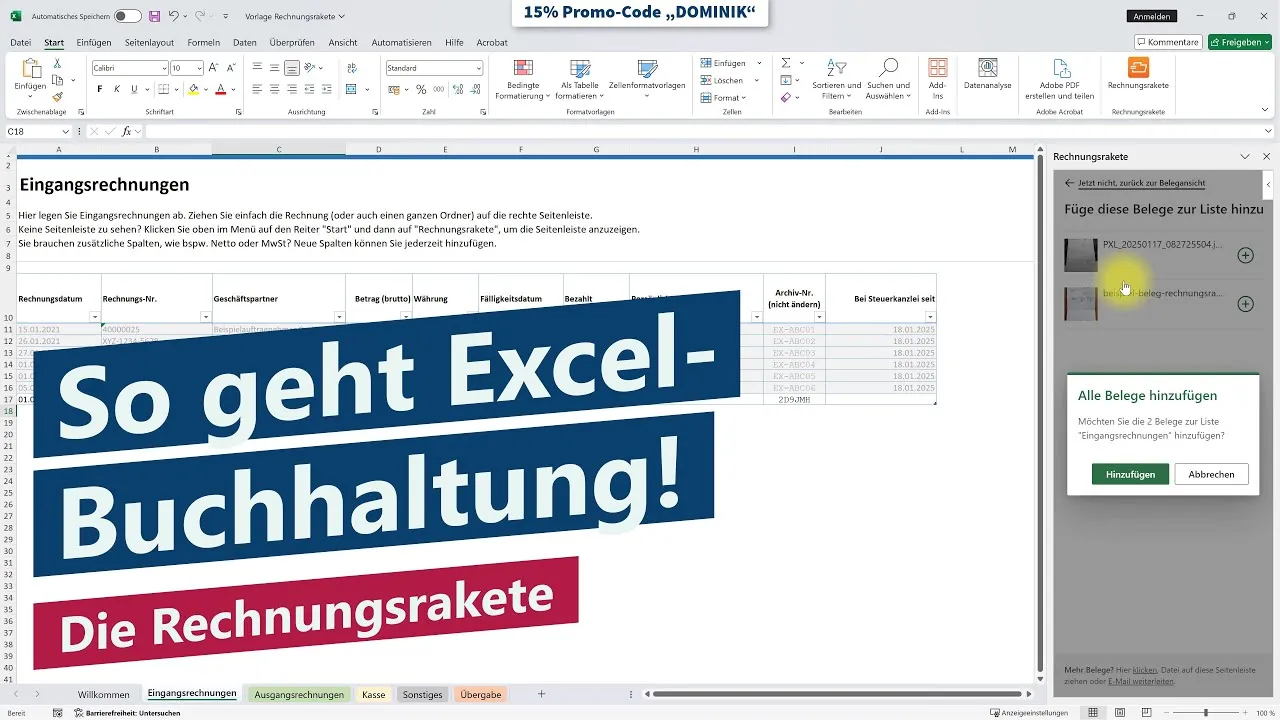
Die Rechnungen und Belege werden automatisch verarbeitet, der Inhalt erkannt und den entsprechenden Spalten in Excel zugeordnet. Die Rechnungsliste bietet eine gute Übersicht und man kann die Tabelle weiter bearbeiten, beispielsweise die Rechnungen filtern oder weitere Spalten integrieren. Das bedeutet, dass beispielsweise Mitarbeiter kein neues Programm erlernen müssen oder man in ein bestimmtes Schema eines Anbieters gepresst wird, sondern man arbeitet mit dem allseits bekannten Microsoft Excel. Workflows mit bisher manuellen Arbeitsschritten werden automatisiert.
Die Dokumente können eingescannt und per Mail an die individuelle Rechnungsrakete-Mail-Adresse geschickt werden oder auch ein schnelles Foto reicht, damit die Rechnungsinformationen automatisch per KI ausgelesen werden können. Und natürlich werden auch E-Rechnungen (ZUGFeRD oder XRechnung) problemlos erkannt und für Menschen lesbar dargestellt (Erfüllung der Anzeigepflicht für E-Rechnungen). Nicht nur für Eingangsrechnungen, sondern auch für ausgehende Rechnungen oder die Kasse kann die Rechnungsrakete verwendet werden.
Zuletzt können die neu dazugekommenen Rechnungen mit einem Klick zusammengestellt und dann per E-Mail beziehungsweise Download-Link dem Steuerbüro zur Verfügung gestellt werden. Apropos: Die Rechnungsrakete richtet sich auch speziell an Steuerkanzleien, die mit dem praktischen Excel Add-on ihren eigenen Arbeitsalltag – aber auch den ihrer Mandaten – deutlich vereinfachen können. Beispielsweise alleine durch die Arbeit in Excel, die jeder Arbeiter aus dem Berufsalltag kennt oder Features wie die automatische Texterkennung oder AI-Feldzuordnung.
Inhaltsverzeichnis:
0:00 Intro
0:50 Dokument herunterladen
1:30 Rechnungsrakete starten
2:40 Belege hinzufügen
4:40 Rechnung ansehen
6:10 Per E-Mail einreichen
7:40 Rechnungsliste bearbeiten
9:20 An Steuerberater übergeben
10:40 Kosten & Promo Code
** Transparenz: Dieses Video wurde nicht gesponsert, vergütet oder anderweitig von der Rechnungsrakete honoriert und deshalb nicht als Werbung gekennzeichnet. Der angegebene Promo-Code hängt mit dem Affiliate-Programm von der Rechnungsrakete zusammen. Wenn du diesen nutzt, dann wird dein Kauf mit mir in Verbindung gebracht und ich erhalte dafür eine Provision. Auf dich oder dein Abonnement hat dies nur die positive Auswirkung, dass du 15 % Nachlass auf die ersten 12 Monate hast.
Dieses Video ist auf Deutsch. I speak german in this demonstration.
* Dies ist ein Affiliate-Link, der mit dem Partnerprogramm von Amazon zusammenhängt. Sobald du darauf geklickt hast, wird bei dir am Rechner für 24 Stunden ein Cookie gespeichert. Wenn du in diesem Zeitraum etwas bei Amazon kaufst, dann bekomme ich dafür eine kleine Provision (zwischen einem und zehn Prozent des Warenkorb-Wertes). Auf dich oder deinen Einkauf hat dies keine Auswirkungen. Vielen Dank für deine Unterstützung! 😊Rechnungsrakete für Excel: Rechnungen und Belege einfach verwalten
Die Rechnungsrakete ist eine einfache Rechnungs- und Belegverwaltung für Excel. Sie eignet sich besonders für alle, die ihre Buchhaltung bislang manuell in Excel erledigen und diesen Ablauf etwas automatisieren möchten. Die Rechnungsrakete funktioniert als eine Art Add-on für Excel. Damit lassen sich Rechnungen und Belege einlesen, tabellarisch darstellen und anschließend mit den bekannten Excel-Funktionen weiterbearbeiten. Am Ende können die Daten mit einem Klick an die Steuerkanzlei übermittelt werden.
Dafür ist nicht zwingend Microsoft 365 erforderlich. Die Rechnungsrakete funktioniert auch mit älteren Versionen von Excel sowie am PC, Mac und Tablet.
Rechnungsrakete kostenlos testen und Dokument herunterladen
Die Rechnungsrakete kann zunächst im vollen Funktionsumfang getestet werden. Dafür geht man auf rechnungsrakete.de, trägt die eigene E-Mail-Adresse ein und wählt Kostenlos herunterladen. Anschließend startet der Download einer Vorlage.
In dieser Vorlage ist alles enthalten, was benötigt wird. Es handelt sich um eine Layoutvorlage, in die die Rechnungsrakete direkt integriert ist. Die Datei kann beispielsweise einer anderen Person zur Verfügung gestellt oder auf einem Netzlaufwerk abgelegt werden, sodass mehrere Personen Zugriff auf die Rechnungsverwaltung haben. Die Excel-Datei kann wie gewohnt mit einem Passwort geschützt werden.
Rechnungsrakete in Excel starten
Nach dem Öffnen der Excel-Datei wird zunächst der Willkommensbildschirm angezeigt. Damit die Rechnungsrakete richtig gestartet werden kann, muss oben Bearbeitung aktivieren ausgewählt werden. Anschließend öffnet sich rechts direkt die Rechnungsrakete.
Falls die Rechnungsrakete nicht automatisch geöffnet wird, kann sie im Menüband unter Start → Rechnungsrakete aufgerufen werden.
Danach kann Jetzt testen ausgewählt werden. Die Funktion ist mit der E-Mail-Adresse verknüpft, die beim Download auf der Webseite eingegeben wurde. Über 14 Tage kostenlos testen wird die Testphase freigeschaltet.
Nach dem Start erscheint ein Willkommensbildschirm mit einem Willkommensvideo, in dem einer der Geschäftsführer der Rechnungsrakete das Programm beziehungsweise das Add-on kurz vorstellt. Links stehen außerdem weitere Informationen zur Verfügung.
Eingangsrechnungen und Belege hinzufügen
Ein wichtiger Bereich sind die Eingangsrechnungen. Über die entsprechenden Reiter gelangt man zur Rechnungsaufstellung. Dort werden die Rechnungen tabellarisch dargestellt. Zu Beginn sind bereits einige Beispielrechnungen enthalten.
Eigene Rechnungen lassen sich über den Bereich der Rechnungsrakete hinzufügen. Belege können per Drag-and-drop hineingezogen werden. Alternativ steht die Funktion Belege hinzufügen zur Verfügung.
Unterstützt werden unterschiedliche Belegarten. Dazu gehören normale PDF-Rechnungen, Scans, Fotos und E-Rechnungen. Nach dem Öffnen einer Rechnung wird diese auf die Server der Rechnungsrakete hochgeladen und dort mithilfe von KI analysiert. Dabei werden entsprechende Felder wie beispielsweise die Rechnungsnummer oder der Geschäftspartner ausgelesen.
Die erkannte Rechnung kann anschließend mit einem Klick zur eigenen Liste hinzugefügt und in die Tabelle übernommen werden.
Rechnungen, Fotos und Scans automatisch erkennen
Auch weitere Belege lassen sich hinzufügen, beispielsweise ein Foto eines Dokuments oder ein Scan. Selbst ein relativ schlechtes Foto kann getestet werden. Die Belege werden verarbeitet und hochgeladen.
Falls die KI einen Fehler macht und etwas nicht richtig erkennt, können die Angaben später manuell in der Tabelle geändert werden. Die Daten befinden sich weiterhin in einer normalen Excel-Tabelle und können dort bearbeitet werden. Die Änderungen helfen dabei, die KI weiter zu trainieren und zu verbessern, sodass bei wiederkehrenden Rechnungen die Erkennungsrate immer höher wird.
Mehrere vorbereitete Belege können über das Plus-Symbol zur Liste hinzugefügt werden. Alternativ kann per Rechtsklick Alle Belege zur Liste hinzufügen ausgewählt werden.
Rechnungen prüfen und Vorschau anzeigen
Die erkannten Rechnungen lassen sich direkt in der Liste ansehen. Wird eine Zeile ausgewählt, erscheint rechts eine Vorschau des jeweiligen Dokuments. Die Vorschau kann vergrößert werden.
Auch bei einem schnell mit dem Handy fotografierten Dokument werden beispielsweise das Rechnungsdatum und der Geschäftspartner ausgelesen. Die Erkennung funktioniert dabei entsprechend gut.
E-Rechnungen mit Rechnungsrakete verarbeiten
Neben normalen PDF-Rechnungen, Fotos und Scans können auch E-Rechnungen hinzugefügt werden, beispielsweise im ZUGFeRD-Standard oder im XRechnung-Standard. Eine XML-Datei kann geöffnet und anschließend ebenfalls zur Liste hinzugefügt werden.
Bei einer E-Rechnung ist die Erkennungsrate sehr hoch beziehungsweise nahezu 100 Prozent, da die E-Rechnung bereits maschinenlesbar ist. Die Rechnungsrakete macht die normalerweise nur maschinenlesbare XML-Datei zusätzlich für Menschen lesbar.
Damit werden laut Transkript gleichzeitig die neuen Auflagen für E-Rechnungen erfüllt, die 2025 eingeführt wurden.
Belege per E-Mail einreichen
Belege können nicht nur manuell hinzugefügt werden, sondern auch per E-Mail an die Rechnungsrakete gesendet werden. Über den Hinweis Fügen Sie Belege per E-Mail hinzu kann der entsprechende Link geöffnet werden. Dort wird die individuelle E-Mail-Adresse der Rechnungsrakete angezeigt.
Diese E-Mail-Adresse kann kopiert und zum Beispiel als Empfänger für eine Rechnung verwendet werden. Eine Rechnung wird einfach an diese Adresse angehängt und anschließend versendet. Kurz danach erscheint die Rechnung in der Rechnungsrakete und kann wie gewohnt hinzugefügt und weiterbearbeitet werden.
Das ist praktisch, wenn eine Rechnung per E-Mail eingeht, da sie einfach weitergeleitet werden kann. Auch ein Scanner kann beispielsweise über Scan to Mail eingerichtet werden. Dazu wird die E-Mail-Adresse der Rechnungsrakete im Adressbuch hinterlegt, sodass neue Scans direkt dorthin gesendet werden können.
Auf diese Weise befinden sich Rechnungen aus unterschiedlichen Quellen am Ende gemeinsam in der Tabelle, auch wenn sie ursprünglich unterschiedlich abgelegt wurden.
Rechnungsliste mit Excel bearbeiten
Die Rechnungsliste kann anschließend mit den bekannten Möglichkeiten von Excel weiterbearbeitet werden. Beispielsweise lassen sich die Rechnungen filtern, sodass nur Rechnungen aus einem bestimmten Jahr angezeigt werden.
Auch zusätzliche Spalten können eingefügt werden. Beispielsweise kann eine neue Spalte mit der Bezeichnung Betrag netto hinzugefügt werden. Bei neu eingefügten Dokumenten wird der entsprechende Betrag anschließend ebenfalls ergänzt.
Welche Spalten für Eingangsrechnungen zur Verfügung stehen und welche Felder automatisch erkannt werden, wird auf der Hilfeseite unter Spalten für Eingangsrechnung beschrieben. Zusätzliche Spalten können außerdem manuell ergänzt und gepflegt werden. Die vorgesehenen Felder werden dagegen von der KI automatisch erkannt und hinzugefügt.
Auch die E-Mail-Adresse des Absenders kann hinterlegt werden. Das kann beispielsweise für eine Spesenabrechnung interessant sein. So lässt sich nachvollziehen, wer einen Beleg gesendet hat. Die Liste kann anschließend in Excel nach einer bestimmten Person gefiltert werden, um beispielsweise eine Aufstellung darüber zu erhalten, wie viel dieser Person noch zurückzuzahlen ist.
Ausgangsrechnungen, Kasse und sonstige Belege
Neben den Eingangsrechnungen gibt es auch die Bereiche für Ausgangsrechnungen, Kasse und sonstige Belege. Diese Bereiche funktionieren entsprechend genauso wie die Eingangsrechnungen.
Belege an die Steuerkanzlei übergeben
Am Ende steht die Übergabe an die Steuerkanzlei. Dabei können neu hinzugekommene Belege über eine Ein-Klick-Übergabe bereitgestellt werden. Die noch nicht verarbeiteten Belege werden zusammengefasst.
Über Bereitstellen werden die Belege bereitgestellt. Anschließend sind sie entsprechend zusammengefügt. In den Eingangsrechnungen werden die bereits verarbeiteten Belege grau markiert.
Die Daten können anschließend per E-Mail an die bei der Registrierung hinterlegte E-Mail-Adresse übermittelt werden. Die E-Mail beziehungsweise der darin enthaltene Download-Link kann an die Steuerkanzlei weitergeleitet werden. Alternativ lassen sich die Dateien herunterladen und anschließend manuell weitergeben.
In der E-Mail können die Belege außerdem über Belege anzeigen und importieren aufgerufen werden. Danach gelangt man zu einem Link, über den sich für verschiedene gängige Schnittstellen die einzelnen Dokumente herunterladen lassen. Alternativ kann der gesamte Link weitergegeben werden.
Kosten und Promo-Code für die Rechnungsrakete
Die Rechnungsrakete soll gegenüber einer manuellen Pflege Zeit einsparen. Der angegebene Preis richtet sich dabei nicht pro Nutzer, sondern auf die Excel-Tabelle beziehungsweise eine Rechnungsverwaltung.
Wenn mehrere Personen in einem Unternehmen mit derselben Rechnungsvorlage arbeiten sollen, muss das Paket nur einmal gebucht werden. Das Excel-Dokument kann beispielsweise auf einem Netzlaufwerk abgelegt werden, sodass mehrere Nutzer darauf zugreifen können. Im Transkript wird dafür ein Preis von 9,99 € genannt.
Nach dem Test der Rechnungsrakete kann bei der anschließenden Bezahlung der Promo-Code Dominik eingegeben werden. Damit gibt es im ersten Jahr 15 % Rabatt.
Was ist die Rechnungsrakete für Excel?
Die Rechnungsrakete ist eine einfache Rechnungs- und Belegverwaltung für Excel. Damit lassen sich Rechnungen und Belege einlesen, tabellarisch darstellen, mit den bekannten Excel-Funktionen bearbeiten und anschließend mit einem Klick an die Steuerkanzlei übermitteln.
Welche Belege können mit der Rechnungsrakete hinzugefügt werden?
Es können normale PDF-Rechnungen, Scans, Fotos und E-Rechnungen hinzugefügt werden. Bei E-Rechnungen werden beispielsweise der ZUGFeRD-Standard und der XRechnung-Standard unterstützt.
Kann man Belege per E-Mail an die Rechnungsrakete senden?
Ja. Über Fügen Sie Belege per E-Mail hinzu kann die individuelle E-Mail-Adresse der Rechnungsrakete aufgerufen und kopiert werden. Rechnungen können anschließend an diese Adresse gesendet und danach in der Rechnungsrakete hinzugefügt und weiterbearbeitet werden. Auch ein Scanner kann über Scan to Mail eingerichtet werden.
Wie werden Rechnungsdaten in der Rechnungsrakete erkannt?
Die Belege werden auf die Server der Rechnungsrakete hochgeladen und dort mithilfe von KI analysiert. Dabei werden beispielsweise die Rechnungsnummer und der Geschäftspartner ausgelesen. Wenn die KI einen Fehler macht, können die Angaben anschließend manuell in der Excel-Tabelle geändert werden. Die Änderungen helfen dabei, die KI weiter zu trainieren und zu verbessern.
Wie werden die Belege an die Steuerkanzlei übergeben?
Neue Belege können über Bereitstellen zusammengefasst und bereitgestellt werden. Anschließend wird eine E-Mail an die bei der Registrierung hinterlegte E-Mail-Adresse gesendet. Die E-Mail beziehungsweise der enthaltene Download-Link kann an die Steuerkanzlei weitergeleitet werden. Alternativ können die Dateien heruntergeladen und manuell weitergegeben werden.
Hi Leute, herzlich willkommen zu einem neuen Video. Heute stelle ich euch die Rechnungsrakete vor. Das ist eine ganz einfache Rechnungs- und Belegverwaltung für Excel und perfekt für alle geeignet, die ihre Buchhaltung bislang schon manuell in Excel machen und das Ganze ein bisschen automatisieren wollen.
Die Rechnungsrakete ist so eine Art Add-on für Excel, mit dem man Rechnungen und Belege einlesen, dann tabellarisch darstellen und auch mit den bekannten Excel-Funktionen bearbeiten kann. Am Ende kann man das Ganze quasi mit einem Klick an die Steuerkanzlei übermitteln.
Man braucht dafür nicht unbedingt, wie dargestellt, Microsoft 365. Das Ganze funktioniert auch mit älteren Versionen von Excel und am PC, am Mac, am Tablet – also überall funktioniert diese Rechnungsrakete.
Jetzt kann man das Ganze einmal testen, und zwar im vollen Funktionsumfang. Dazu gehe ich hier auf rechnungsrakete.de und gebe hier einmal meine E-Mail-Adresse ein. Dann gehe ich auf Kostenlos herunterladen. Danach startet hier der Download von einer Vorlage.
In dieser Vorlage ist jetzt alles drin, was ich brauche. Das ist einmal so eine Layoutvorlage, aber auch die Rechnungsrakete ist da quasi direkt mit integriert. Das heißt, ich kann diese Datei quasi irgendjemand anderem geben oder auf einem Netzlaufwerk ablegen und jeder hat dann Zugriff auf diese Rechnungsverwaltung. Man kann sie natürlich auch entsprechend mit einem Passwort schützen, also so, wie man es bisher auch von Excel kennt.
Ich öffne hier einmal diese Excel-Datei und sehe hier auch schon den Willkommensbildschirm. Hier ist es wichtig, dass ich hier oben einmal auf Bearbeitung aktivieren gehe und dann eben das Dokument richtig starte. Hier rechts öffnet sich dann direkt die Rechnungsrakete.
Wenn das hier nicht geöffnet wird, dann kann man hier oben auch im Menüband beim Punkt Start → Rechnungsrakete darauf gehen. Dann öffnet sich hier entsprechend dieser Bildschirm.
Dann kann ich hier einmal auf Jetzt testen gehen. Das ist quasi mit meiner E-Mail-Adresse verknüpft, die ich auf der Webseite eingegeben habe. Hier kann ich 14 Tage kostenlos testen freischalten und dann startet auch jetzt wirklich die Rechnungsrakete hier einmal mit einem Willkommensbildschirm und einem Willkommensvideo, wo einer der Geschäftsführer von der Rechnungsrakete einmal kurz das Programm beziehungsweise das Add-on vorstellt.
Hier links gibt es auch noch verschiedene Informationen. Wir können aber jetzt direkt einmal hier auf die Eingangsrechnungen gehen. Das ist eigentlich so der wichtigste Punkt hier unten bei den Reitern, eben die Rechnungsaufstellung. Hier sehe ich dann einmal tabellarisch ein paar Beispielrechnungen, die schon drin sind.
Aber ich möchte hier natürlich jetzt neue, individuelle Rechnungen von mir selber auflisten lassen. Und das geht dann hier auch wieder rechts über diesen Bildschirm von der Rechnungsrakete. Hier kann ich einmal per Drag-and-drop Belege reinziehen oder ich kann hier auf den Button Belege hinzufügen gehen.
Dann habe ich hier schon mal bei mir ein paar Beispielbelege vorbereitet. Das ist bunt gemischt von irgendwelchen normalen PDF-Rechnungen, irgendwelchen Scans, Fotos bis zu einer E-Rechnung – es ist eben alles dabei.
Ich öffne hier jetzt einfach mal eine Rechnung, diese hier. Dann wird die hier einmal verarbeitet. Sie wird auf die Server von der Rechnungsrakete hochgeladen und dort mithilfe von KI analysiert, sodass die entsprechenden Felder, zum Beispiel so etwas wie die Rechnungsnummer oder der Geschäftspartner, ausgelesen werden. Dann kann ich die hier mit einem Klick hinzufügen und diese Rechnung würde in meine Tabelle übergeführt werden.
Ich füge hier noch mal ein paar weitere Beispiele hinzu, einmal hier ein Foto, das ich gemacht habe, wirklich zum Test ein relativ schlechtes Foto, ob das dann auch wirklich alles funktioniert. Genauso zum Beispiel einen Scan, den kann ich auch noch mal hinzufügen. Der wird auch wieder entsprechend verarbeitet und hochgeladen.
Das ist dann auch, wenn hier mal die KI einen Fehler macht und etwas nicht richtig erkennt: Man kann das dann hier später in der Tabelle manuell ändern. Es ist nach wie vor eine ganz normale Excel-Tabelle, wo ich dann reingehen und eben auch eine Änderung machen kann. Das würde dann eben auch helfen, die KI weiter zu trainieren und zu verbessern, sodass bei wiederkehrenden Rechnungen die Erkennungsrate immer höher wird.
Ich habe jetzt zwei weitere Beispiele drin. Die könnte ich jetzt eben auch mit diesem Plus-Symbol zu meiner Liste hinzufügen oder ich kann auch einen Rechtsklick darauf machen und Alle Belege zur Liste hinzufügen. Zwei Belege möchte ich hinzufügen und dann werden sie hier reingeladen.
Die Erkennung ist dann relativ gut. Wenn man sich hier eine Zeile anklickt, dann sieht man rechts eben diese Vorschau. Auch kann man dann hier vergrößern. Da sieht man, das hier ist ein Foto von einem Dokument. Ich habe hier auch dasselbe noch mal selbst gemacht mit einem Dokument, einfach schnell mit dem Handy fotografiert, und trotzdem wurden so Informationen wie zum Beispiel das Rechnungsdatum oder auch der Geschäftspartner richtig gut ausgelesen. Also das funktioniert soweit sehr gut.
Ansonsten gibt es auch die Möglichkeit, eine E-Rechnung, also zum Beispiel im ZUGFeRD-Standard oder im XRechnung-Standard, hinzuzufügen. Hier habe ich zum Beispiel mal eine XML-Datei. Die öffne ich und dann kann ich die auch wieder entsprechend meiner Liste hinzufügen.
Hier ist die Erkennungsrate extrem groß beziehungsweise eigentlich zu 100 Prozent, weil es natürlich schon maschinenlesbar ist, diese E-Rechnung. Und das wird natürlich ganz einfach erkannt.
Hier ist es interessant: Normalerweise ist die E-Rechnung natürlich nur maschinenlesbar, also diese XML-Datei vor allem. In der Rechnungsrakete wird sie aber auch direkt lesbar gemacht, also für den Menschen. Damit erfüllen wir eben auch gleichzeitig die neuen Auflagen für E-Rechnungen, die jetzt 2025 eingeführt wurden.
Neben der Möglichkeit, die Belege hier manuell hinzuzufügen, kann ich sie auch per E-Mail senden. Dazu habe ich hier die Information Fügen Sie Belege per E-Mail hinzu. Ich kann hier einmal auf den Link klicken und dann sehe ich hier meine individuelle Mailadresse von der Rechnungsrakete. Die kann ich einmal kopieren.
Dann erstelle ich mir jetzt einmal eine Mail. Hier in der E-Mail kann ich einmal an diese Adresse etwas senden und kann hier einfach meine Rechnung anhängen. Diese Beispielrechnung haben wir hier noch nicht. Die hänge ich einmal an, gehe dann auf Senden und dann erscheint hier kurzerhand diese Rechnung hier in der Rechnungsrakete.
Ich kann sie dann eben wie bekannt hier reinziehen und dann auch weiterbearbeiten. Das ist eben ganz praktisch, wenn man zum Beispiel eine Rechnung per Mail erhält. Dann kann man die einfach weiterleiten. Auch beim Scanner kann man Scan to Mail einrichten, einfach ins Adressbuch diese Adresse hinterlegen und dann werden neue Scans direkt dorthin geschickt.
Man sieht schon, diese Beispielrechnung ist jetzt hier reingekommen und ich kann sie auch wieder ganz normal hinzufügen. Wenn ich darauf klicke, sehe ich dann hier auf der rechten Seite meine Vorschau. Die kann ich auch wieder vergrößern.
Dann habe ich eben auch direkt meine Rechnungen hier quasi in der Tabelle alle beisammen, auch wenn sie von verschiedenen Quellen kommen und eigentlich unterschiedlich abgelegt wurden. Hier fügt sich dann am Ende alles zusammen.
Ansonsten kann ich jetzt die Tabelle weiter bearbeiten mit den bekannten Möglichkeiten von Excel. Also ich könnte hier zum Beispiel jetzt noch irgendwas filtern. Ich möchte nur die Rechnungen aus dem Jahr 2021 beispielsweise haben.
Oder ich könnte auch noch weitere Spalten einfügen. Hier ganz einfach eine neue Spalte hinzufügen. Ich könnte jetzt sagen Betrag netto beispielsweise. Dann würde hier bei neu eingefügten Dokumenten auch der Betrag netto ergänzt werden.
Diese Spalten, die ich hier hinzufügen kann, sind dann auch auf der Webseite näher beschrieben, hier bei der Hilfeseite Spalten für Eingangsrechnung. Dort wird beschrieben, was es denn alles für Felder gibt, die dann automatisch erkannt werden.
Ansonsten kann ich natürlich immer noch Spalten manuell ergänzen und die dann manuell pflegen. Die vorgesehenen Felder werden eben alle automatisch von der KI erkannt und dann entsprechend hinzugefügt.
Ich kann hier zum Beispiel auch eine E-Mail-Adresse hinterlegen. Das ist dann zum Beispiel ganz interessant für so eine Art Spesenabrechnung. Wer hat mir denn einen Beleg gesendet, also von welcher E-Mail-Adresse? Dann kann ich hier ganz einfach in Excel diese Liste filtern nach einer Person, die mir etwas gesendet hat, und habe dann eben eine Aufstellung, wie viel ich der Person zum Beispiel noch zurückzahlen muss.
Okay, das ist hier soweit das Thema der Eingangsrechnungen. Dann gibt es noch die Ausgangsrechnungen, Kasse und Sonstiges. Das verhält sich aber dann genauso wie die Eingangsrechnungen.
Und dann ganz am Ende haben wir die Übergabe, die Ein-Klick-Übergabe an die Steuerkanzlei. Hier werden dann neue Belege, die hier hinzugekommen sind, also die hier noch nicht ausgegraut sind, quasi zusammengefasst.
Ich kann einmal auf Bereitstellen gehen. Dann werden die Belege bereitgestellt. Jetzt sind sie hier entsprechend zusammengefügt.
Wenn ich wieder auf die Eingangsrechnungen gehe, sehe ich hier dann auch wieder alles. Wenn ich mal hier alles wieder auswähle, ist alles entsprechend grau markiert. Also diese Belege sind jetzt quasi verarbeitet.
Und diese Daten – ich habe hier keine Daten – wie soll ich die jetzt der Steuerkanzlei übermitteln? Die bekomme ich dann jetzt eben ganz einfach per Mail an diese Mailadresse, die ich bei der Registrierung hinterlegt habe. Diesen E-Mail- beziehungsweise Download-Link darin kann ich jetzt ganz einfach an meine Steuerkanzlei weiterleiten oder eben die Dateien herunterladen und dann manuell weitergeben.
So, die Mail kam an. So sieht sie aus. Hier kann ich jetzt eben diese Mail, wie gesagt, weiterleiten an die Steuerkanzlei. Oder ich kann Belege anzeigen und importieren, komme dann hier zu einem Link und kann dann für verschiedene gängige Schnittstellen sozusagen hier einzeln meine Dokumente herunterladen oder eben diesen gesamten Link weitergeben. Das ist natürlich ziemlich praktisch.
Damit habt ihr jetzt einen guten Einblick, was man mit der Rechnungsrakete so alles machen kann und vor allem, wie viel Zeit man gegenüber einer manuellen Pflege einsparen kann.
Dann schauen wir noch einmal kurz auf die Kosten. Und zwar gibt es hier noch mal eine wichtige Information. Hier haben wir einen angegebenen Preis, und der richtet sich aber nicht pro Nutzer, sondern quasi immer auf die Excel-Tabelle, auf die eine Rechnungsverwaltung.
Sprich: Wenn man ein Unternehmen ist, wo mehrere Personen mit dieser Rechnungsvorlage arbeiten sollen, müsste man trotzdem hier nur einmal dieses Paket buchen und dann zum Beispiel dieses Excel-Dokument einfach auf einem Netzlaufwerk ablegen. Jeder hat Zugriff darauf, mehrere Nutzer quasi, aber man muss eben nur einmal hier diese 9,99 € bezahlen.
Ansonsten, wenn ihr die Rechnungsrakete getestet und für gut befunden habt und es dann hier zur Bezahlung weitergeht, könnt ihr hier einmal den Promo-Code Dominik hinzufügen. Dann bekommt ihr aufs erste Jahr 15 % Rabatt.
Ja, und das war's von meiner Seite aus. Ich hoffe, ich konnte euch dieses praktische Tool für Excel näherbringen. Und ja, bis dann, tschö.