Text in PDF richtig schwärzen – Kostenlose Tools statt Adobe Acrobat
In diesem kurzen Tutorial zeige ich, wie du den Text in einem PDF richtig schwärzen kannst und damit kostenlos sensible Informationen aus deinem Dokument entfernen kannst.
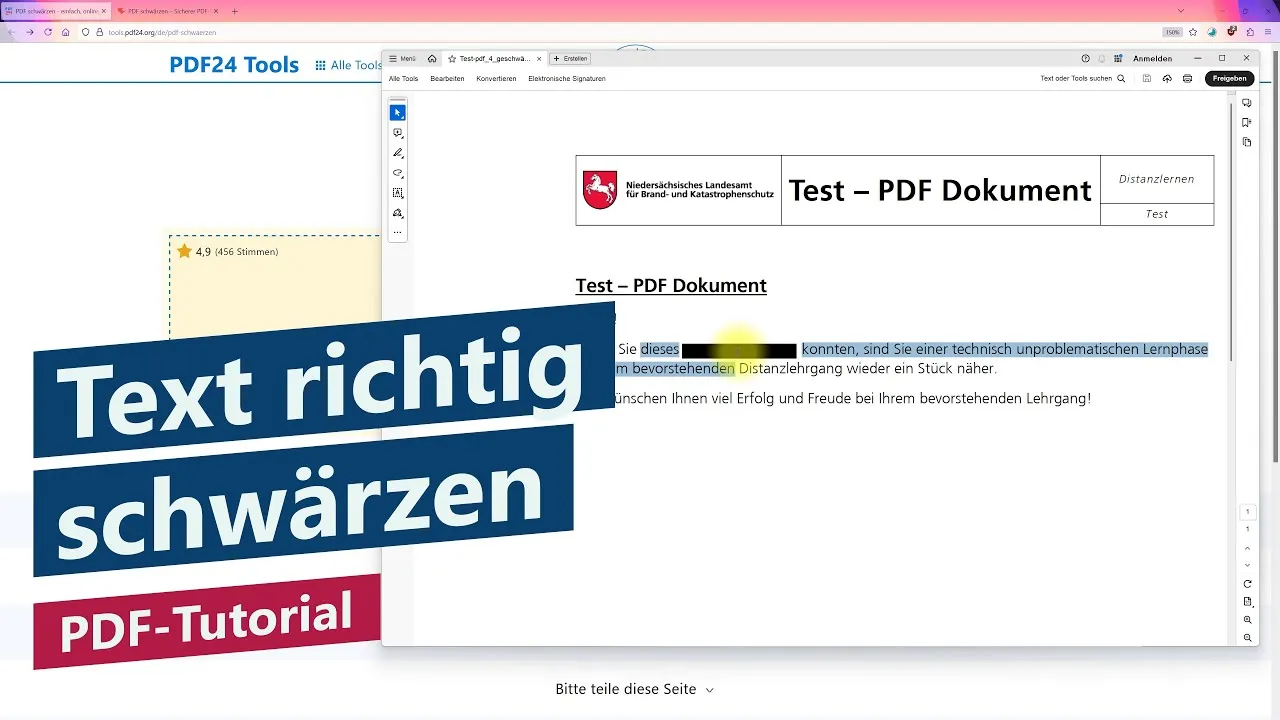
Viele Nutzer glauben, sie könnten vertrauliche Stellen in PDFs sicher „schwärzen“, indem sie schwarze Rechtecke über Text legen — in Wahrheit bleibt der Text unter der schwarzen Fläche aber noch im Dokument vorhanden oder in den Metadaten gespeichert.
In diesem Video stelle ich dir 2 Tools (PDF24 tools.pdf24.org/de/pdf-schwaerzen und I♥PDF www.ilovepdf.com/de/schwarzen-pdf) vor, mit denen du PDF-Inhalte wirklich permanent und sicher unkenntlich machst.
Ich zeige auch kurz, wie man dies mit dem Platzhirsch Adobe Acrobat macht. Mit Adobe Reader geht das leider nicht. Die 2 anderen Tools sind komplett kostenfrei und es gibt sie als Online- und Offline-Version. Hier einfach mal die Datenschutzhinweise prüfen.
0:00 Intro
0:20 Adobe Acrobat (kostenpflichtig)
0:40 PDF24 Tools (kostenlos)
1:10 Nachteil: Text wird gerastert
1:40 I♥PDF mit echtem Text
2:10 Datenschutz beachten
2:30 Outro
In diesem Video spreche ich Deutsch. I speak german in this tutorial.
Text in einem PDF richtig schwärzen – kostenlos mit PDF24 und iLovePDF
Text in einem PDF richtig zu schwärzen bedeutet, dass die vertraulichen Inhalte tatsächlich entfernt werden und nicht einfach nur ein schwarzer Kasten darübergelegt wird. Ein schwarzer Block kann sonst unter Umständen entfernt und der Text darunter weiterhin kopiert werden.
Adobe Acrobat: PDF-Text richtig schwärzen
In Adobe Reader funktioniert das echte Schwärzen von Text nicht. Mit Adobe Acrobat kann man dagegen einen Text markieren und das Schwärzen anwenden. Dadurch werden die entsprechenden Inhalte tatsächlich entfernt. Der Schwärzungsbalken lässt sich anschließend nicht einfach wieder entfernen.
Der Nachteil: Adobe Acrobat ist kostenpflichtig. Deshalb gibt es auch kostenlose Alternativen.
PDF24 Tools: kostenlos PDF schwärzen
PDF24 Tools bietet verschiedene Funktionen rund um das Thema PDF und unter anderem ein Online-Tool zum Schwärzen von PDF-Dateien. Dort kann man eine PDF-Datei auswählen, hochladen und anschließend in einem Editor einen Kasten über den Text legen, der entfernt werden soll.
Der entscheidende Unterschied zu einem einfachen schwarzen Kasten in Adobe Reader zeigt sich beim Speichern: Bei PDF24 werden die Inhalte gerastert, also in ein Bild umgewandelt. Dadurch können die darunterliegenden Texte anschließend nicht mehr markiert werden.
Nachteil von PDF24: Der Text wird gerastert
Das Rasterisieren hat allerdings einen Nachteil. Beim Heranzoomen kann der Text etwas unscharf beziehungsweise „blurry“ wirken, weil er gerastert wurde. Für manche Anwendungsfälle ist das in Ordnung, für andere wiederum nicht.
Wer sensible Dokumente nicht online verarbeiten möchte, kann bei PDF24 auch eine Desktop-App herunterladen. Diese lässt sich offline nutzen, sodass dort keine Daten verarbeitet werden. Damit ist die Desktop-App auch für sensible Dokumente geeignet.
iLovePDF: PDF-Text mit echtem Text schwärzen
Eine weitere Alternative bietet iLovePDF. Dort kann man ebenfalls eine PDF-Datei auswählen und sie mit einem Online-Editor bearbeiten. Der Text lässt sich markieren und anschließend schwärzen. Nach dem Speichern werden die entsprechenden Inhalte entfernt und nicht einfach nur mit einem Kasten überdeckt.
Der Vorteil: Die anderen Inhalte des Dokuments bleiben erhalten und der Text bleibt auch beim Heranzoomen scharf. Damit funktioniert das Schwärzen ähnlich wie bei Adobe Acrobat.
Datenschutz beim Online-Schwärzen beachten
Beim Einsatz von Online-Tools sollte man den Datenschutz beachten. PDF24 ist in diesem Zusammenhang ein deutscher Anbieter. Wer sich bei der Online-Verarbeitung unsicher ist, kann dort ebenfalls eine Desktop-Version nutzen und die PDF-Datei offline bearbeiten.
Auch bei iLovePDF kann man sich anschauen, wie es mit dem Datenschutz aussieht. Für nicht so kritische Dokumente sind solche Lösungen ebenfalls eine Möglichkeit.
Kostenlose Lösungen zum Schwärzen von PDF-Dateien
Damit gibt es verschiedene Möglichkeiten, um Text in einem PDF richtig zu schwärzen – und das komplett kostenfrei. Adobe Acrobat ermöglicht das echte Schwärzen, ist jedoch kostenpflichtig. PDF24 bietet eine kostenlose Lösung, bei der die Inhalte gerastert werden. iLovePDF bietet eine weitere Möglichkeit, bei der die geschwärzten Inhalte entfernt werden und der übrige Text scharf bleibt.
Kann man Text mit Adobe Reader richtig schwärzen?
Nein. Das richtige Schwärzen funktioniert nicht in Adobe Reader, sondern in Adobe Acrobat. Dort kann man einen Text markieren und das Schwärzen anwenden. Die geschwärzten Inhalte werden entfernt und der Schwärzungsbalken lässt sich nicht einfach wieder entfernen.
Wie kann man eine PDF-Datei mit PDF24 kostenlos schwärzen?
Bei PDF24 Tools kann man eine PDF-Datei auswählen, hochladen und im Editor einen Kasten über den zu entfernenden Text legen. Beim Speichern werden die Inhalte gerastert, also in ein Bild umgewandelt. Dadurch können die Texte anschließend nicht mehr markiert werden.
Was ist der Nachteil beim Schwärzen mit PDF24?
Der Nachteil ist, dass die Inhalte gerastert werden. Beim Heranzoomen kann der Text dadurch etwas unscharf beziehungsweise „blurry“ wirken. Für manche Anwendungsfälle ist das in Ordnung, für andere wiederum nicht.
Kann man mit iLovePDF Text in einer PDF-Datei richtig schwärzen?
Ja. Bei iLovePDF kann man eine PDF-Datei auswählen, sie im Online-Editor bearbeiten, Text markieren und schwärzen. Nach dem Speichern werden die entsprechenden Inhalte entfernt. Die anderen Inhalte bleiben erhalten und der Text bleibt beim Heranzoomen scharf.
Was ist beim Datenschutz beim Schwärzen von PDFs zu beachten?
PDF24 bietet neben dem Online-Tool eine Desktop-App an, die offline genutzt werden kann. Dabei werden keine Daten verarbeitet. Auch bei iLovePDF kann man sich anschauen, wie es mit dem Datenschutz aussieht. Für nicht so kritische Dokumente sind diese Lösungen ebenfalls möglich.
Hi Leute und herzlich willkommen zu einem neuen kurzen Tutorial. Heute zeige ich euch, wie ihr Text in einem PDF richtig schwärzen könnt.
Und mit richtig schwärzen meine ich nicht einfach nur, einen schwarzen Block, einen schwarzen Kasten über einen Text zu ziehen, den man einfach löschen kann und bei dem man den Text darunter kopieren kann.
Das funktioniert nicht in Adobe Reader, aber nur in Adobe Acrobat kann man eben echt schwärzen. Da kann ich hier einen Text markieren, das Schwärzen anwenden und dann habe ich hier wirklich meinen Text entfernt. Ich kann diesen Balken auch nicht entfernen.
Adobe Acrobat ist kostenpflichtig, das wollen wir natürlich auch nicht. Darum gibt es auch andere Tools.
Man sieht hier schon im Hintergrund PDF24 Tools, das habe ich offen. Das ist ein Anbieter, bei dem man ganz viel rund um das Thema PDFs machen kann. Die haben hier einen Online-PDF-Schwärzer.
Wenn das ein bisschen zu unsicher ist, obwohl es beim Thema Datenschutz schon eigentlich ganz gut klingt, gibt es auch eine Desktop-App. Hier kann man einmal Desktop-App herunterladen. Die kann man offline nutzen, keine Daten werden da verarbeitet. Also auch für sensible Dokumente ist das dann geeignet.
Hier kann ich meine Datei wählen, einmal hochladen, dann bin ich in so einem Editor drin. Hier kann ich nun einen Kasten über meinen Text machen, den ich entfernen möchte.
Jetzt denkt man ja: Okay, hier einen Kasten über Text drüber kann ich doch auch in Adobe Reader machen. Aber hier ist der große Unterschied. Das sieht man, wenn ich das Ganze hier einmal speichere und mir aufrufe, dass eben alle Inhalte gerastert werden, also zu einem Bild umgewandelt werden.
Dann bringt es natürlich auch wieder etwas, hier so einen Textkasten drüber zu machen. Das heißt, ich kann hier die Texte nicht mehr markieren.
Der große Nachteil ist natürlich: Wenn ich jetzt ranzoome, zum Beispiel, sieht man, es wird hier alles ein bisschen unscharf, ein bisschen blurry, weil der Text eben dann gerastert ist. Ist natürlich für manche Anwendungsfälle in Ordnung, für andere wiederum nicht.
Und da gibt es die Alternative hier von iLovePDF, wo man eben auch eine PDF auswählen kann und dann hier mit so einem Online-Editor ganz einfach bearbeiten kann.
Text markieren, schwärzen, dann Dokument speichern und schon habe ich hier mein geändertes Dokument auch so wie in Adobe Acrobat, dass hier wirklich die Inhalte entfernt werden und nicht einfach nur ein Kasten drübergelegt wird, aber ich trotzdem noch alle anderen Inhalte habe.
Man sieht es, wenn man hier ranzoomt: Der Text ist weiterhin richtig schön scharf, so wie es eben sein sollte.
Das Problem ist hier: iLovePDF ist jetzt nicht ganz so datenschutzfreundlich wie PDF24.org, dieser deutsche Anbieter. Aber die bieten auch eine Offline-Desktop-Version davon an. Kann man natürlich hier noch mal nachschauen, wie es hier mit dem Datenschutz ausschaut, aber zumindest für nicht so kritische Dokumente sind das auch echt verschiedene gute Lösungen.
Wie man hier eben Text richtig schwärzen kann in dem PDF und komplett kostenfrei natürlich.
Ja, das war so der kleine, kurze Tipp von mir und ich hoffe, ich konnte euch damit etwas beibringen. Bis dann. Tschö.