Audio automatisch verbessern mit Adobe Podcast – Kostenfreie Rettung von schlechtem Ton (Tutorial)
In diesem Video zeige ich dir, wie du mit Adobe Podcast deine Audioqualität deutlich und ganz automatisch verbessern kannst. Du brauchst kein teures Equipment oder komplizierte Nachbearbeitung, das kostenlose AI Tool von Adobe hilft bei der Aufnahme.
Adobe Podcast nutzt künstliche Intelligenz, um Rauschen zu eliminieren, Hall zu reduzieren, Hintergrundgeräusche zu entfernen und Stimmen klar und professionell klingen zu lassen. Ideal für YouTube-Creator, Podcaster, Streamer, Coaches und Online-Kurse, die beispielsweise nur das Smartphone-Mikrofon zum Einsprechen haben.
0:00 Intro
0:25 Beispiel von Adobe
0:50 Aufnahme hochladen
1:20 Ergebnis anhören
1:50 Kostenfrei nutzbar
2:15 Outro
In dieser Videoanleitung spreche ich Deutsch. I speak german in this tutorial.
Dieses Video ist nicht von Adobe in irgendeiner Form vergütet oder abgesprochen, daher auch keine Markierung als Werbung.
Hi Leute und herzlich willkommen zu einem neuen Video. Heute habe ich einen kleinen Tool-Tipp für euch: Adobe Podcast, erreichbar unter podcast.adobe.com.
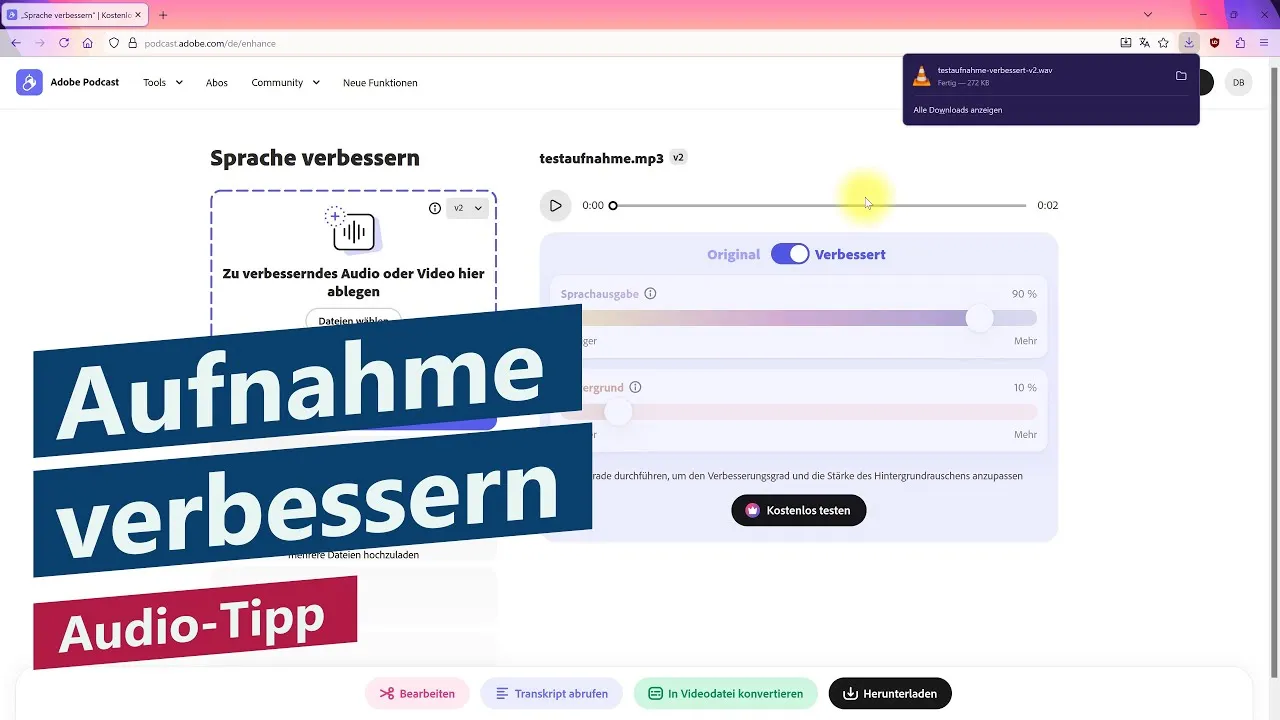
Dort gibt es die Funktion „Sprachverbesserung“. Damit kann man Audiofiles hochladen, die vielleicht eine schlechte Qualität haben, und bekommt anschließend eine deutlich verbesserte Version zurück.
Ich zeige euch das einmal mit einem Beispiel. Hier habe ich eine verbesserte Datei, die sich so anhört:
Und im Original würde das Ganze so klingen:
Man hört deutlich, dass im Hintergrund viel Störgeräusch vorhanden ist. Genau das wird durch KI automatisch bereinigt und die Sprachqualität verbessert. Das funktioniert in der Praxis wirklich sehr gut.
Jetzt testen wir das einmal mit einer eigenen Datei. Ich lade hier eine Testaufnahme hoch, in die ich einfach kurz mit dem Smartphone gesprochen habe. Die Qualität ist nicht extrem schlecht, aber man hört schon, dass sie etwas flach und leicht hallig klingt – also keine Studioaufnahme.
Die Datei wird jetzt im Hintergrund analysiert und anschließend verbessert. Bei kurzen Clips dauert das nur wenige Sekunden, bei längeren Aufnahmen kann es auch einige Minuten dauern.
Dann hören wir uns zuerst die Originalaufnahme an: „Das ist eine Testaufnahme mit meinem Smartphone.“
Und jetzt die verbesserte Version: „Das ist eine Testaufnahme mit meinem Smartphone.“
Man hört sofort den Unterschied – die Stimme klingt klarer und sauberer.
Wenn alles passt, kann man die Datei einfach herunterladen. Das ist dann eine WAV-Datei, die man direkt in sein Schnittprogramm einfügen kann. Dort ersetzt man einfach die alte Tonspur durch die verbesserte Version.
Wichtig zu wissen: Das Tool ist kostenlos nutzbar, allerdings mit Einschränkungen. Pro Video sind maximal 30 Minuten möglich und insgesamt etwa eine Stunde pro Tag. Außerdem gibt es in der kostenlosen Version nur die Audioverbesserung, keine Videobearbeitung.
Das heißt: Audio herunterladen, im Schnittprogramm wieder mit dem Video kombinieren und die alte Spur ersetzen.
Das war’s mit dem kleinen Tipp. Ich hoffe, ich konnte euch damit weiterhelfen. Bis dann, tschüss!