Dateien packen & entpacken (auch mit Passwort) – NanaZip: Open Source 7-Zip Alternative für Windows
In diesem Video zeige ich dir NanaZip, eine kostenlose Alternative zu 7-Zip mit einem für Windows angepassten User Interface und Windows-11-Kontextmenü.
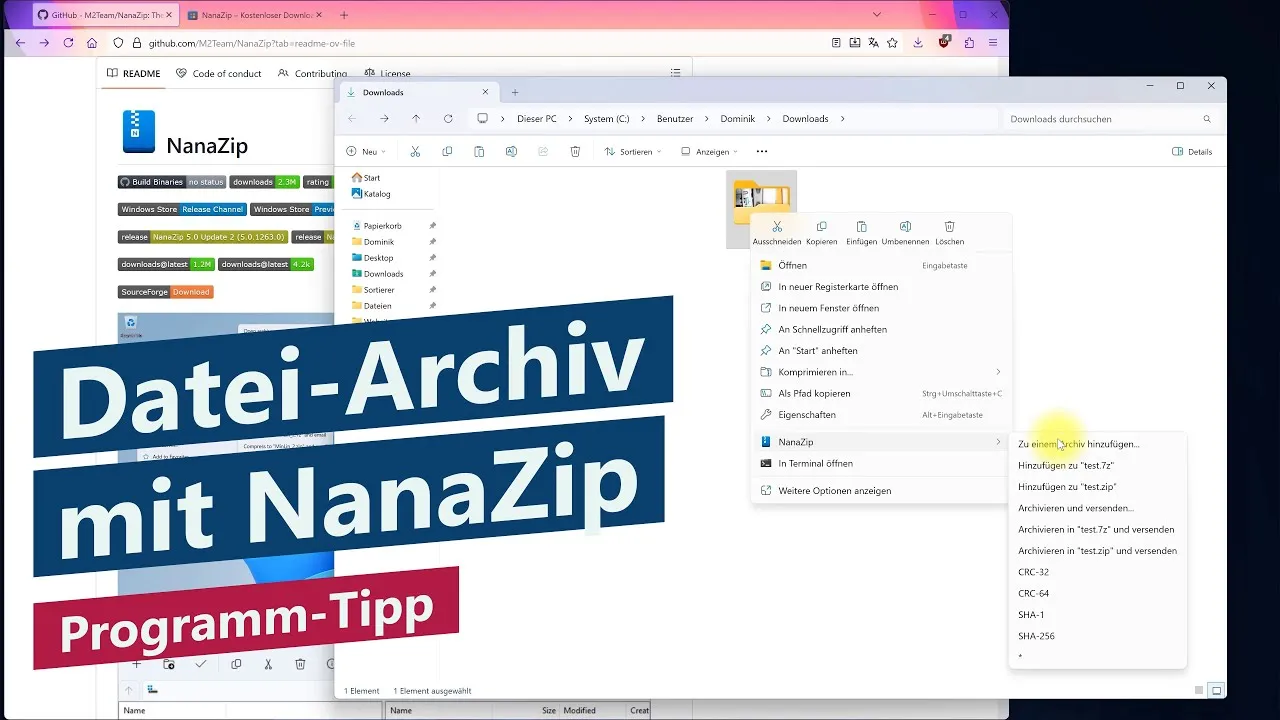
NanaZip ist Open Source und basiert auf 7-Zip. Weitere Infos und Download-Links bei GitHub: github.com/M2Team/NanaZip
Du kannst damit RAR, ZIP und 7z Dateien entpacken sowie ZIP- und 7z-Archive erstellen – sogar mit Passwortschutz für mehr Sicherheit.
Vorteile von NanaZip:
- Kostenlos & Open Source
- Moderne Oberfläche & Windows-Integration
- Unterstützung für RAR, ZIP, 7z & mehr
- Archive mit Passwort verschlüsseln
- Deutlich schneller als Windows-Bordmittel
- Weitere Funktionen wie Checksum-Generierung
- Alternative zu WinRAR & 7-Zip
Timestamps:
0:00 Intro
0:10 Windows-Bordmittel
0:30 7-Zip-Lösung
0:50 NanaZip UI
1:10 Passwort vergeben
1:25 Weitere Infos
1:40 Outro
In diesem Tutorial zu NanaZip für Windows spreche ich Deutsch. I speak german in this video.
NanaZip für Windows: 7-Zip-Alternative mit modernem Kontextmenü
Für die Archivierung bietet Windows mittlerweile eigene Bordmittel. Über einen Rechtsklick auf einen Ordner oder Dateien können Inhalte nicht nur in eine ZIP-Datei komprimiert werden, sondern auch in das beliebte 7-Zip-Format. Im gezeigten Test funktioniert das grundsätzlich, ist bei der Komprimierung von beispielsweise 100 MB Bildern jedoch sehr langsam.
Windows-Bordmittel für ZIP und 7-Zip
Ein weiterer Nachteil der Windows-Bordmittel ist, dass sich die erstellten ZIP- oder 7-Zip-Dateien damit nicht mit einem Passwort schützen lassen. Zwar gibt es bei Komprimieren in weitere Optionen, eine Möglichkeit zur Vergabe eines Passworts ist dort jedoch nicht vorhanden.
7-Zip als zusätzliche Lösung
Als Lösung kann 7-Zip verwendet werden. Nach der Installation steht das Programm im klassischen Kontextmenü zur Verfügung. Das funktioniert, ist über dieses ältere Kontextmenü jedoch etwas umständlich.
NanaZip mit modernem Windows-Kontextmenü
Hier kommt NanaZip als Programmtipp ins Spiel. NanaZip basiert im Prinzip auf 7-Zip, bietet aber ein moderneres Benutzerinterface.
Nach der Installation lässt sich über einen Rechtsklick auf einen Ordner direkt NanaZip auswählen und daraus ein 7-Zip-Archiv erstellen. Im gezeigten Beispiel läuft die Komprimierung von 100 MB Bildern deutlich schneller durch als mit den Windows-Bordmitteln.
ZIP- oder 7-Zip-Archiv mit Passwort erstellen
Mit NanaZip kann ein Archiv über NanaZip → Zu einem Archiv hinzufügen erstellt werden. Anschließend lässt sich als Format entweder 7-Zip oder ZIP auswählen und ein Passwort hinterlegen.
Diese Möglichkeit zur Vergabe eines Passworts steht bei den Windows-Bordmitteln im gezeigten Kontext nicht zur Verfügung.
NanaZip kostenlos und Open Source
NanaZip ist kostenlos und Open Source. Der Link zu GitHub wird in der Videobeschreibung bereitgestellt. NanaZip kann beispielsweise über den Windows Store heruntergeladen werden. Alternativ lässt sich das Programm über SourceForge herunterladen, indem dort der Installer geladen und anschließend installiert wird.
Nach der Installation steht NanaZip im Kontextmenü von Windows zur Verfügung.
Was ist NanaZip?
NanaZip ist ein kostenloses Open-Source-Programm für die Archivierung. Es basiert im Prinzip auf 7-Zip und bietet ein moderneres Benutzerinterface.
Was ist der Vorteil von NanaZip gegenüber den Windows-Bordmitteln?
Mit NanaZip kann ein Ordner direkt über das Kontextmenü zu einem 7-Zip-Archiv zusammengeführt werden. Außerdem kann beim Erstellen eines Archivs ein Passwort hinterlegt werden. Diese Möglichkeit gibt es bei den gezeigten Windows-Bordmitteln nicht.
Wie kann man mit NanaZip ein passwortgeschütztes Archiv erstellen?
Über das Kontextmenü kann man NanaZip → Zu einem Archiv hinzufügen auswählen. Anschließend lässt sich als Format 7-Zip oder ZIP auswählen und ein Passwort hinterlegen.
Ist NanaZip kostenlos?
Ja. NanaZip ist kostenlos und Open Source.
Wo kann man NanaZip herunterladen?
NanaZip kann beispielsweise über den Windows Store heruntergeladen werden. Alternativ kann man über SourceForge den Installer herunterladen und anschließend installieren. Der Link zu GitHub wird ebenfalls in der Videobeschreibung bereitgestellt.
Hi Leute und herzlich willkommen zu einem neuen kurzen Video und heute als kleiner Tipp beziehungsweise als Programmempfehlung zum Thema Archivierung.
Mittlerweile ist ja in Windows eingebaut, dass ich hier, wenn ich einen Rechtsklick auf irgendeinen Ordner oder auf Dateien mache, das Ganze nicht nur in eine ZIP-Datei komprimieren kann, sondern auch in das beliebte 7-Zip-Format.
Das funktioniert soweit ganz gut, aber es ist extrem langsam. Man sieht es hier: Ich habe einfach 100 MB an Bildern und das dauert einfach ewig. Und ich habe auch keine Funktion, dass ich meine ZIP-Datei oder meine 7-Zip-Datei mit einem Passwort schützen kann.
Und da habe ich schon mal 7-Zip vorgestellt. Das ist hier in diesem weiteren Oldschool-Kontextmenü. Das kann man hier eben auch nutzen, wenn man das installiert hat, aber das ist natürlich ein bisschen umständlich.
Und da kommt jetzt mein Programmtipp ins Spiel. Hier sieht man schon im Hintergrund NanaZip. Das ist im Prinzip 7-Zip als Basis, aber wir haben ein moderneres Userinterface.
Das sieht man jetzt auch hier: Wenn ich einen Rechtsklick auf meinen Ordner mache, habe ich hier NanaZip und kann das Ganze hier direkt zu einem 7-Zip-Archiv zusammenführen. Und man sieht schon, das rennt hier quasi durch.
Und was ich auch machen kann: Ich kann hier einen Rechtsklick drauf machen, NanaZip → Zu einem Archiv hinzufügen und kann dann hier entweder 7-Zip oder auch ZIP wählen und ein Passwort hinterlegen.
Das ist tatsächlich etwas, was hier in Windows mit Bordmitteln nicht möglich ist. Also, man sieht es hier bei Komprimieren in. Ich habe zwar weitere Optionen, aber hier kann ich kein Passwort hinterlegen.
Ja, das Ganze hier, NanaZip, ist kostenfrei und Open Source. Den Link zu GitHub packe ich unten in die Videobeschreibung.
Dann kann man das Ganze hier entweder zum Beispiel aus dem Windows Store herunterladen oder ich kann auch einfach auf SourceForge gehen und mir dann den Installer ziehen, einmal installieren und dann habe ich hier das Ganze auch in meinem Kontextmenü drin.
Ja, das war mein kleiner Tipp und ich hoffe, ich konnte euch damit weiterhelfen. Bis dann, tschö.