Eigene Action-/Sammelfigur erstellen mit ChatGPT – Tutorial + Prompts
In diesem kurzen Tutorial zeige ich, wie man mit ChatGPT eine individuelle Actionfigur von sich selbst erstellen kann – inklusive passender Blister-Verpackung im typischen Stil von Sammelfiguren.
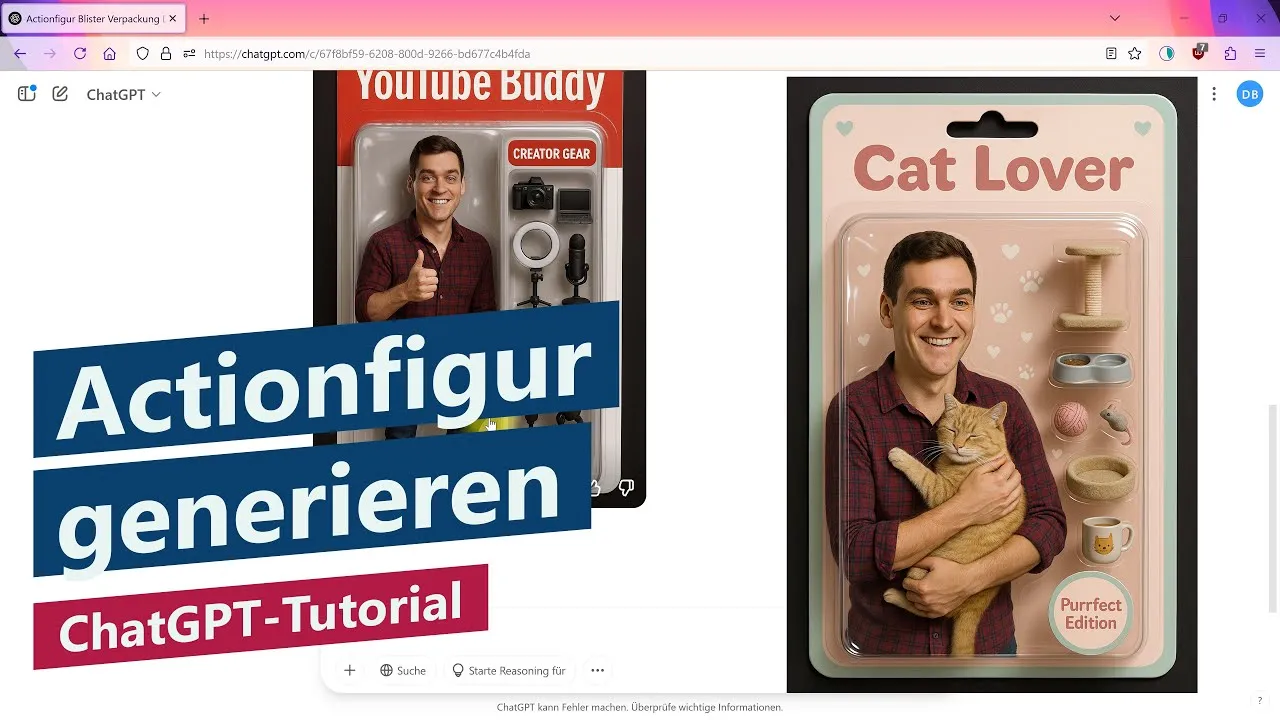
Das Ganze ist super einfach: ChatGPT öffnen und im Prompt möglichst genau beschreiben, wie die Actionfigur aussehen soll – von Kleidung über Accessoires bis hin zum Gesichtsausdruck. Wichtig: Begriffe wie Actionfigur und Verpackung sollten enthalten sein, damit die KI das passende Setting erkennt. Und zuletzt noch das Bild von einem selbst anhängen, wenn man sein eigenes Gesicht auf das generierte Foto platzieren möchte.
Die in meinem Tutorial verwendeten Beispiel-Prompts sind weiter unten. Alternativ einfach ChatGPT die Erstellung des passenden Prompts überlassen.
Ich nutze hier die kostenlose Version von ChatGPT. Die hat allerdings ein Tageslimit und kann manchmal ein paar Minuten zur Bildgenerierung brauchen.
Das Ergebnis kann man dann direkt öffnen, herunterladen oder nochmal anpassen. Ich zeige auch kurz, wie man kleine Änderungen vornimmt, wenn beispielsweise ein anderes Accessoire besser passt.
0:00 Intro
0:15 Prompt eingeben
0:45 Bild hochladen
1:05 Actionfigur erstellen
1:25 Ergebnis anschauen
1:45 Sammelfigur verbessern
2:15 Outro
In diesem Video spreche ich Deutsch. I speak German in this tutorial.
Neutraler Prompt
Bitte erstelle ein photorealistisches Bild einer Actionfigur, die vertikal in einer hochwertigen Blister-Verpackung eingepackt ist. Die Verpackung ist frontal fotografiert und im Blister sind Lichtreflexionen zu sehen.
Die Verpackung soll mit dem Schriftzug "[Titel der Figur]" versehen sein und sich farblich und gestalterisch an [Stilrichtung / Farbwelt] orientieren.
Optional kann am unteren Rand ein zusätzlicher Aufkleber mit der Aufschrift "[Edition-Name]" angebracht sein.
Verwende das beigefügte Foto als Referenz für Gesicht und Kleidung der freundlichen und fröhlichen Figur.
Die Figur führt folgende Handlung oder Pose aus: [Beschreibung der Pose oder Aktion, z.B. winkt, hält einen Gegenstand, macht eine Geste]
Optional sind um die Figur herum kleine dekorative Elemente sichtbar: [z.B. Symbole, Muster, Icons, passende Elemente]
Die Figur ist auf der linken Seite der Verpackung platziert. Auf der rechten Seite befindet sich der Zubehör-Bereich, der die Bezeichnung "[Bereichs-Name]" trägt und folgende Gegenstände enthält: [Liste mit passenden Objekten, Utensilien oder Zubehör zur Figur]
Beispiel-Prompt 1
Bitte erstelle ein photorealistisches Bild einer Actionfigur, die vertikal in einer hochwertigen Blister-Verpackung eingepackt ist. Die Verpackung ist frontal fotografiert und im Blister sind Lichtreflexionen zu sehen.
Die Verpackung soll mit "Cat Lover" beschriftet sein und sich farblich und gestalterisch an einem sanften, liebevollen Design orientieren – gerne Pastellfarben wie Rosa, Mint oder Creme. Am unteren Rand der Verpackung ist der Schriftzug "Purrfect Edition" in einem runden Aufkleber angebracht.
Verwende das beigefügte Foto als Referenz für Gesicht und Kleidung der freundlichen und fröhlichen Figur. Die Figur hält eine Katze im Arm und streichelt sie liebevoll. Um sie herum sind kleine, verspielte Elemente wie Katzenpfoten oder Herzen sichtbar.
Die Figur ist auf der linken Seite platziert. Auf der rechten Seite befindet sich ein eigener Bereich mit den folgenden Gegenstände: Kratzbaum, Futter- und Wassernapf, Wollknäuel, Katzenbett, Spielzeugmaus, Kaffeetasse mit Katzenmotiv
Beispiel-Prompt 2
Bitte erstelle ein photorealistisches Bild einer Actionfigur, die vertikal in einer hochwertigen Blister-Verpackung eingepackt ist. Die Verpackung ist frontal fotografiert und im Blister sind Lichtreflexionen zu sehen.
Die Verpackung soll mit "YouTube Buddy" beschriftet sein und sich von den Farben und der Gestaltung an YouTube orientieren. Verwende jedoch keine echten Markenlogos, damit keine Markenrechte verletzt werden.
Verwende das beigefügte Foto als Referenz für Gesicht und Kleidung der freundlichen und fröhlichen Figur. Die Figur formt mit ihrer Hand eine Thumbs-up-Geste und steht dabei mit einem Fuß auf einer Kiste, die mit Herz-Sticker dekoriert ist.
Die Figur ist auf der linken Seite platziert. Auf der rechten Seite gibt es einen eigenen Bereich mit der Bezeichnung "Creator Gear". In diesem befinden sich die folgenden Gegenstände: Kamera, Laptop, Ringlicht, Tischmikrofon, Kaffeetasse mit Herzsticker
Mit ChatGPT eine eigene Actionfigur erstellen
Mit ChatGPT kann man eine Actionfigur von sich selbst erstellen, die thematisch zu einem gewünschten Thema passt. Dafür wird ChatGPT geöffnet, ein neuer Chat erstellt und anschließend die integrierte Bilderstellung verwendet.
Prompt für die Actionfigur eingeben
Zuerst wird ein neuer Chat geöffnet. Über die Drei Punkte → Bild erstellen gelangt man zur Bilderstellung. Anschließend wird möglichst detailliert beschrieben, wie die gewünschte Actionfigur aussehen soll.
Für das Grundsetting sind Begriffe wie Actionfigur und Verpackung wichtig. Zusätzlich können weitere Eigenschaften beschrieben werden. Soll die Person beispielsweise einen roten Pullover tragen, kann dies entsprechend im Prompt angegeben werden.
Wichtig ist außerdem die Angabe, dass das beigefügte Foto als Referenz für das Gesicht verwendet werden soll.
Eigenes Foto als Referenz hochladen
Für das eigene Gesicht wird über das Plus-Symbol ein Foto vom Computer hochgeladen. Dazu wird das gewünschte Foto ausgewählt. Damit sind das Bild und die Beschreibung für die Erstellung der Actionfigur hinterlegt.
Actionfigur mit ChatGPT erstellen
Nach dem Absenden startet ChatGPT die Bilderstellung und generiert das gewünschte Bild. Die Bilderstellung funktioniert auch mit der kostenlosen Version von ChatGPT. Dort dauert die Erstellung allerdings etwas länger und es steht aktuell ein Kontingent von drei Bildgenerierungen pro Tag zur Verfügung.
Ergebnis der Actionfigur anschauen und speichern
Nach der Generierung kann das fertige Ergebnis angesehen werden. Durch einen Klick auf das Bild wird es in groß geöffnet. Über die entsprechende Option rechts oben lässt sich das Bild auf dem eigenen Rechner speichern.
Actionfigur nachträglich verbessern
Das generierte Bild kann anschließend noch bearbeitet werden. Dazu wird das Bild ausgewählt. Mit dem Pinsel können Elemente markiert werden, die noch nicht gefallen. Anschließend wird beschrieben, welche Änderung vorgenommen werden soll, beispielsweise: „Bitte die doppelten Elemente entfernen.“
Nach dem Absenden wird erneut ein Bild generiert, in dem die gewünschte Änderung umgesetzt wurde. Das fertige Ergebnis kann anschließend ebenfalls heruntergeladen werden.
Wie kann man mit ChatGPT eine eigene Actionfigur erstellen?
Dazu wird ein neuer Chat geöffnet und über Drei Punkte → Bild erstellen die Bilderstellung gestartet. Anschließend wird möglichst detailliert beschrieben, was erstellt werden soll. Begriffe wie Actionfigur und Verpackung geben das Grundsetting vor.
Kann man ein eigenes Foto als Vorlage für die Actionfigur verwenden?
Ja. Im Prompt wird angegeben, dass das beigefügte Foto als Referenz für das Gesicht verwendet werden soll. Über das Plus-Symbol → Vom Computer hochladen wird das gewünschte Foto ausgewählt.
Funktioniert die Erstellung einer Actionfigur auch mit der kostenlosen Version von ChatGPT?
Die Bilderstellung funktioniert auch mit der kostenlosen Version von ChatGPT. Dort dauert die Erstellung allerdings etwas länger. Aktuell gibt es ein Kontingent von drei Bildgenerierungen pro Tag.
Wie kann man eine mit ChatGPT erstellte Actionfigur nachträglich verbessern?
Das Bild wird ausgewählt und mit dem Pinsel werden die Elemente markiert, die noch nicht gefallen. Anschließend wird beschrieben, welche Änderung vorgenommen werden soll, beispielsweise „Bitte die doppelten Elemente entfernen“. Nach dem Absenden wird noch einmal ein Bild generiert, in dem die Änderung umgesetzt ist.
Wie kann man die fertige Actionfigur speichern?
Das Bild wird angeklickt und in groß geöffnet. Über die entsprechende Option rechts oben kann das Bild auf den Rechner heruntergeladen werden.
Hi Leute und herzlich willkommen zu einem neuen kurzen Tutorial. Heute zeige ich euch, wie ihr mit ChatGPT eine Actionfigur von euch selbst erstellen könnt, die thematisch zu irgendeinem Thema passt, das ihr gerne hättet. Dazu müsst ihr ganz einfach ChatGPT öffnen.
Ich erstelle mir hier einmal einen neuen Chat und dann könnt ihr hier auf die Drei Punkte → Bild erstellen gehen. Nun gebt ihr hier möglichst detailliert ein, was ihr erstellen wollt. Ich habe hier so einen Beispiel-Prompt, den findet ihr auch unten in der Videobeschreibung, wo genau draufsteht, was ich haben möchte.
Wichtig sind dann hier Begriffe wie zum Beispiel Actionfigur oder auch Verpackung. Dann ist schon mal das Grundsetting gegeben. Wenn ihr dann noch weitere Sachen angebt, wie zum Beispiel „Die Person soll einen roten Pullover anhaben“, dann wird ChatGPT das auch genauso machen.
Wichtig ist, ich sage auch noch, das beigefügte Foto soll als Referenz für das Gesicht verwendet werden. Und hier müssen wir einmal auf das Plus-Symbol → Vom Computer hochladen klicken. Hier wählen wir unser Gesicht aus, was wir dann hier eben drin haben möchten.
Jetzt haben wir soweit alles hinterlegt. Jetzt gehe ich hier einmal auf diesen Pfeil, schicke das Ganze ab und dann startet hier ChatGPT mit der Arbeit. Und zwar wird hier einmal die Bilderstellung gestartet und dann wird das Bild auch generiert.
Das Ganze hier funktioniert auch mit der kostenlosen Version von ChatGPT, also die habe ich hier gerade auch. Da dauert das Ganze aber ein bisschen länger und wir haben aktuell nur ein Kontingent von drei Bildgenerierungen pro Tag, also ziemlich eingeschränkt.
Dann warten wir einmal kurz und dann schauen wir uns gleich das Ergebnis an.
So, hier haben wir jetzt nun das fertige Ergebnis und es sieht doch schon relativ gut aus, eigentlich so, wie ich es eben eingegeben habe. Jetzt kann ich hier einmal das Bild anklicken, dann öffnet es sich hier in groß. Ich kann hier einmal rechts oben speichern, also herunterladen auf meinen Rechner.
Was ich auch machen kann: Hier einmal auf Auswählen gehen. Dann habe ich so einen Pinsel und kann über Elemente drüberfahren, die mir noch nicht so gefallen, und dann einfach hier beschreiben: „Bitte die doppelten Elemente entfernen.“
Einmal abschicken und dann wird noch mal ein Bild generiert, wo dann eben diese Änderung auch umgesetzt ist.
So, und hier ist jetzt mein fertiges Ergebnis. Das war jetzt die kreative Freiheit von ChatGPT, aber ich finde, es sieht auch so insgesamt schon ganz gut aus. Dann kann ich das hier einmal auch darüber herunterladen und wäre fertig.
Ja, und das war’s von meiner Seite aus. Ich hoffe, ich konnte euch damit etwas beibringen. Bis denne. Tschö.