Bildbearbeitung mit KI-Chatbot statt Photoshop? – Googles kostenloses Nano Banana im Test
In diesem Video teste ich Google Nano Banana (offiziell: Gemini 2.5 Flash Image) – das neueste KI-Bildbearbeitungsmodell direkt im Chatbot oder der Gemini App oder im Google AI Studio.
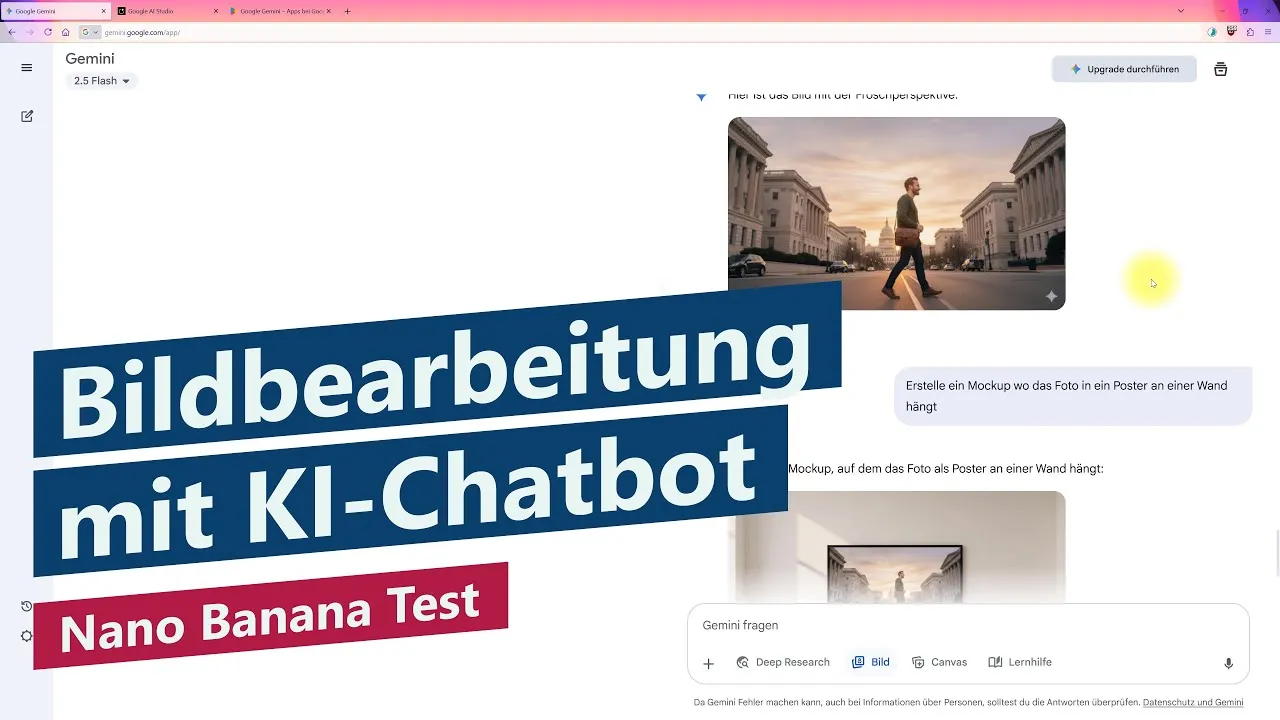
Du brauchst nur einen Google-Account, wählst das Model Flash 2.5, aktivierst die Bildgenerierung per Button und kannst dann mit ca. 100 Editierungen pro Tag kostenfrei starten.
Dann kannst du zum Beispiel alles per Text-Befehl in Sekunden machen:
- Hintergrund entfernen und tauschen
- Farbstimmung anpassen
- Objekte entfernen oder hinzufügen
- Bilder kombinieren
- Bild erweitern oder Perspektive ändern
- Text generieren und bearbeiten
- Mockups erstellen
- Konsistente Charaktere erstellen
- Bildstile verändern
- und vieles mehr
Ich zeige dir: Wo Nano Banana bereits gut funktioniert, aber auch, wo noch Grenzen sind wie z.B. bei Auflösung, Seitenverhältnisse, Echte Freisteller, Artefakte, Inkonsistenzen – Vieles ist ein Hit and Miss.
Ist das ein echter Photoshop-Ersatz? Für Laien im privaten Umfeld durchaus. Für Profis definitiv noch nicht. Vor allem Themen wie kommerzielle Nutzung oder Schutz der eingegebenen Daten sind auch unklar.
0:00 Intro
0:40 Nano Banana nutzen
1:10 Farbe ändern
1:50 Hintergrund austauschen
2:30 Farbstimmung anpassen
3:10 Elemente enfernen
3:40 Kleidung anziehen
4:40 Produkt einfügen
5:40 Fehler 1 ausbessern
6:10 Bild erweitern
7:00 Fehler 2 ausbessern
7:50 Person drehen
8:30 Perspektive ändern
9:20 Mockup erstellen
9:50 Fazit
11:30 Outro
In diesem Test spreche ich Deutsch. I speak German in this video.
Bildbearbeitung mit KI: Was kann Nano Banana und ist Photoshop noch nötig?
Bildbearbeitung mit KI ist inzwischen für viele typische Bearbeitungsschritte möglich. In diesem Test geht es darum, was aktuell mit KI-Chatbots wie Nano Banana möglich ist, wo die Grenzen liegen und wie sich die Ergebnisse im Vergleich zu Photoshop verhalten.
Nano Banana von Google nutzen
Google hat mit dem Codenamen Nano Banana ein sehr starkes Bildbearbeitungsmodell an den Start gebracht. Für die Nutzung benötigt man ein Google-Konto. Anschließend kann gemini.google.com aufgerufen werden. Alternativ lässt sich auch Google AI Studio nutzen. Auch über die Google-App für das Smartphone stehen die Funktionen zur Verfügung.
In Gemini wird das Modell 2.5 Flash ausgewählt, das standardmäßig bereits eingestellt ist. Über Bild kann ein Bild generiert werden. Für die Bearbeitung eines vorhandenen Bildes wird über Dateien hinzufügen das gewünschte Bild ausgewählt.
Farbe eines Kleidungsstücks ändern
Eine typische Bearbeitung ist das Ändern einer Farbe. Im Test wird ein roter Pullover einfach mit der Anweisung „Färbe den Pullover grün“ geändert.
Dafür ist kein langer und komplizierter Prompt auf Englisch notwendig. Eine kurze Anweisung auf Deutsch reicht aus. Nach ungefähr 10 Sekunden liegt das Ergebnis vor. Der Pullover wird grün eingefärbt und wirkt dabei realistisch und weiterhin sehr nah am Original. Auch Details wie der Kragen und eine teilweise sichtbare Uhr bleiben weitgehend erhalten, wobei einzelne Details etwas verändert werden.
Hintergrund entfernen und ersetzen
Auch der Hintergrund lässt sich mit einer einfachen Anweisung verändern. Im Test lautet der Prompt: „Entferne den Hintergrund und platziere den Mann in eine Stadtszene von New York.“
Das Ergebnis wird nicht durch einen klassischen Freisteller erzeugt, sondern das Bild wird komplett neu generiert. Die Person beziehungsweise das Model bleibt dabei nahezu exakt gleich, während nur der Hintergrund verändert wird. Insgesamt wirkt die neue Stadtszene realistisch.
Farbstimmung und Beleuchtung verändern
Eine weitere typische Anwendung ist das Ändern der Farbstimmung oder der Beleuchtung. Im Test wird ein Sonnenuntergang eingefügt.
Dabei werden nicht nur die Farben des Hintergrunds verändert. Auch die Belichtung, die Farben auf der Person und die Schatten werden angepasst. Das Ergebnis wirkt insgesamt halbwegs realistisch, wobei eine sehr starke Golden-Hour-Stimmung deutlich orange ausfällt.
Elemente aus einem Bild entfernen
Mit einer einfachen Anweisung lassen sich auch Gegenstände entfernen. Im Beispiel sollen Smartphone und Kopfhörer verschwinden. Die beiden Gegenstände werden tatsächlich entfernt.
Allerdings entsteht dabei ein kleiner Fehler: Die Hand wirkt anschließend so, als würde sie in der Luft schweben. Insgesamt wurde die gewünschte Bearbeitung aber umgesetzt.
Bilder kombinieren und Kleidung übertragen
Auch Bilder lassen sich miteinander kombinieren. Im Test wird ein zweites Bild verwendet, auf dem sich eine Lederjacke befindet. Die Anweisung lautet sinngemäß, dem Mann die Lederjacke aus dem angehängten Bild anzuziehen.
Das ist eine schwierigere Aufgabe und ein Bereich, in dem auch Photoshop langsam an Grenzen kommen kann. Die Lederjacke wird sehr genau erkannt. Besonders der Kragen wird nahezu exakt getroffen. Allerdings entsteht an den Armen ein unrealistischer Übergang vom Pullover zur Lederjacke. Das Ergebnis wirkt dadurch wie ein Morphing und ist nicht vollständig realistisch.
Produkte in Bilder einfügen
Ein weiterer typischer Anwendungsfall ist das Einfügen von Produkten in Fotos. Beispielsweise können Stockfotos von Models und Produktaufnahmen für ein Amazon-Produkt miteinander kombiniert werden.
Im Test wird eine Umhängetasche verwendet und dem Mann um die Schulter gelegt. Das Ergebnis wirkt relativ realistisch. Die Tasche entspricht grundsätzlich dem Original, auch wenn sich der Winkel etwas verändert und die Tasche leicht verzerrt wird. Die Lederriemen stimmen weitgehend mit dem Ausgangsbild überein.
Fehler in einer KI-Bildbearbeitung korrigieren
Die Bearbeitung kann anschließend weitergeführt werden. Im Test soll die Lederjacke wieder entfernt werden. Zwar wird die Jacke entfernt, gleichzeitig entsteht aber im Hintergrund ein merkwürdiges Fragment, dessen Herkunft nicht klar ist.
Das zeigt, dass die KI ein Bild zwar weiterbearbeiten kann, dabei aber auch neue Fehler entstehen können.
Bild mit KI erweitern
Ein angeschnittenes Bild kann ebenfalls erweitert werden. Im Test soll das Bild nach unten erweitert werden, sodass der Mann vollständig sichtbar ist.
Auch in Photoshop ist das beispielsweise mit der generativen Erweiterung und dem Firefly-Modell von Adobe möglich. Im Vergleich wird das Ergebnis von Nano Banana jedoch als fotorealistischer beschrieben. Außerdem ist die Nutzung in diesem Fall komplett kostenlos.
Beim erweiterten Bild bleiben allerdings im Hintergrund weiterhin einige merkwürdige Fragmente sichtbar. Der Mann wirkt oben außerdem sehr breit im Vergleich zu den Beinen. Die Tasche wurde dagegen korrekt übernommen. Auch Elemente wie der Weg und die Personen im Hintergrund bleiben vorhanden.
Hintergrund nachträglich austauschen
Um einen Fehler weiter auszubessern, kann der Hintergrund erneut verändert werden. Im Test wird eine andere Stadt verwendet. Dabei bleibt die Person gleich und die Farbstimmung wird angepasst.
Das Ergebnis zeigt beispielsweise das Kapitol im Hintergrund. Gleichzeitig bleiben rechts und links weiterhin merkwürdige Fragmente bestehen. Die Person selbst bleibt unverändert.
Person mit KI drehen
Auch eine Personendrehung ist möglich. Mit der Anweisung, den Mann so zu drehen, dass er seitlich sichtbar ist, erzeugt Nano Banana ein neues Bild.
Das Ergebnis wirkt insgesamt gut. Es bleibt der gleiche Mann aus dem ursprünglichen Bild. Auch die Umhängetasche befindet sich anschließend auf der anderen Seite. Der Arm ergibt dabei halbwegs Sinn und hält den Riemen der Tasche. Insgesamt wirkt die Bearbeitung realistisch.
Wenn zusätzlich mehr Informationen über das Gesicht beziehungsweise weitere Aufnahmen des Gesichts zur Verfügung gestellt werden, kann das Ergebnis noch realistischer werden.
Perspektive eines Bildes ändern
Auch die Perspektive lässt sich verändern. Im Test wird eine Froschperspektive angefordert, also eine Ansicht von weit unten.
Das Ergebnis wirkt insgesamt gut. Die Szene bleibt erhalten und die Person befindet sich weiterhin in derselben Umgebung. Die Perspektive befindet sich nun quasi auf Bodenhöhe. Das Gegenlicht wirkt zwar etwas wie bei einem Stockfoto, insgesamt wird das Ergebnis aber als gut und halbwegs realistisch bewertet.
Mit KI ein Mockup erstellen
Zum Abschluss wird ein typisches Mockup erstellt. Die Anweisung lautet, das Foto als Poster an einer Wand darzustellen.
Das Ergebnis sieht eher nach einem Bildschirm als nach einem Poster aus. Trotzdem entsteht ein Mockup mit einem halbwegs realistischen Raum und passenden Schatten. Eine solche Bearbeitung wäre auch in Photoshop möglich, mit der KI lässt sich das Ergebnis jedoch innerhalb weniger Sekunden erstellen.
Ist Nano Banana ein Ersatz für Photoshop?
Die Bildbearbeitung mit Nano Banana ist sehr einfach. Typische Bearbeitungsschritte lassen sich mit kurzen und unkomplizierten Prompts durchführen. In vielen Fällen ist das Ergebnis vermutlich sogar besser als in Photoshop.
Bei anderen Aufgaben, beispielsweise beim Umfärben oder beim Entfernen eines Hintergrunds, kann Photoshop das Ergebnis realistischer liefern. Dafür ist allerdings deutlich mehr Zeitaufwand notwendig.
Ein wichtiger Nachteil von Nano Banana ist die Bildqualität. Bei einer größeren Darstellung wirkt das Ergebnis teilweise pixelig und etwas blurry. Außerdem ist ein Wasserzeichen vorhanden. Für ein professionelles Umfeld ist das daher nicht geeignet.
Hinzu kommt, dass die Kontrolle über das Ergebnis begrenzt ist. Dinge wie Seitenverhältnis oder Crop lassen sich nicht frei bestimmen. Selbst mit einer entsprechenden Anweisung lässt sich das Bild aktuell nicht einfach in ein bestimmtes Format wie ein Quadrat bringen.
Das Wasserzeichen und die Auflösung könnten zwar anschließend mit anderen KI-Tools bearbeitet werden, aber dadurch entsteht kein besonders schöner Workflow.
Fazit zur KI-Bildbearbeitung
Auch wenn die Ergebnisse insgesamt sehr gut sind, ist Nano Banana aktuell kein vollständiger Photoshop-Ersatz. Es lässt sich abwarten, wie sich die Technologie weiterentwickelt. In einigen Jahren könnte diese Art der Bildbearbeitung zum Standard gehören und möglicherweise auch direkt in Photoshop integriert sein.
Schon jetzt gibt es Skripte, mit denen Nano Banana in Photoshop genutzt werden kann. Es ist daher davon auszugehen, dass Photoshop bei dieser Entwicklung weiter nachzieht.
Für lustige Bilder in einer WhatsApp-Gruppe, private Projekte oder beispielsweise eine kreative Geburtstagskarte sind die Ergebnisse bereits gut geeignet.
Aktueller Stand der KI-Bildbearbeitung
Aktuell lässt sich Nano Banana in Gemini kostenlos nutzen. Im Test stehen etwa 100 Bilder pro Tag kostenlos zur Verfügung. Für einfache und kreative Bildbearbeitungen ist das Modell damit eine interessante Möglichkeit, ohne Photoshop direkt mit KI zu arbeiten.
Was kann Nano Banana bei der Bildbearbeitung?
Nano Banana kann typische Bildbearbeitungen wie das Ändern von Farben, das Entfernen und Austauschen von Hintergründen, das Ändern der Farbstimmung und Beleuchtung, das Entfernen von Gegenständen, das Kombinieren von Bildern, das Einfügen von Produkten, das Erweitern von Bildern, das Drehen von Personen, das Ändern der Perspektive und das Erstellen von Mockups durchführen.
Benötigt man für die Bildbearbeitung mit Nano Banana komplizierte Prompts?
Nein. Im Test reichen sehr einfache Anweisungen. Beispielsweise kann man „Färbe den Pullover grün“ schreiben. Der Prompt muss weder lang noch kompliziert sein und kann auf Deutsch formuliert werden.
Ist Nano Banana ein Ersatz für Photoshop?
Nein. Auch wenn die Ergebnisse insgesamt sehr gut sind, ist Nano Banana aktuell kein Photoshop-Ersatz. Bei manchen Aufgaben kann Photoshop ein realistischeres Ergebnis liefern, allerdings mit deutlich mehr Zeitaufwand. Nano Banana bietet außerdem weniger Kontrolle über das Ergebnis, Seitenverhältnis und Crop.
Welche Nachteile hat Nano Banana bei der Bildbearbeitung?
Bei einer größeren Darstellung können die Ergebnisse etwas pixelig und blurry wirken. Außerdem ist ein Wasserzeichen vorhanden. Die Kontrolle über das Ergebnis ist begrenzt und Seitenverhältnis oder Crop können aktuell nicht frei bestimmt werden.
Wie viele Bilder kann man mit Nano Banana kostenlos erstellen?
Aktuell stehen in Gemini etwa 100 Bilder pro Tag kostenlos zur Verfügung.
Hi Leute und herzlich willkommen zu einem neuen Video. Heute gibt es einen aktuellen Stand zum Thema Bildbearbeitung mit KI-Chatbots: Was ist aktuell möglich, wo sind die Grenzen und wie verhält es sich mit Photoshop? Hat Photoshop ausgedient?
Google hat hierzu letzte Woche das bisher stärkste Bildbearbeitungsmodell mit dem Codenamen Nano Banana an den Start gebracht. Alles, was man dafür braucht, ist ein Google-Konto, was wahrscheinlich die meisten haben werden. Dann ruft man gemini.google.com auf. Den Link packe ich auch noch mal unten in die Videobeschreibung. Oder man kann Google AI Studio nutzen. Da habe ich schon mal einen Test-Prompt gemacht. Man kann natürlich auch Bilder erstellen, aber der Fokus heute wird auf der Bildbearbeitung liegen.
Ich kann auch die Google Gemini App für das Smartphone verwenden und habe da ebenfalls alle Funktionen.
Wenn wir Gemini aufgerufen haben, hier oben das Modell 2.5 Flash auswählen. Das ist aber standardmäßig schon ausgewählt. Und hier unten können wir einmal Bild auswählen. Jetzt kann ich hier schon mal ein Bild generieren. Wenn ich ein Bild bearbeiten möchte, dann gehe ich hier noch auf Dateien hinzufügen und wähle mein gewünschtes Bild aus. Und jetzt bin ich schon bereit für den ersten Schritt.
Ich mache jetzt hier einen Durchgang von typischen Bearbeitungen, die man auch in Photoshop machen kann. Im ersten Schritt fällt der rote Pullover auf. Ich will ihn einfach grün haben. Also schreibe ich hier rein: „Färbe den Pullover grün.“
Ganz einfacher Satz. Es muss kein vollständiger Satz sein. Es kann auf Deutsch sein, es muss kein langer, komplizierter Prompt auf Englisch sein, sondern ganz easy.
Wir sehen hier: Nach etwa 10 Sekunden haben wir auch schon das Ergebnis. Mein Pullover ist jetzt grün eingefärbt. Das wirkt realistisch und ist sehr nah am Original dran. Wenn man sich jetzt hier den Kragen anschaut, auch hier diese Uhr, die da so ein bisschen durchschaut: Sie wurde ein bisschen geändert, aber insgesamt wirkt es schon sehr gut.
Was auch ganz typisch ist: den Hintergrund entfernen. „Entferne den Hintergrund und platziere den Mann in eine Stadtszene von New York.“ Schauen wir mal, was da rauskommt.
Ich lasse die Generierung einfach mal laufen. Später skippe ich dann ein bisschen, aber man sieht: Es dauert ungefähr 10 Sekunden, bis hier ein Ergebnis da ist.
Ja, wirkt doch auch realistisch. Wir haben hier nicht einen echten Freisteller, sondern das Bild wird auch wieder komplett neu generiert. Aber die Person, das Model, ist eigentlich exakt gleich. Es wurde wirklich nur der Hintergrund geändert. Es wirkt insgesamt sehr realistisch, auch was hier im Hintergrund passiert.
Was auch typisch ist: die Farbstimmung ändern oder die Belichtung beziehungsweise Beleuchtung. Zum Beispiel kann man sagen: „Füge einen Sonnenuntergang ein.“ Schauen wir mal, was hier rauskommt.
Ja, wirkt doch auch insgesamt halbwegs realistisch. So richtig Golden Hour ist schon wirklich sehr orange. Aber es wurde hier natürlich alles angepasst, auch die Belichtung oder die Farben auf der Person, Schatten und so weiter. Sieht alles schon sehr gut aus. Vom Ergebnis her ist es schon in Ordnung.
Was können wir sonst noch machen? Gegenstände entfernen, auch ganz typisch. Ich möchte hier zum Beispiel Kopfhörer und Smartphone weg haben. Also kann ich sagen: „Entferne Smartphone und Kopfhörer.“
Ja, ist jetzt beides weg. Was ein bisschen komisch ist: Die Hand schwebt einfach so in der Luft. Es kann natürlich auch sein, dass sie einfach runterhängt oder so, aber finde ich jetzt in dem Fall auch in Ordnung.
Ja, hat genau das gemacht, was ich machen wollte. Perfekt.
Dann gibt es noch die Möglichkeit, Bilder zu kombinieren. Hier zum Beispiel von diesem Bild ist zufällig das gleiche Model. Aber es geht hier um die Lederjacke.
„Zieh dem Mann die Lederjacke aus dem angehängten Bild an.“ Schauen wir mal, ob er das auch richtig erkennt, dass es hier die Lederjacke ist und dass das Bild auch richtig generiert wird.
Das ist natürlich schon ein bisschen schwieriger. Aber natürlich wäre das jetzt auch etwas, wo Photoshop langsam ans Limit kommt, diese zwei Bilder zu generieren und das auch wirklich realistisch aussehen zu lassen. Schauen wir mal.
Ja, okay. Also ich muss sagen: Die Lederjacke hier, der Kragen, perfekt getroffen, eins zu eins. Genau eigentlich diese Jacke. Aber was passiert hier mit den Armen? Da geht es hier einfach so über in den Pullover. So ein richtiges Morphing.
Das wirkt natürlich nicht realistisch, nicht so das gute Ergebnis.
Schauen wir mal ein anderes Produkt hier. So eine Umhängetasche. Und mit Produkt meine ich auch: Das ist ein ganz typischer Anwendungsfall. Ich habe zum Beispiel für ein Amazon-Produkt irgendwelche Stockfotos von Models und Product Shots von meinem Produkt, das ich verkaufen will, und ich möchte die zusammenbekommen.
„Häng die Umhängetasche dem Mann um die Schulter.“
Schauen wir mal, was hier passiert, ob die dann auch realistisch eingefügt wird oder ob es wieder so einen Fail gibt wie hier mit dieser Lederjacke.
Das ist natürlich etwas, wo, vor allem wenn man die Produktbilder nur online verwendet, eine KI ganz schnell und ganz einfach gute Ergebnisse liefern könnte.
Ja, das sieht eigentlich relativ gut aus. Der Arm stört hier wirklich ein bisschen, aber die Tasche hängt hier so herum. Es ist eigentlich exakt die gleiche Tasche, ein bisschen anderer Winkel, ein bisschen verzerrt, aber diese Lederriemen sind eigentlich genau gleich. Also, das sieht schon relativ realistisch aus.
Schauen wir mal, wenn ich jetzt sage: „Entferne die Lederjacke“, ob er sie wieder rausmacht. Die stört hier tatsächlich ein bisschen den Look. Schauen wir mal, ob das klappt.
Oh, was ist hier passiert? Okay, die Lederjacke ist wieder entfernt, aber irgendwie ist hier im Hintergrund etwas ganz Komisches passiert. Wo auch immer diese Information herkommt, keine Ahnung.
Na ja, schauen wir mal, wenn wir das Bild jetzt erweitern. Auch so etwas ganz Typisches. Meine Umhängetasche, die ist ja angeschnitten. Das möchte ich natürlich nicht.
„Erweitere das Bild nach unten, sodass der Mann vollständig sichtbar ist.“
Geht natürlich in Photoshop auch easy, vor allem hier mit der Generativen Erweiterung, mit dem Firefly-Modell von Adobe. Aber das ist natürlich in den Ergebnissen nicht so gut wie jetzt hier zum Beispiel Nano Banana, also dieses Fotorealistische.
Ja, und natürlich kostet ein Photoshop-Abo auch ein bisschen was. Hier haben wir es komplett kostenlos.
Ja, gut, gut. Also hier im Hintergrund sind noch immer diese komischen Fragmente. Aber so rein vom Mann her: Ja, der ist oben schon sehr breit gebaut im Vergleich zu den Beinen. Die Tasche wurde aber korrekterweise übernommen. Auch hier so dieser Weg, die Personen, die hier laufen.
Okay, dann können wir noch sagen, aus Washington mal eine andere Stadt, dass wir mal sehen, ob er wirklich hier im Hintergrund mit diesen komischen Fragmenten auch komplett austauscht oder ob er sagt: Ja gut, Stadtszene habe ich ja schon.
Das ist jetzt einfach nur noch ein Fix, damit das Foto einfach schön ausschaut. Das ist kein Cherry-Picking der besten Ergebnisse, sondern ich gehe hier einfach mal von oben nach unten durch, wie man eben so ein Bild bearbeitet, und dann schauen wir uns einfach die Ergebnisse an.
Ja, und er hat zumindest hier die Farbstimmung wieder. Wir sind jetzt in Washington. Sieht natürlich ein bisschen anders aus hier mit dem Kapitol im Hintergrund, hier links und rechts sind auch noch so komische Fragmente drin. Keine Ahnung, wo die herkommen. Aber die Person ist natürlich weiterhin gleich.
Was wir dann auch noch machen können, wo Photoshop ans Limit kommt, ist so etwas wie die Perspektive ändern oder auch eine Person drehen.
Machen wir jetzt einfach mal eine Personendrehung: „Drehe den Mann, sodass er seitlich sichtbar ist.“
Ja, eigentlich ganz gutes Ergebnis. Es wirkt immer noch wie der Mann vom anderen Bild. Wir haben hier auch wieder unsere Tasche, die nun auf der anderen Seite ist. Der Arm macht auch halbwegs etwas Sinnvolles und hält hier diesen Riemen von der Umhängetasche. Wirkt insgesamt realistisch.
Wenn man jetzt natürlich noch mehr Informationen vom Gesicht beifügen würde, also weitere Shots vom Gesicht, dann wird es natürlich auch wieder realistischer.
Jetzt können wir noch die Perspektive ändern: „Auf eine Froschperspektive.“
Das müsste ja so von ganz unten sein. Schauen wir mal, was er da macht. Da habe ich auch einen Schreibfehler drin, aber ist eigentlich egal. Man sieht es dann auch immer hier, wenn der Prompt sozusagen wiederholt wird oder was er dann macht, ob er einen auch richtig verstanden hat.
Ja, und das sieht doch soweit ganz gut aus. Wir sind jetzt hier quasi am Boden. Wir haben immer noch die gleiche Szenerie mit Sonne und Kapitol. Die Person ist weiterhin von rechts, die läuft hier so drüber, und das finde ich, sieht eigentlich schon richtig gut und auch halbwegs realistisch aus.
Klar, jetzt hier irgendwie mit diesem Gegenlicht wirkt es schon sehr nach Stockfoto oder so, aber ich finde es eigentlich ganz gut.
Machen wir noch eine letzte Challenge. Sowas ganz Typisches: Mockups erstellen.
„Erstelle ein Mockup, wo das Foto in ein Poster an einer Wand hängt.“
Ja, sieht jetzt eher nach einem Bildschirm aus. Aber an sich haben wir hier ein Mockup, wir haben hier einen halbwegs realistischen Raum. Ich finde, es sieht eigentlich ganz gut aus, auch mit diesen Schatten und so. Könnte man jetzt auch in Photoshop machen, aber hier in wenigen Sekunden mit der KI erstellt. Auch kein schlechtes Ergebnis.
Okay. Das war soweit mein Test. Was ist das Ergebnis?
Zum einen ist die Bildbearbeitung super einfach mit diesen ganz einfachen Prompts. Man kann so typische Bearbeitungsschritte machen und das Ergebnis ist vermutlich auch in vielen Fällen besser als in Photoshop.
In vielen anderen Fällen, zum Beispiel so etwas wie ein Umfärben oder auch ein Hintergrund entfernen, würde ich sagen, kriegt man das in Photoshop wahrscheinlich besser und realistischer hin, aber natürlich mit viel mehr Zeitaufwand.
Was halt auffällt, ist einfach das Ergebnis, die Qualität für die Bildqualität. Wenn man sich das hier mal groß aufmacht, ist alles ein bisschen pixelig, ein bisschen blurry. Wir haben hier unser Wasserzeichen drin.
Das ist natürlich alles nichts für ein professionelles Umfeld. Also, ich habe hier wenig Kontrolle über das Ergebnis. Auch so etwas wie ein Seitenverhältnis, ein Crop irgendwie, kann ich nicht bestimmen. Selbst wenn ich jetzt eingebe, macht das Bild quadratisch oder so, gibt es aktuell keine Möglichkeit.
Natürlich kann ich am Ende auch wieder mit anderen AI-Tools das Wasserzeichen entfernen oder abscalen, aber das ist natürlich auch kein besonders schöner Workflow.
Von daher insgesamt: Auch wenn die Ergebnisse, finde ich, super sind, ist es eigentlich kein Photoshop-Ersatz.
Man kann natürlich schauen, wie es in der Zukunft weitergeht. Ich denke mal, in einigen Jahren wird es hier Standard sein, wahrscheinlich auch irgendwie in Photoshop implementiert. Es gibt auch jetzt tatsächlich schon Skripte, mit denen man Nano Banana in Photoshop nutzen kann. Aber ich denke, Photoshop zieht da auf jeden Fall nach.
Für irgendwie so lustige Bilder in der WhatsApp-Gruppe oder vielleicht für private Sachen, eine kreative Geburtstagskarte oder so, finde ich das Ergebnis eigentlich ganz gut.
Schauen wir mal, wo es hingeht.
Das ist so der aktuelle Stand der Bildbearbeitung hier mit einem KI-Chat-Tool. Probiert es aus. Hier einfach kostenfrei in Gemini nutzen. Aktuell hat man so 100 Bilder am Tag frei zur Verfügung.
Und das war's von meiner Seite aus. Ich hoffe, ich konnte euch damit ein bisschen was zeigen. Bis denne, tschö.