Eigene Google Maps Karte erstellen – Google My Maps Tutorial für individuelle Urlaubsplanung
In diesem Tutorial zeige ich dir Schritt für Schritt, wie du mit Google My Maps (mymaps.google.com) deine eigene individuelle Karte erstellen kannst – perfekt für die Urlaubsplanung, Roadtrips oder Städtereisen.
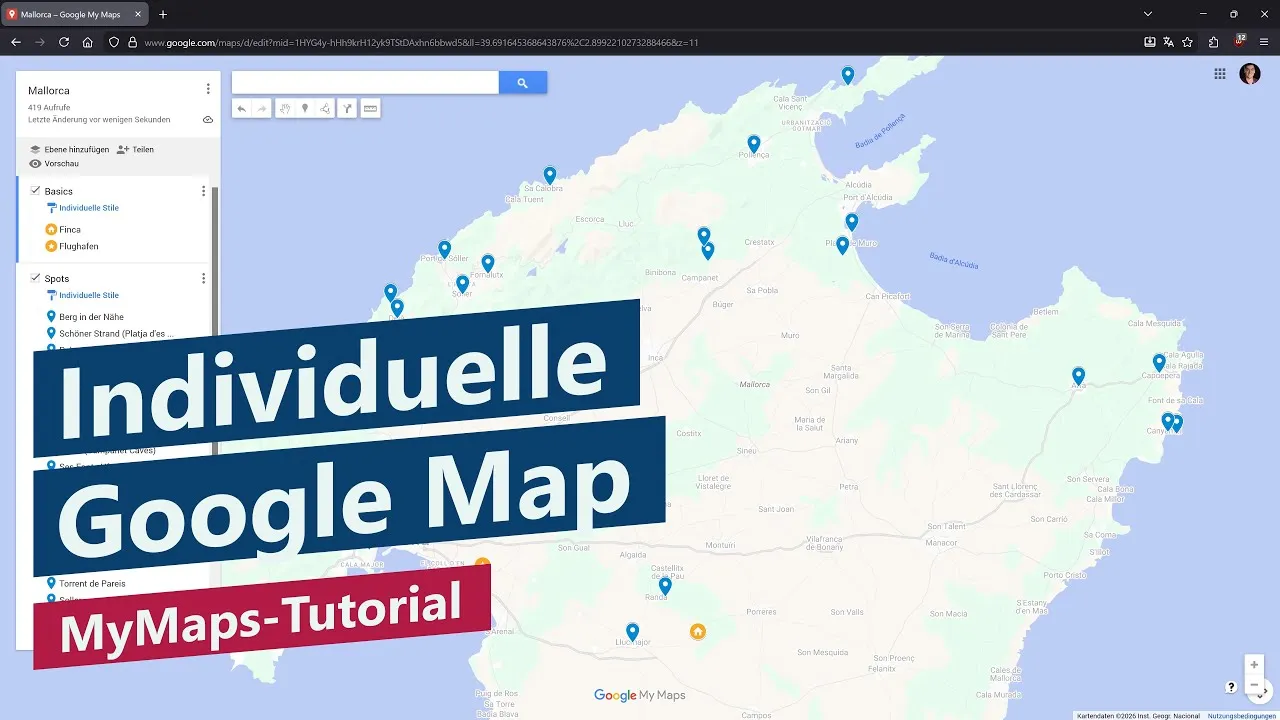
Du lernst, wie du Orte markierst, verschiedene Ebenen nutzt und deine Karte mit Freunden teilst. So behältst du immer den Überblick über Sehenswürdigkeiten, Restaurants und Hotels.
Hier die Themen aus dem Video – ideal, wenn du die Schritte schnell nachlesen möchtest:
1. Google My Maps öffnen
Gehe auf mymaps.google.com und melde dich mit deinem Google-Konto an.
2. Neue Karte erstellen
Klicke auf „Neue Karte erstellen“, um mit deiner persönlichen Karte zu starten.
3. Ebenen nutzen
Organisiere Orte in unterschiedlichen Ebenen, z.B. nach Tagen oder Themen gegliedert.
4. Orte hinzufügen
Suche nach Orten, füge Marker hinzu und beschreibe sie.
5. Karte teilen
Teile deine Karte mit Freunden oder der Familie, damit alle Zugriff auf deine Planung haben.
Dieses Video beantwortet unter anderem Fragen wie:
- Wie erstelle ich eine individuelle Google Maps Karte?
- Wie markiere ich Orte und Sehenswürdigkeiten?
- Wie plane ich Routen für meinen Urlaub in Google Maps?
- Wie nutze ich Ebenen in Google My Maps?
- Wie teile ich meine Google Maps Karte mit anderen?
Inhaltsverzeichnis:
0:00 Intro
0:35 Karte anlegen
0:50 Ebenen aufbauen
1:25 Marker hinzufügen
2:00 Inhalte bearbeiten
2:35 Pin platzieren
3:00 Batch-Verarbeitung
3:40 Einstellungen anpassen
4:20 Karte teilen
5:00 Vorschau aufrufen
5:25 Bereiche hinzufügen
5:50 Karte in Google Maps
6:30 Outro
Ich verwende in diesem Tutorial die Web-Version von Google My Maps. Die Funktionen sind auch in der Google Maps App teilweise verfügbar, die Bearbeitungsmöglichkeiten sind dort jedoch eingeschränkt. Dieses Video ist auf Deutsch, this tutorial is in German.